Télécharger Gratuit →

Supprimer le Filigrane Vidéo Sans Flou ni Perte de Qualité

📅 2026-03-30 ✍️ 550W AI Lab ⏱️ 9 min read
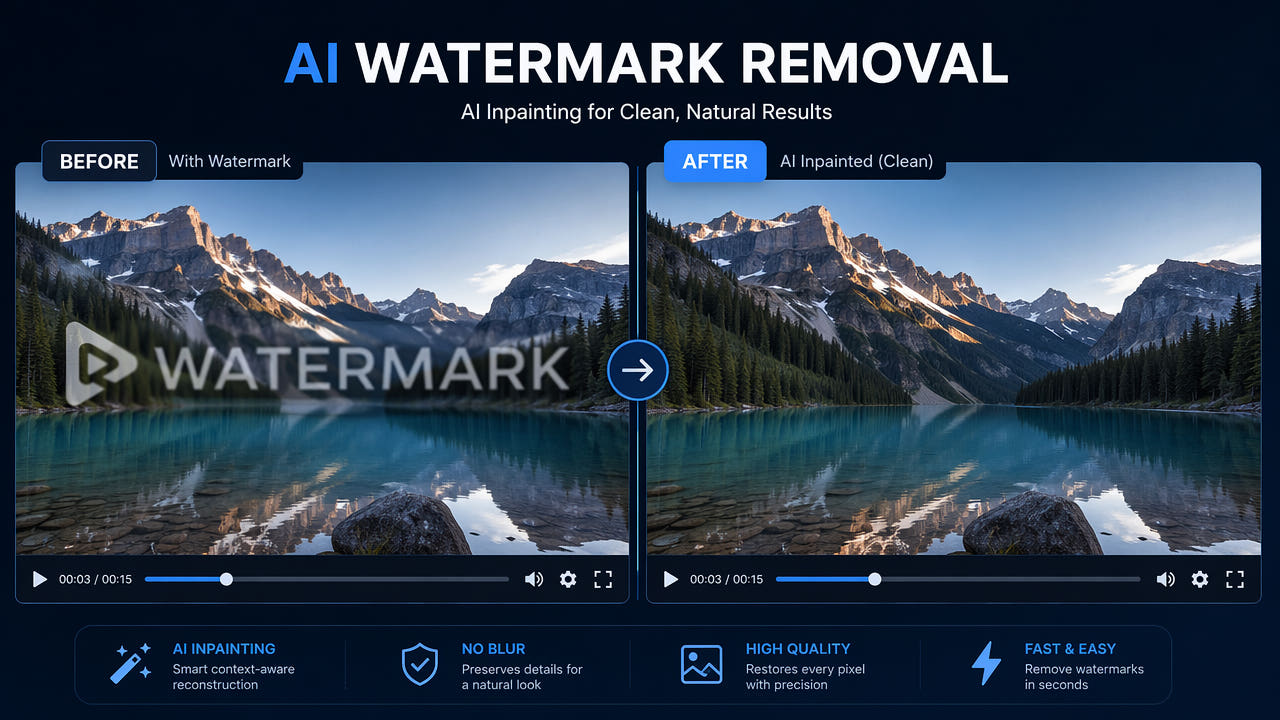
AI removing video watermark without blur showing clean before and after comparison

Pourquoi les Méthodes Traditionnelles Laissent des Artefacts Visibles

Lorsque la plupart des gens recherchent des moyens de supprimer un filigrane d'une vidéo, les solutions qu'ils trouvent impliquent généralement l'une des deux approches : appliquer un filtre de flou sur la zone du filigrane ou la couvrir avec un mosaïque ou un bloc de couleur unie. Les deux méthodes cachent techniquement le filigrane, mais créent une distorsion visuelle évidente qui indique immédiatement aux spectateurs que quelque chose a été retiré de cet endroit.

La suppression basée sur le flou fonctionne en moyennant les valeurs de pixel dans la région du filigrane, créant une zone floue qui se distingue par rapport à la vidéo environnante nette. Les méthodes de mosaïque pixelisent la zone en grands blocs, ce qui est encore plus distrayant visuellement. Les deux approches sacrifient l'intégrité visuelle de votre vidéo pour dissimuler le filigrane, échangeant un problème contre un autre.

La limitation fondamentale de ces méthodes traditionnelles est qu'elles détruisent l'information plutôt que de la reconstruire. Lorsque vous floutez une région, vous perdez définitivement le détail dans cette zone. Le résultat est une vidéo qui semble retouchée et non professionnelle, ce qui va à l'encontre de l'objectif initial de retirer le filigrane. Pour les créateurs de contenu, les marketeurs et les éditeurs qui ont besoin d'un rendu propre, ces méthodes ne sont tout simplement pas acceptables.

Les outils courants qui s'appuient sur le flou ou la mosaïque incluent des éditeurs vidéo de base comme le tampon de clonage d'iMovie, le filtre delogo de FFmpeg et de nombreux outils en ligne gratuits de suppression de filigrane qui annoncent des résultats rapides. Bien que ces outils soient accessibles, la qualité de leur sortie est systématiquement inférieure à ce que les alternatives modernes alimentées par l'AI peuvent réaliser.

Les méthodes de flou et de mosaïque cachent les filigranes mais créent des artefacts visuels évidents qui dégradent l'apparence professionnelle de votre vidéo.

Comment l'Inpainting AI Supprime les Filigranes de Manière Propre

L'inpainting AI représente une approche fondamentalement différente pour la suppression des filigranes. Au lieu de cacher ou de détruire la région du filigrane, l'inpainting AI reconstruit à quoi ressemblerait l'arrière-plan si le filigrane n'avait jamais été là. La technologie utilise des modèles d'apprentissage profond entraînés sur des millions de cadres vidéo pour prédire et générer les informations visuelles manquantes.

Le Processus de Reconstruction AI

Lorsque vous sélectionnez une région de filigrane pour la suppression par AI, le système effectue plusieurs opérations sophistiquées. Tout d'abord, il crée un masque précis identifiant exactement quels pixels appartiennent au filigrane par rapport à l'arrière-plan. Ensuite, le modèle d'inpainting analyse le contexte environnant, y compris les couleurs, les textures, l'éclairage, les contours et les motifs de mouvement des cadres adjacents.

Cohérence Temporelle à Travers les Cadres

En utilisant ces informations contextuelles, l'AI génère de nouveaux pixels qui se fondent parfaitement dans la zone environnante. Le modèle comprend des concepts visuels tels que la perspective, la direction de la lumière, la continuité des textures et les limites des objets. Cela lui permet de reconstruire des arrière-plans complexes, y compris des objets en mouvement, des dégradés et des détails fins qui seraient impossibles à récupérer avec une simple interpolation.

La suppression de filigrane vidéo est significativement plus difficile que l'inpainting d'images statiques car la zone reconstruite doit paraître cohérente à travers des centaines ou des milliers de cadres consécutifs. Les modèles AI avancés maintiennent la cohérence temporelle en analysant les vecteurs de mouvement et en s'assurant que le contenu généré suit des motifs de mouvement naturels. Cela empêche les clignotements ou les zones incohérentes qui seraient immédiatement remarquables lors de la lecture.

Le résultat est une vidéo propre où la zone du filigrane semble naturelle et intacte. Les spectateurs ne peuvent pas dire que quelque chose a été retiré car l'AI a efficacement recréé ce qui se trouvait à l'origine derrière le filigrane. C'est la principale différence entre l'inpainting AI et les méthodes de flou : reconstruction contre destruction.

L'inpainting AI génère de nouveaux pixels qui correspondent au contexte environnant, produisant des résultats indiscernables de l'arrière-plan original.

Inpainting AI vs Flou : Une Comparaison Directe

Comprendre les différences pratiques entre l'inpainting AI et la suppression par flou vous aide à choisir la bonne approche pour vos besoins spécifiques. Voici une comparaison détaillée des facteurs qui comptent le plus.

Qualité Visuelle

Les méthodes de flou produisent une zone floue et indistincte qui est immédiatement visible pour les spectateurs. La zone floue manque de texture, de détail et de netteté par rapport à la vidéo environnante. L'inpainting AI produit une zone reconstruite avec une texture, une couleur et un détail correspondants qui se fondent parfaitement avec le reste du cadre. Dans des comparaisons côte à côte, les résultats de l'AI sont souvent indiscernables des originaux sans filigrane.

Préservation de la Résolution et du Débit

Les deux méthodes peuvent techniquement préserver la résolution et le débit de la vidéo puisque seules une partie de chaque cadre est modifiée. Cependant, le flou réduit effectivement la résolution perçue dans la zone affectée en éliminant les détails à haute fréquence. L'inpainting AI maintient l'intégralité des détails visuels dans tout le cadre, y compris la région reconstruite, de sorte que la sortie correspond vraiment aux spécifications de qualité d'origine.

Gestion des Arrière-Plans Complexes

Les méthodes de flou fonctionnent de manière identique, quelle que soit la complexité de l'arrière-plan, car elles se contentent de moyenniser les pixels. L'inpainting AI excelle avec des arrière-plans simples comme des couleurs unies et des dégradés, et fonctionne remarquablement bien même avec des scènes complexes contenant des visages, du texte, des objets en mouvement et des textures fines. Les seuls scénarios où l'AI peut rencontrer des difficultés sont des arrière-plans extrêmement complexes avec des motifs uniques non répétables directement derrière le filigrane.

Vitesse de Traitement

La suppression par flou est computationnellement simple et se traite presque instantanément. L'inpainting AI nécessite plus de temps de traitement car il exécute un réseau neuronal sur chaque cadre. Une vidéo typique d'une minute en 1080p prend entre 30 et 60 secondes avec des outils AI basés sur le cloud. Pour la plupart des flux de travail, ce temps de traitement est négligeable par rapport à l'amélioration de la qualité obtenue.

Coût et Accessibilité

Les outils de flou sont largement disponibles gratuitement dans la plupart des éditeurs vidéo. Les outils d'inpainting AI proposent généralement des essais gratuits avec des plans payants pour une utilisation régulière. La différence de coût est justifiée par la qualité de sortie nettement supérieure. Pour un travail professionnel où des résultats propres sont importants, l'inpainting AI offre un retour sur investissement clair.

Étape par Étape : Supprimer le Filigrane Sans Flou Avec 550W Video Eraser

Suivez ce guide pour supprimer les filigranes de vos vidéos en utilisant l'inpainting AI pour des résultats propres et sans flou. L'ensemble du processus se déroule dans votre navigateur sans installation de logiciel requise.

Étape 1 : Téléchargez Votre Vidéo

Ouvrez 550W Video Eraser et téléchargez la vidéo contenant le filigrane. L'outil accepte les formats MP4 et MOV jusqu'à 300 Mo et 3 minutes de longueur. Pour les vidéos plus longues, divisez-les en segments avant de les télécharger. Le processus de téléchargement est simple avec un support de glisser-déposer.

Étape 2 : Sélectionnez la Zone du Filigrane

Une fois votre vidéo chargée dans le lecteur de prévisualisation, dessinez une boîte de sélection rectangulaire autour du filigrane. La précision est importante ici. Gardez la sélection aussi serrée que possible autour des limites du filigrane sans en couper aucune partie. Une sélection plus petite signifie moins de zone à reconstruire pour l'AI, ce qui produit généralement de meilleurs résultats. Si le filigrane est semi-transparent, incluez toute l'étendue de sa zone visible.

Étape 3 : Exécutez l'Inpainting AI

Cliquez sur le bouton de traitement pour commencer la suppression alimentée par l'AI. Le système traite chaque cadre individuellement, détectant les pixels du filigrane et reconstruisant l'arrière-plan en utilisant des informations contextuelles des zones environnantes et des cadres adjacents. Contrairement aux outils de flou qui terminent instantanément, le traitement AI prend du temps proportionnel à la longueur de la vidéo. Un clip d'une minute se termine généralement en moins de 60 secondes.

Étape 4 : Prévisualisez et Téléchargez

Lorsque le traitement est terminé, prévisualisez le résultat à l'aide du lecteur de comparaison intégré. Vérifiez que la zone du filigrane semble naturelle sans zones floues, décalages de couleur ou artefacts de clignotement. Si vous êtes satisfait, téléchargez la vidéo propre à la qualité d'origine. Les résultats sont stockés pendant 24 heures, donc téléchargez rapidement après vérification.

Conseils pour de Meilleurs Résultats de Suppression de Filigrane Sans Flou

Bien que l'inpainting AI gère bien la plupart des scénarios de suppression de filigranes, suivre ces conseils d'optimisation vous aidera à obtenir le meilleur rendu possible.

Limites de Sélection Serrées

Le facteur le plus impactant est la précision de la sélection. Dessinez votre boîte de sélection aussi près que possible des bords du filigrane. Chaque pixel de fond supplémentaire inclus dans la sélection est un pixel supplémentaire que l'AI doit reconstruire. Des zones de reconstruction plus petites produisent des résultats plus précis car l'AI a plus de contexte environnant à référencer par rapport à la zone qu'elle doit remplir.

Considérez la Transparence du Filigrane

Les filigranes semi-transparents sont en réalité plus faciles à retirer pour l'AI que ceux complètement opaques car l'information d'arrière-plan original apparaît partiellement. L'AI peut utiliser cette information partielle comme contexte supplémentaire pour la reconstruction. Pour les filigranes semi-transparents, assurez-vous que votre sélection couvre toute l'étendue de la transparence, y compris tout effet de lueur ou d'ombre subtil.

Filigranes Statique vs Animé

Les filigranes statiques qui restent dans une position fixe tout au long de la vidéo sont idéaux pour la suppression par AI car le modèle peut tirer parti des informations temporelles de plusieurs cadres pour améliorer la précision de la reconstruction. Les filigranes animés ou en mouvement posent plus de défis car la région affectée change à chaque cadre. Pour les filigranes animés, les outils AI avec des capacités de détection par cadre produisent les meilleurs résultats.

Évaluation de la Complexité de l'Arrière-Plan

Avant de traiter une vidéo complète, testez l'AI sur un court segment contenant l'arrière-plan le plus complexe derrière le filigrane. Si le résultat semble propre sur la section la plus difficile, le reste de la vidéo sera bien traité. Les arrière-plans courants difficiles incluent des visages humains partiellement derrière des filigranes, du texte petit et des scènes en rapide changement. Pour ces cas, vérifiez la qualité avant de vous engager dans un traitement de longueur complète.

Types de Filigranes Courants et Difficulté de Suppression

Différents styles de filigranes présentent des niveaux de difficulté variés pour la suppression par AI. Comprendre ces différences aide à établir des attentes réalistes pour vos résultats.

Filigranes Basés sur du Texte

Les filigranes textuels simples comme les noms de chaîne, les URL ou les avis de droits d'auteur sont parmi les plus faciles à retirer proprement. Ils occupent généralement une petite zone avec des limites claires, offrant à l'AI beaucoup de contexte environnant pour la reconstruction. Les filigranes textuels opaques et semi-transparents produisent d'excellents résultats avec l'inpainting AI.

Filigranes de Logo

Les logos de marque et les filigranes graphiques varient en difficulté selon leur taille et leur opacité. Les petits logos dans les coins sont simples. Les grands logos centrés qui couvrent une partie significative du cadre sont plus difficiles car l'AI a moins de contexte environnant à utiliser. Pour les grands logos, les résultats dépendent fortement de la complexité de l'arrière-plan derrière eux.

Filigranes de Plateforme

Les filigranes des plateformes de médias sociaux comme TikTok, Instagram, YouTube et d'autres sont généralement petits et positionnés dans les coins ou sur les bords. Ce sont des candidats idéaux pour la suppression par AI et produisent systématiquement des résultats propres. L'AI gère à la fois les composants de texte du nom d'utilisateur et les effets animés que ces filigranes peuvent inclure. Pour des conseils détaillés sur la suppression spécifique aux plateformes, consultez notre guide sur la suppression des filigranes TikTok.

Filigranes de Superposition Complète

Certaines services de séquences de stock utilisent de grands filigranes semi-transparents qui couvrent l'ensemble du cadre. Ce sont les plus difficiles à retirer car le filigrane affecte chaque pixel. Les outils AI peuvent encore améliorer le résultat par rapport aux méthodes de flou, mais certains artefacts subtils peuvent rester dans les zones où le filigrane chevauche des détails d'arrière-plan complexes. Pour les séquences de stock spécifiquement, consultez notre guide de suppression de filigranes de séquences de stock.

Questions Fréquemment Posées

Oui. L'inpainting AI reconstruit l'arrière-plan original derrière le filigrane pixel par pixel, produisant des résultats propres sans aucun artefact de flou ou de mosaïque.

Peut-on supprimer un filigrane vidéo sans flouter la zone ?

Non. L'inpainting AI ne modifie que les pixels dans la région du filigrane. Le reste du cadre reste intact, préservant la résolution et le débit d'origine.

La suppression de filigrane par AI réduit-elle la qualité vidéo ?

Le flou cache le filigrane avec une distorsion. L'inpainting AI reconstruit intelligemment l'arrière-plan, produisant des résultats naturels et homogènes que les spectateurs ne peuvent pas détecter.

Pourquoi l'inpainting AI est-il meilleur que le flou pour la suppression de filigrane ?

Une vidéo d'une minute en 1080p se traite généralement en 30 à 60 secondes avec des outils AI basés sur le cloud. Les vidéos plus longues prennent proportionnellement plus de temps.

Combien de temps prend la suppression de filigrane par AI ?

Articles Connexes

Questions Fréquentes

Peut-on supprimer un filigrane vidéo sans flouter la zone ?

Oui. L'inpainting AI reconstruit l'arrière-plan original derrière le filigrane pixel par pixel, produisant des résultats propres sans aucun artefact de flou ou de mosaïque.

La suppression de filigrane par AI réduit-elle la qualité vidéo ?

Non. L'inpainting AI ne modifie que les pixels dans la région du filigrane. Le reste du cadre reste intact, préservant la résolution et le débit d'origine.

Pourquoi l'inpainting AI est-il meilleur que le flou pour la suppression de filigrane ?

Le flou cache le filigrane avec une distorsion. L'inpainting AI reconstruit intelligemment l'arrière-plan, produisant des résultats naturels et homogènes que les spectateurs ne peuvent pas détecter.

Combien de temps prend la suppression de filigrane par AI ?

Une vidéo d'une minute en 1080p se traite généralement en 30 à 60 secondes avec des outils AI basés sur le cloud. Les vidéos plus longues prennent proportionnellement plus de temps.

Essayez 550W Video Eraser Gratuitement

Supprimez les sous-titres et filigranes de toute vidéo avec l'IA. 200 crédits gratuits pour les nouveaux utilisateurs.

Télécharger — Gratuit