Videowasserzeichen bearbeiten: KI-Rekonstruktion und Unschärfe vergleichen
Aktualisiert · Produktablauf von 550W AI Labs geprüft
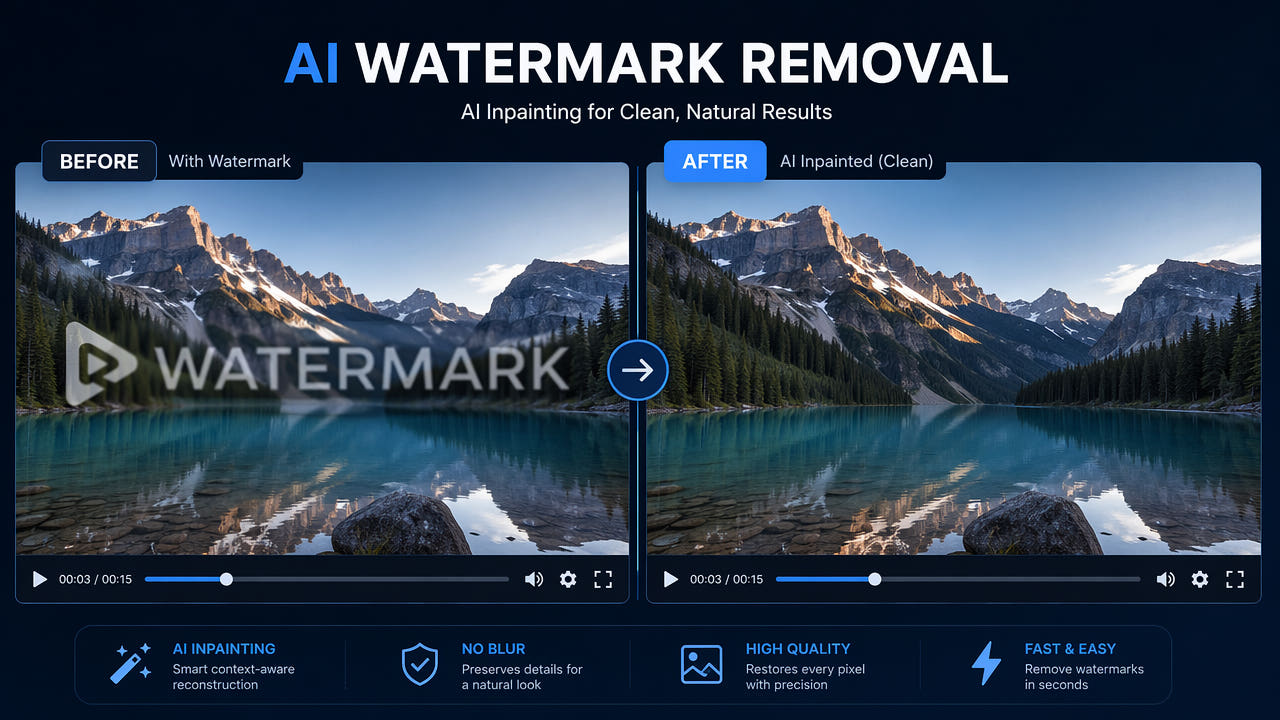
Verfahren für sichtbare Wasserzeichen vergleichen
Prüfen Sie vor jeder Änderung, ob Ihnen das Video gehört oder Sie eine Bearbeitungserlaubnis haben. Das Entfernen einer Markierung schafft keine Nutzungsrechte. Wenn aus dem Quellprojekt ein erlaubter Export ohne Markierung möglich ist, prüfen Sie diesen zuerst.
Unschärfe macht den markierten Bereich weich; Mosaike und Farbflächen verdecken ihn mit einem sichtbaren Element. Das kann für einzelne Zwecke passen, bringt aber das ursprünglich verdeckte Bild nicht zurück.
KI-Rekonstruktion schätzt Ersatzinhalt aus dem umgebenden Bild. Sie verändert das Video und kann sichtbare Fehler hinterlassen. Die ursprünglichen, verdeckten Pixel werden nicht wiederhergestellt.
Vergleichen Sie Verfahren anhand eines repräsentativen Clips, den Sie bearbeiten dürfen. Kontrollieren Sie die aktuellen Funktionen Ihres Editors, statt einem bestimmten Produkt eine überlegene Reparatur zu unterstellen.
Vergleichen Sie vollständige Exporte aus berechtigtem Material: Jede Methode verändert das Bild.
Möglichkeiten und Grenzen der KI-Rekonstruktion
Die KI schätzt ein Bild für den vom Nutzer gewählten Bereich. Das Ergebnis hängt von der Quelle, der Größe der Markierung, den Hintergrunddetails und der Bewegung ab.
Auswahl und Ersatzbild
Markieren Sie die gesamte sichtbare Markierung samt Schatten oder Leuchten von Hand. Gehen Sie nicht davon aus, dass der Dienst jedes Pixel automatisch erkennt oder die passende Auswahl selbst trifft.
Änderungen zwischen Einzelbildern
Erzeugte Bildteile können in Struktur, Licht oder Kanten von ihrer Umgebung abweichen. Prüfen Sie Gesichter, Kleidung und Schrift besonders sorgfältig, wenn diese die Auswahl berühren.
Beim Abspielen können rekonstruierte Details zwischen den Einzelbildern flackern oder wechseln. Kontrollieren Sie Bewegungen und Szenenübergänge im gesamten Export.
Im Export können Reste des Wasserzeichens oder veränderte Bilddetails sichtbar sein. Vergleichen Sie ihn mit der zulässigen Quelle und entscheiden Sie dann, ob Sie die Auswahl ändern, eine andere erlaubte Methode nutzen oder zum Quellprojekt zurückkehren. Ein unauffälliges Ergebnis ist nicht garantiert.
KI schätzt Ersatzinhalt und holt verdeckte Originalpixel nicht zurück. Prüfen Sie das ganze Ergebnis.
Rekonstruktion und Unschärfe am Material bewerten
Vergleichen Sie beide Methoden am tatsächlichen Video und anhand der Anforderungen an die Ausgabe. Beurteilen Sie sichtbare Änderungen, Exporteinstellungen, Ablauf und aktuelle Kosten getrennt.
Sichtbare Änderungen
Unschärfe macht den ausgewählten Bereich gezielt weich. Die KI schätzt Ersatzinhalte; beide Verfahren verändern das Bild und können sichtbare Spuren hinterlassen.
Ausgabekodierung
Keine Methode garantiert nach dem Export unveränderte Auflösung, Bitrate oder Bildqualität. Öffnen Sie die Ausgabedatei und vergleichen Sie Bild und Ton mit der Quelle.
Komplexität des Hintergrunds
Ein einfacher Hintergrund kann mehr Kontext bieten. Komplexe Texturen, Gesichter, Bewegung und Schnitte können Artefakte zeigen und müssen sorgfältig geprüft werden.
Bearbeitungszeit
Die Bearbeitungszeit hängt vom Material, der Auswahl und dem Dienstzustand ab. Eine abgeschlossene Aufgabe ist noch keine visuelle Freigabe.
Aktuelle Kosten
Prüfen Sie in der aktuellen Oberfläche Preise, Guthabenbedingungen und Aufgabenschätzung. Setzen Sie kein festes Gratisguthaben, unbegrenzte Nutzung oder einen Preisvorteil gegenüber anderen Produkten voraus.
Den aktuellen 550W-Browserablauf nutzen
Verwenden Sie nur eigene Videos oder Material, das Sie bearbeiten dürfen. Bestätigen Sie vor dem Absenden die beabsichtigte Änderung und die geltenden Upload-Bedingungen.
Berechtigtes Video hochladen
Laden Sie eine geeignete MP4- oder MOV-Datei hoch. Der aktuelle Browserablauf unterstützt bis 1080p und 30 Minuten. Die zulässige Dateigröße steht in der tatsächlichen Upload-Oberfläche.
Alle Positionen erfassen
Prüfen Sie mit den vorhandenen Bedienelementen jede sichtbare Position der Markierung. Standard bearbeitet die Auswahl innen; Protect erhält sie innen und bearbeitet außen. Protect ist kein Modus für höhere Qualität.
Auswahl und Modus bestätigen
Kontrollieren Sie Auswahl, Modus und Aufgabenschätzung vor dem Start. Melden Sie den tatsächlichen Status, statt eine feste Dauer oder ein gelungenes Ergebnis zu versprechen.
Ergebnis prüfen und herunterladen
Laden Sie das verfügbare Ergebnis herunter und prüfen Sie den gesamten Verlauf auf Reste, Flackern, Kanten, Farben, Ton und Kodierungsänderungen. Kontrollieren Sie die aktuellen Abrufbedingungen; nehmen Sie weder einen dauerhaften Link noch eine feste Aufbewahrungsfrist an.
Auswahl festlegen und Ergebnis prüfen
Beginnen Sie mit einem repräsentativen Ausschnitt, den Sie bearbeiten dürfen. Eine gelungene Probe garantiert nicht dasselbe Ergebnis in einer anderen Szene.
Ränder einbeziehen
Erfassen Sie die ganze sichtbare Markierung samt Rändern, ohne unnötige Bilddetails einzubeziehen. Eine zu enge Auswahl kann Teile der Markierung stehen lassen.
Schatten und Transparenz beachten
Transparenz, Schatten und Leuchten beeinflussen die Auswahl. Teilweise sichtbarer Hintergrund garantiert nicht, dass eine transparente Markierung leichter zu rekonstruieren ist.
Bewegte Markierungen prüfen
Prüfen Sie jede Position einer bewegten Markierung. Passen Sie nur Auswahlen oder Segmente an, die das aktuelle Produkt unterstützt; erwarten Sie keine automatische Erkennung oder Verfolgung.
Schwierige Hintergründe ansehen
Beziehen Sie schwierige Hintergründe und Übergänge in die Kontrolle ein. Selbst wenn ein anspruchsvoller Ausschnitt gut aussieht, prüfen Sie vor der Nutzung den gesamten Export.
Unterschiedliche sichtbare Markierungen einschätzen
Größe, Position, Transparenz, Bewegung und umliegende Details beeinflussen die Rekonstruktion. Allein aus der Kategorie einer Markierung lässt sich kein Erfolg ableiten.
Textmarkierungen
Textmarkierungen können Konturen, Schatten oder Animationen enthalten. Prüfen Sie den ganzen Schriftbereich und seine Bewegung; kleine Schrift verschwindet nicht automatisch sauber.
Grafische Logos
Ein Ecklogo und eine große Markierung in der Bildmitte brauchen verschiedene Auswahlen. Verdeckt ein Logo ein Gesicht oder ein wichtiges Detail, kann die Rekonstruktion für die Ausgabe ungeeignet sein.
Plattformmarkierungen
Prüfen Sie vor der Bearbeitung einer Plattformmarkierung Berechtigung und aktuelle Regeln. Kontrollieren Sie alle sichtbaren Positionen und Schlussbilder; der Plattformname steht nicht für ein immer gleiches Markierungsformat.
Stockvideo-Vorschauen
Prüfen Sie vor einer Änderung an Stockvideo-Vorschauen die aktuellen Lizenzbedingungen des Anbieters. Nutzen Sie für die Abgabe eine angemessen lizenzierte saubere Quelldatei; das Entfernen einer Markierung schafft keine gewerblichen Rechte.
Häufig gestellte Fragen
Lässt sich ein Wasserzeichen ohne Unschärfe bearbeiten?
Sie können für die ausgewählte Stelle eine KI-Rekonstruktion statt Unschärfe testen. Das Modell schätzt Ersatzinhalt aus der Umgebung; verdeckte Originalpixel kehren nicht zurück. Prüfen Sie das Ergebnis.
Kann KI-Bearbeitung die Videoqualität verändern?
Ja. Der ausgewählte Bereich wird rekonstruiert und die Ausgabekodierung kann die Datei verändern. Vergleichen Sie das gesamte Video mit der Quelle, einschließlich Bewegung, Details, Farbe und Ton.
Worin unterscheiden sich Rekonstruktion und Unschärfe?
Unschärfe macht den Bereich gezielt weich. Die KI schätzt Ersatzinhalte; beide Verfahren können sichtbare Änderungen hinterlassen. Vergleichen Sie sie mit berechtigtem Material.
Wie lange dauert die Bearbeitung?
Die Dauer hängt von Videolänge, Auflösung, Auswahl, Komplexität der Szene und Dienstzustand ab. Verfolgen Sie den tatsächlichen Aufgabenstatus statt mit einer festen Frist zu rechnen.