Ein sichtbares Logo in einem Video bearbeiten, das Sie ändern dürfen
Aktualisiert · Produktablauf von 550W AI Labs geprüft
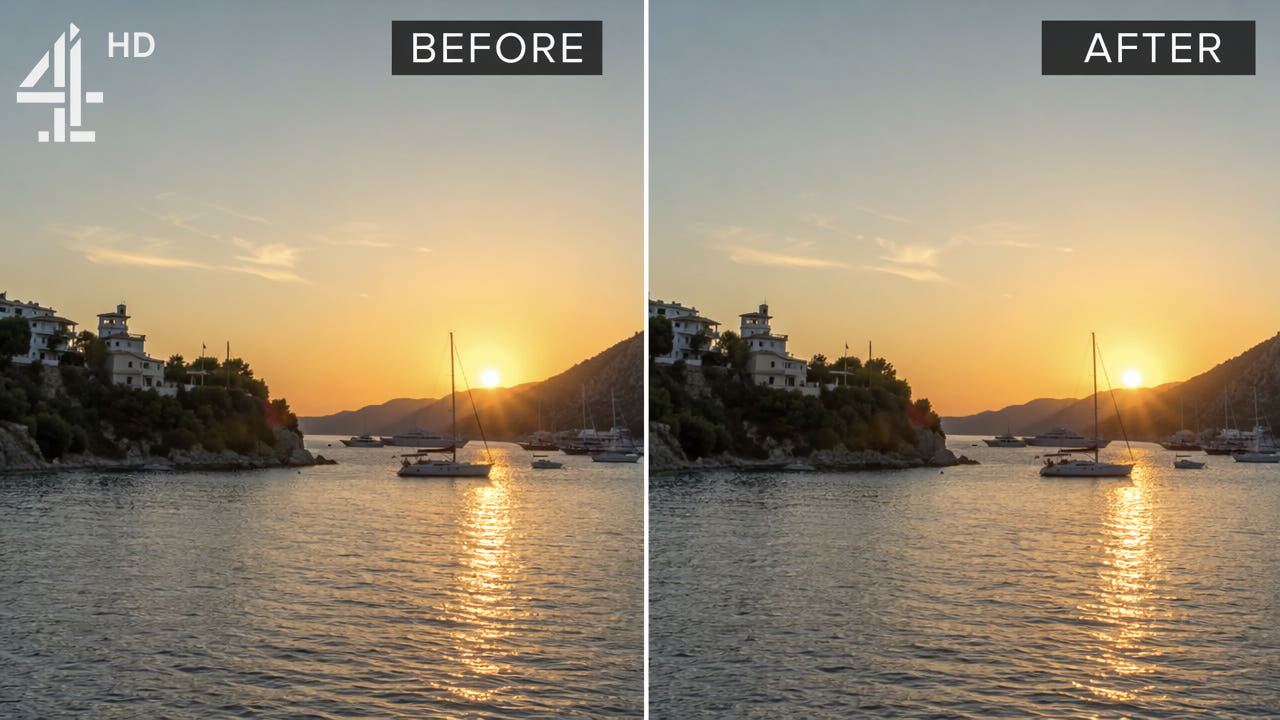
Logo, Quelle und Rechte prüfen
Ein sichtbares Logo kann einen Creator, eine Plattform, einen Sender oder eine lizenzierte Vorschau kennzeichnen. Größe, Deckkraft und Position hängen von der Quelle ab. Prüfen Sie vor der Bearbeitung das konkrete Video und bestätigen Sie, dass es Ihnen gehört oder Sie genau diese Datei ändern dürfen.
Wenn das Originalprojekt einen zulässigen Export ohne Logo ermöglicht, vergleichen Sie diese Option zuerst. Manche Logos bleiben an einer Stelle; andere bewegen sich, erscheinen nur kurz oder verdecken wichtige Details. Gehen Sie nicht davon aus, dass eine Auswahl oder ein KI-Ergebnis bei jedem Clip funktioniert.
Prüfen Sie das tatsächliche Logo und Ihre Rechte; suchen Sie vor Pixeländerungen nach einem zulässigen Quellexport.
Wie sich die Logo-Position auf die Bearbeitung auswirkt
Wie schwierig die Bearbeitung ist, hängt von der abgedeckten Fläche, dem darunterliegenden Bild und deren Veränderungen ab. KI schätzt Ersatzbilddetails; sie legt das genaue verdeckte Bild nicht frei.
Kleine Logos in einer Ecke
Ein kleines Ecklogo lässt möglicherweise mehr Umgebung übrig als ein großes mittiges Logo. Trotzdem schätzt das Modell fehlende Details. Prüfen Sie Kanten und Bewegung; keine Position garantiert eine saubere Entfernung.
Halbtransparente Logos
Halbtransparente Einblendungen können einzigartige Bilddetails verdecken. KI kann Ersatzinhalte schätzen, trennt die Ursprungsebene jedoch nicht zuverlässig und stellt verdeckte Pixel nicht wieder her. Testen Sie einen Ausschnitt, statt aus gleichbleibender Deckkraft auf Erfolg zu schließen.
Bewegte Logos
Animierte oder bewegte Logos betreffen wechselnde Bildbereiche. Prüfen Sie jede Position und verwenden Sie verfügbare unterstützte Auswahlen oder Segmente. Nehmen Sie keine automatische Erkennung oder Verfolgung an; prüfen Sie den vollständigen Export.
Große Logos in der Bildmitte
Große zentrale Einblendungen verdecken mehr von der Szene und können Artefakte hinterlassen, besonders bei Gesichtern oder Bewegung. Prüfen Sie bei Stockmaterial die Lizenz und verwenden Sie nach Möglichkeit eine zulässige saubere Quelle.
Prüfen Sie jede betroffene Szene; die Logo-Position allein sagt das Ergebnis nicht voraus.
Einen ausgewählten Logo-Bereich mit KI bearbeiten
Verwenden Sie nur eine autorisierte MP4- oder MOV-Datei und prüfen Sie alle Zeitpunkte, an denen das Logo erscheint. Der 550W-Browserablauf unterstützt bis zu 1080p und 30 Minuten; Dateigrößenbedingungen stehen in der aktuellen Upload-Oberfläche. Vergleichen Sie anschließend den gesamten Export mit der Quelle.
Schritt 1: Datei prüfen
Prüfen Sie die Steuerelemente der aktuellen Oberfläche. Bewerten Sie jedes Video und jede Auswahl separat; nehmen Sie nicht an, dass eine Auswahl übernommen werden kann oder zu einem anderen Clip passt.
Schritt 2: Sichtbaren Bereich auswählen
Markieren Sie das sichtbare Logo einschließlich Schatten oder Leuchten, ohne unnötig weitere Details einzuschließen. Prüfen Sie ein repräsentatives Einzelbild und die Bewegung des Logos. Standard verarbeitet den markierten Innenbereich; Protect erhält innen und verarbeitet außen. Protect ist kein Reparaturmodus mit höherer Qualität.
Schritt 3: Aufgabe starten
Prüfen Sie Aufgabenschätzung und Bearbeitungsstatus. KI schätzt anhand des umgebenden Bilds Ersatz für die Auswahl; verdeckte Originalpixel kann sie nicht wiederherstellen. Die Dauer hängt vom Material, der Auswahl und dem Dienststatus ab.
Schritt 4: Export prüfen
Laden Sie das Ergebnis herunter und prüfen Sie es vollständig: Bewegung, Gesichter, Details, Farbe, Ton und Kodierung. Bleiben Mängel, vergleichen Sie vor der Nutzung einen zulässigen Quellexport, eine andere Auswahl, einen Zuschnitt oder eine Abdeckung.
Andere zulässige Möglichkeiten vergleichen
Ein zulässiger sauberer Export, Zuschneiden, Abdecken, FFmpeg und manuelle Bearbeitung können infrage kommen. Vergleichen Sie repräsentative Ergebnisse auf Material, das Sie ändern dürfen, statt eine Methode für immer überlegen zu halten.
Zuschneiden
Beim Zuschneiden wird ein Teil des Bildes entfernt. Es kann passen, wenn der neue Ausschnitt akzeptabel ist, verändert aber Seitenverhältnis und sichtbare Details. Prüfen Sie die vorgesehene Zielplattform.
Logo abdecken
Eine sichtbare Maske, Farbfläche oder Ersatzgrafik kann ein Logo abdecken, ohne den Hintergrund zu rekonstruieren. Verwenden Sie dies nur, wenn Rechte und Präsentation es erlauben, und prüfen Sie das Verhalten bei Bewegung.
FFmpeg delogo
FFmpeg delogo schätzt Pixel in einem festgelegten Rechteck anhand der Umgebung. Besonders bei Details oder Bewegung können Schlieren entstehen; verdeckte Originalpixel werden nicht wiederhergestellt. Vergleichen Sie die tatsächliche Ausgabe mit anderen Methoden.
Manuelles Compositing
Manuelles Compositing kann bei schwierigen Bereichen mehr Kontrolle geben, erfordert aber Können, Zeit und eine vollständige Prüfung. Nicht im Export enthaltene Quelldetails lassen sich damit ebenfalls nicht zurückholen.
Häufige Logosituationen prüfen
Welche Methode passt, hängt von Quelle, Lizenz und geplantem Einsatz ab. Ein sichtbares Logo kann auch vorgeschriebene Identifikation oder Attribution tragen.
Logo im eigenen Werk
Suchen Sie bei einem eigenen Video nach dem editierbaren Projekt oder einem zulässigen Export ohne Logo. Wenn Sie eine abgeflachte Kopie bearbeiten müssen, testen Sie den konkreten Bereich. Eigentum am Video klärt nicht automatisch Rechte an Musik, Abbildungen oder anderen eingebetteten Inhalten.
Sender- oder Drittmaterial
Eine Aufnahme kann Senderbranding oder andere geschützte Inhalte enthalten. Nehmen Sie nicht an, dass persönlicher Besitz die Bearbeitung oder Weiterverbreitung erlaubt. Prüfen Sie die geltenden Rechte und aktuellen Bedingungen vor Änderungen oder Teilen.
Kundenmaterial
Bei Kundenvideos klären Sie, was geändert werden darf und welche Logos oder Credits bleiben müssen. Dokumentieren Sie Quelle und Freigabestatus und prüfen Sie die vollständige bearbeitete Datei vor der Übergabe.
Stock-Vorschaudateien
Ein Wasserzeichen auf einer Stock-Vorschau hängt mit der Lizenz zusammen. Beschaffen Sie die lizenzierte saubere Datei; das Entfernen des Vorschauzeichens ersetzt keine Lizenz. Prüfen Sie die Anbieterregeln auch bei einer temporären Kundenvorschau.
Sorgfältig auswählen und prüfen
Keine Auswahlgröße garantiert ein gutes Ergebnis. Testen Sie einen repräsentativen autorisierten Ausschnitt und prüfen Sie den vollständigen Export.
Sichtbaren Rand einschließen
Erfassen Sie das sichtbare Logo samt Rand, ohne mehr Quelldetails als nötig einzuschließen. Eine zu kleine Auswahl kann Reste lassen; bei einer größeren muss KI mehr Bildinhalt schätzen. Prüfen Sie Bewegung und Szenenwechsel vor dem Start.
Hintergrund beobachten
Komplexe Texturen, Gesichter, bewegte Motive und Schnitte können Rekonstruktionsartefakte sichtbar machen. Ein einfacher Bildbereich kann leichter sein, erfordert aber dennoch eine Prüfung. Ein einzelnes Standbild reicht nicht zur Qualitätsbewertung.
Transparenz und Leuchten prüfen
Halbtransparente Kanten, Schatten und Leuchteffekte fallen leicht auf. Prüfen Sie den gesamten sichtbaren Umfang und vergleichen Sie bearbeitete Bilder mit der Quelle, bevor Sie das Ergebnis akzeptieren.
Jedes Logo kontrollieren
Bei mehreren Logos prüfen Sie die Auswahlmöglichkeiten der aktuellen Oberfläche. Getrennte Durchläufe oder Exporte können die Kodierung verändern. Bearbeiten Sie nur das Nötige und prüfen Sie jeden betroffenen Zeitpunkt.
Rechte und Veröffentlichungsregeln beachten
Rechte hängen vom konkreten Material, der Lizenz, dem Gebiet und dem geplanten Einsatz ab. Ein bearbeitetes Bild allein belegt keine Veröffentlichungsberechtigung.
Berechtigung für diese Datei prüfen
Bei eigenen oder lizenzierten Aufnahmen prüfen Sie, ob die Vereinbarung die geplante Änderung und Veröffentlichung erlaubt. Nehmen Sie weder an, dass eine Rundfunkaufnahme unter eine Ausnahme fällt, noch dass ein Kunde mit dem Besitz auch Änderungsrechte überträgt.
Irreführende Wiederverwendung vermeiden
Ein entferntes Logo überträgt keine Urheber-, Musik-, Bildnis-, Attributions- oder kommerziellen Nutzungsrechte. Prüfen Sie aktuelle Bedingungen von Quelle und Ziel und erhalten Sie erforderliche Hinweise und Credits.
Häufig gestellte Fragen
Kann ich ein Senderlogo aus einer Videoaufnahme entfernen?
Bei einer Aufnahme, die Ihnen gehört oder die Sie bearbeiten dürfen, können Sie einen sichtbaren Logo-Bereich testen. Das Ergebnis hängt von Hintergrund und Bewegung ab; prüfen Sie den vollständigen Export und die aktuellen Rechte vor der Wiederverwendung.
Funktioniert es bei transparenten oder halbtransparenten Wasserzeichen?
Auch ein halbtransparentes Zeichen kann Quelldetails verdecken. KI schätzt anhand der Umgebung einen Ersatz; sie kann verdeckte Originalpixel nicht wiederherstellen und garantiert kein sauberes Ergebnis.
Kann ich mehrere Logos aus demselben Video entfernen?
Prüfen Sie jedes sichtbare Logo und seine Position. Verwenden Sie nur Auswahlen oder Segmente, die das aktuelle Werkzeug unterstützt. Mehrere Durchläufe können die Kodierung verändern und garantieren kein saubereres Ergebnis.
Ist es legal, Logos aus Videos zu entfernen?
Bearbeiten Sie nur Material, das Ihnen gehört oder das Sie ändern dürfen. Eine Logoänderung verleiht keine Rechte an Video, Musik oder Marke. Prüfen Sie anwendbare Lizenzen und aktuelle Plattformbedingungen.