編集権限のある動画で目に見えるロゴを扱う方法
更新日 · 製品の操作手順は550W AI Labsが確認済み
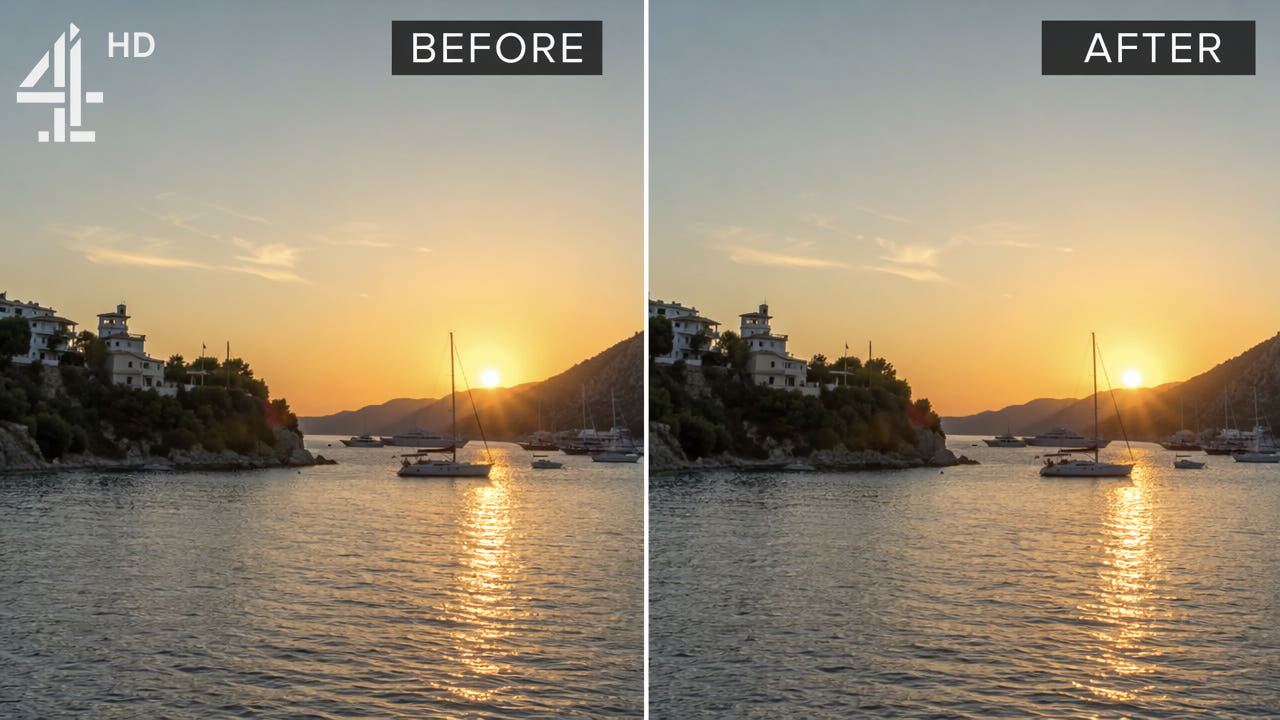
ロゴ、元データ、利用権を確認する
画面上のロゴは制作者、配信先、放送局、ライセンス付きプレビューなどを示す場合があります。大きさ、透過率、位置は素材によって異なります。編集前に実際の動画を確認し、そのファイルを所有しているか変更許可があるか確かめます。
元の編集プロジェクトから正規のロゴなし版を書き出せるなら、まずその選択肢を比較してください。固定されたロゴもあれば、移動、短時間の表示、重要な部分の遮蔽があるロゴもあります。一つの固定範囲や AI の結果がすべてに通用するとは限りません。
画素を編集する前に、実際の表示と権利、許可された元データの書き出し方法を確認します。
表示位置が編集結果に与える影響
難しさは表示が覆う面積、その下の映像、時間による変化で決まります。AI は代替映像を推定するのであり、隠れた元画像を正確に取り出すものではありません。
隅の小さなロゴ
隅の小さな表示は中央の大きな表示より周囲の手掛かりが残ることがありますが、欠けた部分はやはり推定されます。境界と動きを確認し、場所だけで自然な仕上がりを保証しないでください。
半透明の表示
半透明でも固有の映像情報を隠すことがあります。AI は代替を推定できますが、元レイヤーを確実に分離したり隠れた画素を復元したりはできません。透明度が一定でも、まずサンプルを試します。
移動するロゴ
アニメーションや移動するロゴは画面内の異なる場所に影響します。各位置を確認し、現在対応する選択範囲や区間を使ってください。自動検出や追跡を前提にせず、書き出し全体を確認します。
中央の大きな透かし
中央の大きな表示は元映像を広く覆い、顔や動きが重なると欠点が出ることがあります。ストック映像のプレビューなら提供元のライセンスを確認し、利用可能な正式版を入手してください。
影響を受ける場面をすべて確認してください。ロゴの位置だけでは結果を予測できません。
AI で選択したロゴ範囲を編集する
変更を許された MP4 または MOV のみを使い、ロゴが現れる位置をすべて確認します。550W のブラウザー動画処理は最大 1080p、最長 30 分に対応します。ファイルサイズの条件は現在のアップロード画面で確かめ、処理後は元データと出力全体を比べます。
手順 1:ファイルを確認
現在の画面で使える操作を確認してください。動画と選択範囲はそれぞれ個別に見直し、選択範囲を別の動画にそのまま使えるとは限りません。
手順 2:表示範囲を選択
影や光を含めロゴの見える部分を手動で囲み、必要以上に他の映像を含めないでください。代表的なフレームと移動範囲を確認します。Standard は選択範囲の内側を処理し、Protect は内側を残して外側を処理します。Protect は高画質修復モードではありません。
手順 3:処理を送信
処理前にタスクの見積もりを、開始後に状態を確認します。AI は周囲の映像から選択範囲の代替画像を推定し、覆われた元の画素は復元しません。所要時間は素材、選択範囲、サービスの状態で変わります。
手順 4:書き出しを点検
ダウンロード後は動き、顔、細部、色、音声、エンコードまで全編を確認します。問題があれば、許可された元データ、別の範囲、トリミング、マスクを比較して使用可否を決めます。
ほかの許可された方法と比較する
正式なロゴなし素材、トリミング、マスク、FFmpeg、手作業の編集はいずれも候補です。変更権限のある素材で代表的な結果を比べ、一つの方法を常に最善とは決めつけません。
トリミング
トリミングは画像の一部を切り取ります。新しい構図を許容できる場合は使えますが、縦横比や利用できる細部が変わることがあります。用途先の条件を確認してください。
表示を覆う方法
目に見えるマスク、色面、別の図形でロゴを隠す方法は、背景を再構成しません。権利と見せ方の要件に合う場合だけ使い、動く場面での見え方を確かめます。
FFmpeg の Delogo フィルター
FFmpeg の Delogo は指定した矩形の周囲から内部の画素を推定します。細部や動きににじみが出ることがあり、隠れた元画像は戻りません。他の方法と実際の出力を比較してください。
手作業の合成
手作業の合成は難しい領域を細かく調整できますが、技術と時間、全編の点検が必要です。書き出しファイルに記録されていない元情報を正確に再現することはできません。
よくあるロゴの状況を見極める
方法は元データ、ライセンス、目的に応じて決めます。見えるロゴが必要な識別やクレジットを示している場合もあります。
自分の作品の表示
自分の動画なら、編集可能なプロジェクトや許可されたロゴなし書き出しを探します。統合された動画を変更する必要がある場合は実際の範囲を試してください。動画を所有していても、音楽、肖像などの権利まで自動的に解決するわけではありません。
放送映像や第三者の素材
放送録画や第三者の動画には放送局の表示や保護対象が含まれます。私的に録画したというだけで変更や再配布が許されると考えず、編集や共有の前に適用される権利と条件を確認します。
依頼主の素材
依頼主の動画では、変更できる要素と残すべきロゴやクレジットを確かめます。素材の出所と承認状況を記録し、引き渡し前に編集済みファイル全体を点検します。
ストック素材のプレビュー
ストック素材のプレビュー透かしはライセンス条件と関係します。利用には適切なライセンスと正式なファイルを取得してください。プレビュー表示を消してもライセンスの代わりにはなりません。仮の顧客向けプレビューでも提供元の規則を確認します。
範囲を慎重に選び結果を確認する
仕上がりを保証する選択範囲の大きさはありません。権限のある代表的なサンプルで試し、出力全体を確認します。
見える端を含める
見えるロゴと端を含めつつ、余分な映像を広く囲まないようにします。狭すぎると残り、広すぎると AI が推定する範囲が増えます。送信前に動きと場面転換を調べます。
背景を見る
複雑な模様、顔、動く被写体、カットの境目には欠点が出やすくなります。単純な背景でも点検は必要です。一時停止した一枚だけで品質を判断しないでください。
透過部分と光を調べる
半透明の端、影、光は選択から漏れがちです。見える全体を調べ、処理後のフレームを元の映像と比較します。
各ロゴを確認する
複数の表示がある場合は、現在の画面で対応する選択操作を確認します。複数回の処理や書き出しはエンコードを変える可能性があるため、必要な場所だけ処理し、影響する場面を確認します。
権利と公開規則を守る
権利は具体的な映像、ライセンス、地域の法令、用途によって異なります。画像を編集したこと自体は公開許可の証明になりません。
このファイルの編集許可を調べる
自分の素材やライセンス素材でも、予定する変更と公開が契約上認められるか確認します。放送録画が法的例外に当たる、または依頼主がファイルを持つだけで編集権もある、と決めつけないでください。
誤解を招く再利用を避ける
ロゴを消しても著作権、音楽、肖像、表示義務、商用利用権は移りません。元の提供元と公開先の現行規則を確認し、必要な告知やクレジットを残します。
よくある質問
録画した動画のテレビ局ロゴを編集できますか?
所有しているか編集許可のある録画に限り、見える範囲の試験処理を検討できます。背景と動きで結果は変わるため、再利用前に全編と現行の権利を確認してください。
透明または半透明の透かしは処理できますか?
半透明の表示も元映像の細部を隠します。AI は周囲から代替画像を推定するだけで、隠れた元画素の復元や自然な仕上がりは保証できません。
一つの動画に複数のロゴがある場合は?
各表示と位置を確認し、現在のツールが対応する範囲や区間のみを使います。繰り返し処理はエンコードを変える可能性があり、結果が改善する保証もありません。
動画のロゴを消すことは合法ですか?
所有または変更許可のある素材だけを編集してください。ロゴを変えても動画、音楽、ブランドの使用権は生まれません。適用されるライセンスと公開先の現行規則を確認します。