Edycja znaku w dozwolonym filmie YouTube
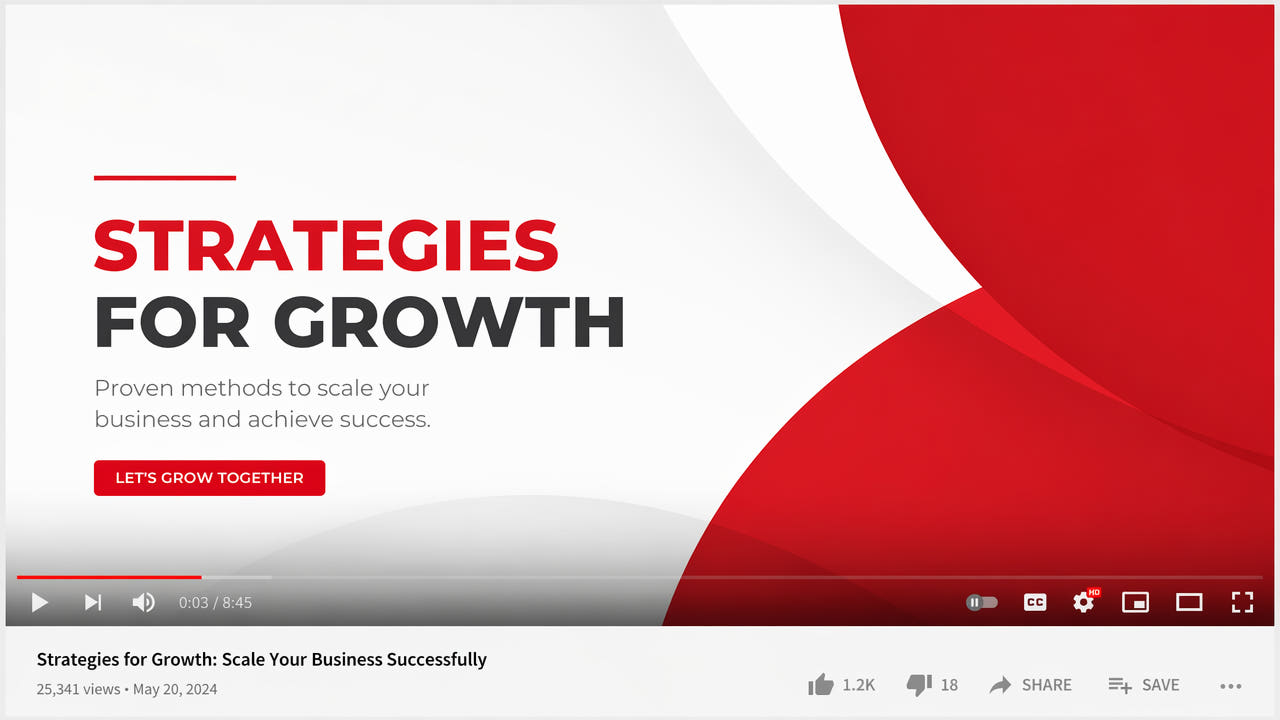
Źródło i prawa do edycji
Jeśli film kanału należy do Ciebie lub masz wyraźną zgodę na edycję, możesz potrzebować wersji z innym oznaczeniem. Najpierw znajdź oryginalny projekt lub czyste źródło. Zmiana gotowego pliku wymaga więcej kontroli niż czysty eksport projektu.
Odróżnij grafikę dodaną przez odtwarzacz od znaków w pikselach filmu. Nakładki odtwarzacza może nie być w źródle, natomiast logo dodane przy montażu może tam pozostać. Sprawdź dozwolone źródło przed wyborem narzędzia.
Sprawdź prawa do obrazu, muzyki, wkładu współpracowników, szablonów i innych mediów oraz bieżące warunki platformy. Usunięcie znaku nie przenosi praw ani nie gwarantuje dozwolonej ponownej publikacji.
Rozpoznaj znak i sprawdź wszystkie prawa do edycji przed wyborem źródła i procesu.
Rozpoznanie rodzaju znaku
Metoda zależy od miejsca zapisania znaku i czasu jego występowania.
Oznaczenie odtwarzacza
Oznaczenie kanału może być wyświetlane przez odtwarzacz bez zapisania w przesłanym pliku. Przed rekonstrukcją sprawdź aktualne ustawienia i własny oryginał lub dozwolony eksport.
Logo z projektu
Logo na osi montażowej może stać się częścią obrazu eksportowanego. Jeśli masz projekt, wyłącz lub zastąp warstwę logo i wyeksportuj czystą wersję w dozwolonym zakresie.
Grafika wyświetlana przez pewien czas
Grafika początkowa lub końcowa może dotyczyć jednego odcinka. Jeśli wolno, zmień projekt lub wytnij odcinek. Jeśli musi zostać, przetestuj rekonstrukcję na dozwolonym materiale i sprawdź przejścia.
Znak eksportowy edytora
Znak eksportowy może wynikać z licencji lub planu. Sprawdź aktualne oficjalne opcje czystego eksportu edytora. Nie każdy znak można lub należy przetwarzać w tym samym zadaniu.
Przebieg edycji filmu
Stosuj ten proces tylko do gotowego filmu, który wolno Ci zmieniać.
Znajdź dozwolone źródło
Preferuj własne wyraźne źródło lub dozwolony eksport. Sprawdź aktualny dostęp i pobieranie w YouTube Studio lub projekcie, bez zakładania stałej ścieżki menu czy obiecanej rozdzielczości.
Zapisz momenty pojawienia się znaku
Obejrzyj cały film i zapisz pozycje oraz przedziały występowania wbudowanego znaku. Stała ramka nie śledzi ruchu automatycznie; mogą być potrzebne inne obsługiwane zaznaczenia lub fragmenty.
Wybierz odpowiedni obszar
Przeglądarka 550W przyjmuje odpowiednie MP4 i MOV do 1080p i 30 minut. Wybierz widoczny obszar lub cały kadr, sprawdź oszacowanie i wyślij zadanie. AI szacuje zamianę z otoczenia, nie odzyskując ukrytych oryginalnych pikseli. Czas zależy od filmu, zaznaczenia i stanu usługi. Standard przetwarza wnętrze ramki; Protect je zachowuje i przetwarza zewnętrzną część.
Sprawdź wynik
Sprawdź cały wynik, zwłaszcza ruch, twarze, drobne szczegóły, zmiany scen, dźwięk i kodowanie. Jedna czysta klatka nie dowodzi przydatności całego klipu. Kolejna próba również może pozostawić wady.
Przygotuj inną wersję
Wersję dla innego miejsca twórz z dozwolonego źródła. Sprawdź aktualne zasady, oznaczenia autorstwa, dostępność i wymagane informacje. Usunięcie marki nie gwarantuje zasięgu ani prawa ponownego użycia.
Przygotowanie czystego źródła
Zachowanie oryginałów może ograniczyć potrzebę rekonstrukcji.
Wyraźne źródło
Użyj wyraźnego dozwolonego źródła w aktualnych limitach. Kompresja może utrudniać edycję, lecz sama wyższa rozdzielczość nie gwarantuje czystszego wyniku.
Edytowalne warstwy
We własnym projekcie zachowaj oznaczenia i tekst na osobnych warstwach, jeśli to możliwe. Pozwala to tworzyć dozwolone wersje bez szacowania zakrytych pikseli gotowego pliku.
Czysty plik główny
Przechowuj czysty plik główny i eksportuj wersje dla poszczególnych miejsc, gdy prawa pozwalają. Utwórz kopię projektu i zapisz wersje z obowiązkowymi oznaczeniami lub informacjami.
Archiwum kanału
Dozwoloną bibliotekę uporządkuj według rozdzielczości i położenia znaku. Obecna przeglądarka stosuje oznaczony obszar tylko do nieoznaczonych filmów o tej samej rozdzielczości. Sprawdź każde zaznaczenie i zadanie oddzielnie.
W miarę możliwości zachowaj dozwolony czysty projekt lub plik główny i kontroluj każdy zmieniony plik oddzielnie.
Inne dozwolone metody
Porównuj metody na własnym lub dozwolonym materiale bez założenia, że AI jest najlepsze w każdej scenie.
Ponowny eksport projektu
Jeśli masz projekt i prawo do zmian, eksportuj bez warstwy logo, gdy jest to dozwolone. Unikasz szacowania zakrytego obrazu.
Przycięcie krawędzi
Przycięcie może usunąć znak przy krawędzi, lecz zmienia kadr i może usunąć użyteczną treść lub zmniejszyć rozdzielczość. Sprawdź cały wynik.
Przykrycie nowym oznaczeniem
Przykrycie starego logo nowym dozwolonym oznaczeniem jest wyborem montażowym, ale nie odtwarza tła ani nie znosi obowiązku podania autorstwa.
Aktualne ustawienia YouTube
Sprawdź aktualne oficjalne ustawienia i dokumentację YouTube dotyczącą nakładek odtwarzacza lub wybranych funkcji montażu. Nie zakładaj, że edytor platformy tworzy czyste źródło do pobrania.
Kontrola trudnych miejsc
Przed publikacją sprawdź te miejsca.
Jakość źródła
Użyj wyraźnego źródła z prawem do edycji w granicach 1080p i 30 minut. Widoczne detale pomagają kontroli, ale ruch i złożone tło wpływają na rekonstrukcję.
Cienie i krawędzie
Uwzględnij widoczne cienie lub poświatę bez wybierania zbędnych szczegółów. Szukaj pozostałości na każdej zmienionej klatce.
Rozmiar zaznaczenia
Obszar może wyglądać inaczej. Wąska ramka może pominąć krawędzie, szeroka zasłonić dodatkowe szczegóły. Porównuj rzeczywiste wyniki bez uznawania jednego rozmiaru za gwarancję naturalnej naprawy.
Kontrola całego pliku
Sprawdź cały film z dźwiękiem i przejściami. Jeśli są wady, rozważ dozwolone czyste źródło, inne obsługiwane zaznaczenie lub montaż ręczny.
Najczęstsze pytania
Jakie prawa sprawdzić przed edycją filmu YouTube?
Sprawdź prawa do całego filmu i bieżące warunki platformy. Własność jednego elementu nie daje automatycznie praw do muzyki, wkładu innych osób czy szablonów.
Czy oznaczenie odtwarzacza jest w pliku źródłowym?
Ustal, czy grafika pochodzi z odtwarzacza, czy jest zapisana w filmie. Dla dozwolonego wbudowanego znaku przetestuj odpowiednią edycję i obejrzyj cały wynik.
Co AI robi ze znakiem wbudowanym w obraz?
AI może oszacować zastępstwo ręcznie wybranego wbudowanego logo lub grafiki. Nie usuwa z oryginału oddzielnej nakładki odtwarzacza, której w nim nie ma, i nie gwarantuje czystego wyniku.
Czy edycja może pozostawić widoczne wady?
Tak. Obszar jest rekonstruowany z otoczenia i może zawierać wady. Kodowanie może też zmieniać obraz i dźwięk; porównaj cały wynik ze źródłem.