Een watermerk bewerken in een toegestane YouTube-video
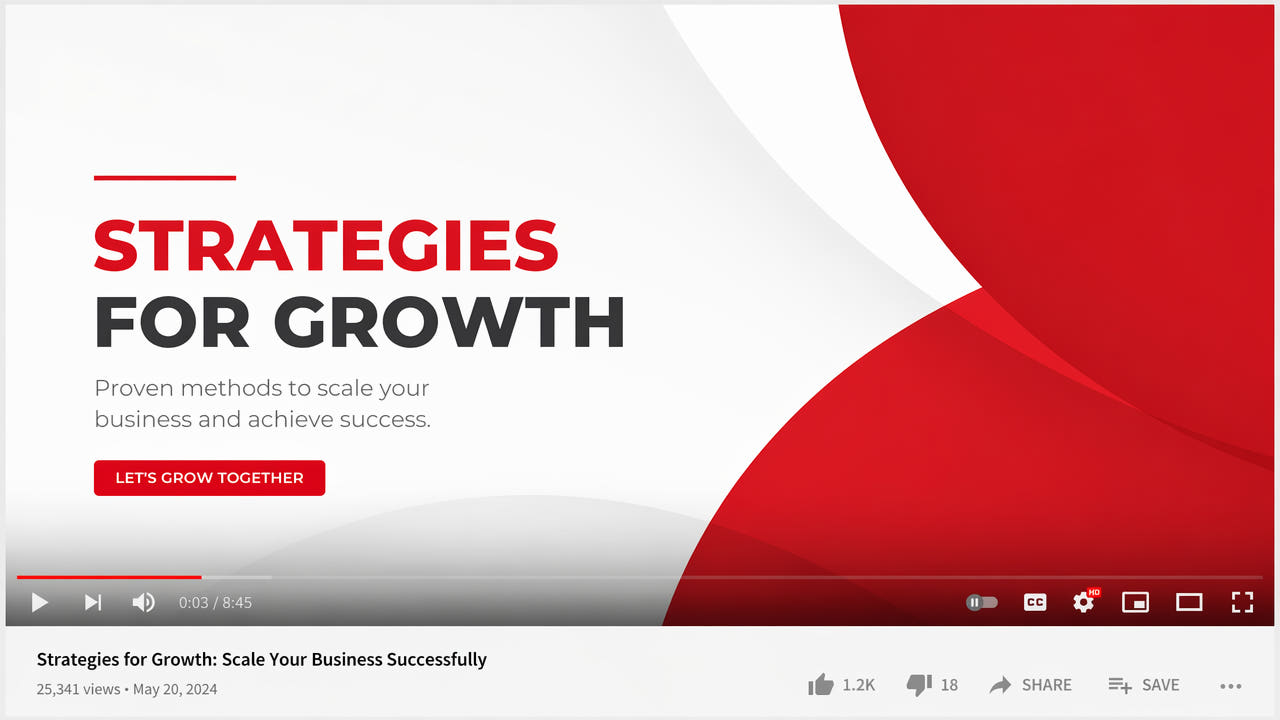
Bron en bewerkingsrechten controleren
Bent u eigenaar van de kanaalvideo of hebt u uitdrukkelijke toestemming om die te wijzigen, dan kan een andere merkversie nodig zijn. Zoek eerst het oorspronkelijke project of een schone bron. Een eindbestand wijzigen vraagt meer controle dan een schone projectexport.
Onderscheid spelerafbeeldingen van tekens in de videopixels. Een spelerlaag kan ontbreken in het bronbestand, terwijl een bij de montage toegevoegd logo erin staat. Controleer de toegestane bron voordat u een hulpmiddel kiest.
Controleer rechten op beeld, muziek, bijdragen, sjablonen en andere media en volg actuele platformvoorwaarden. Een teken verwijderen draagt geen rechten over en garandeert geen toegestane herpublicatie.
Bepaal het teken en alle bewerkingsrechten voordat u een toegestane bron en werkwijze kiest.
Soort merkteken bepalen
De methode hangt af van de opslagplaats en de momenten waarop het teken verschijnt.
Spelermerk
Een kanaalmerk kan door de speler worden getoond zonder in het geüploade bestand te staan. Controleer actuele instellingen en uw origineel of toegestane export vóór reconstructie.
Logo uit het project
Een logo op de montagetijdlijn kan deel worden van het geëxporteerde beeld. Hebt u het project, schakel dan de bewerkbare logolaag uit of vervang die en exporteer binnen uw rechten een schone versie.
Tijdelijke grafiek
Een openings- of slotbeeld kan maar één segment betreffen. Bewerk het project of knip het segment als dat mag. Moet het blijven, test dan reconstructie op toegestaan materiaal en controleer overgangen.
Exportmerk van de editor
Een exportteken kan samenhangen met licentie of abonnement. Controleer actuele officiële schone exportopties van de editor. Niet elk teken kan of moet in dezelfde taak worden verwerkt.
Een werkwijze voor videobewerking
Gebruik deze werkwijze alleen voor een eindvideo die u mag aanpassen.
Toegestane bron vinden
Geef de voorkeur aan uw heldere bron of een toegestane export. Controleer actuele toegang en downloadopties in YouTube Studio of het project; vertrouw niet op vaste menupaden of resolutieclaims.
Verschijningen vastleggen
Bekijk de hele video en noteer alle posities en tijdvakken van het ingebedde teken. Een vast kader volgt beweging niet automatisch; andere ondersteunde selecties of segmenten kunnen nodig zijn.
Geschikt gebied selecteren
550W accepteert in de browser geschikte MP4 en MOV tot 1080p en 30 minuten. Kies het zichtbare gebied of het hele beeld waar passend, controleer de schatting en dien in. AI schat vervangend beeld uit de omgeving en haalt verborgen oorspronkelijke pixels niet terug. De tijd hangt af van video, selectie en servicestatus. Standard verwerkt binnen het kader; Protect behoudt de binnenkant en verwerkt buiten.
Uitvoer controleren
Controleer de volledige uitvoer, vooral bewegende onderwerpen, gezichten, fijne details, scènewisselingen, geluid en codering. Eén schoon stilstaand beeld bewijst niet dat de hele clip geschikt is. Een nieuwe poging kan nog fouten achterlaten.
Andere versie voorbereiden
Maak een gecontroleerde versie voor een ander platform vanuit een toegestane bron. Controleer actuele regels, naamsvermelding, toegankelijkheid en informatieplichten. Verwijderde huisstijl garandeert geen bereik of hergebruiksrechten.
Een schone herbruikbare bron voorbereiden
Originele bestanden bewaren kan de behoefte aan reconstructie verminderen.
Heldere bron kiezen
Gebruik een heldere toegestane bron binnen de actuele grenzen. Compressie kan bewerking bemoeilijken, maar hogere bronresolutie alleen garandeert geen schoner resultaat.
Lagen bewerkbaar houden
Houd in uw eigen project huisstijl en tekst zo mogelijk op aparte lagen. Nieuwe toegestane versies zijn dan mogelijk zonder verborgen pixels te schatten.
Schone master bewaren
Bewaar een schone master en exporteer versies per bestemming als de rechten het toelaten. Maak een projectback-up en leg vast welke versie verplichte merken of informatie bevat.
Kanaalarchief ordenen
Orden een toegestane bibliotheek op resolutie en tekenpositie. De huidige browser kan een gemarkeerd gebied alleen toepassen op ongemarkeerde video’s met dezelfde resolutie. Controleer iedere selectie en taak afzonderlijk.
Bewaar zo mogelijk een toegestaan schoon project of master en controleer ieder bewerkt bestand afzonderlijk.
Andere toegestane methoden
Vergelijk methoden op eigen of toegestaan materiaal; AI is niet per definitie het doeltreffendst in elke scène.
Project opnieuw exporteren
Hebt u project en wijzigingsrechten, exporteer dan zonder logolaag als dat is toegestaan. U vermijdt zo het schatten van verborgen beeld.
Beeldrand bijsnijden
Bijsnijden kan een randteken wegnemen maar verandert de uitsnede en kan nuttige inhoud of uitvoerresolutie kosten. Bekijk het hele resultaat.
Bedekken met nieuwe huisstijl
Een oud logo bedekken met een toegestane nieuwe huisstijl kan een montagekeuze zijn, maar reconstrueert de achtergrond niet en heft bronvermelding niet op.
Actuele YouTube-instellingen controleren
Controleer actuele officiële YouTube-instellingen en documentatie voor gewenste spelermerken of editorfuncties. Veronderstel niet dat de platformeditor een schone downloadbare bron oplevert.
Moeilijke plekken controleren
Controleer deze onderdelen vóór publicatie.
Bronkwaliteit
Gebruik een heldere bewerkbare bron binnen de browsergrenzen van 1080p en 30 minuten. Zichtbare details helpen bij controle, maar beweging en complexe achtergronden beïnvloeden reconstructie.
Schaduwen en randen
Neem zichtbare schaduw of gloed mee zonder onnodige details te selecteren. Controleer alle betrokken beelden op resten.
Selectiegrootte
Het gekozen gebied kan verschillen tonen. Een smal kader mist mogelijk randen; een breed kader bedekt extra details. Vergelijk werkelijke resultaten zonder een bepaalde maat als garantie voor natuurlijk herstel te zien.
Controle van het hele bestand
Controleer de hele video inclusief geluid en overgangen. Bij resterende fouten kunt u een toegestane schone bron, andere ondersteunde selectie of handmatige bewerking overwegen.
Veelgestelde vragen
Welke rechten controleer ik vóór het bewerken van een YouTube-video?
Controleer rechten op de hele video en actuele platformvoorwaarden. Eigendom van één element geeft niet automatisch rechten op muziek, bijdragen of sjablonen.
Staat het spelermerk in mijn bronbestand?
Bepaal eerst of de afbeelding van de speler komt of ingebed is. Test voor een toegestaan ingebed teken een geschikte bewerking en bekijk het hele resultaat.
Wat kan AI met een ingebed teken in het beeld?
AI kan vervanging schatten voor handmatig gekozen ingebedde logo’s of afbeeldingen. Het verwijdert geen afzonderlijke spelerlaag uit een bronbestand waarin die ontbreekt en garandeert geen schoon resultaat.
Kan de bewerking zichtbare fouten achterlaten?
Ja. Het gebied wordt uit omliggend beeld gereconstrueerd en kan fouten hebben. Codering kan ook beeld en geluid beïnvloeden; vergelijk de hele uitvoer met de bron.