編集権限のある YouTube 動画の透かしを処理する
元素材と編集権限を確認
チャンネルの動画を所有するか明確な編集許可がある場合、ブランド表示を変えた版が必要になることがあります。まず元のプロジェクトやクリーンな素材を探してください。完成ファイルの図形編集は、元プロジェクトから書き出す方法より多くの確認を要します。
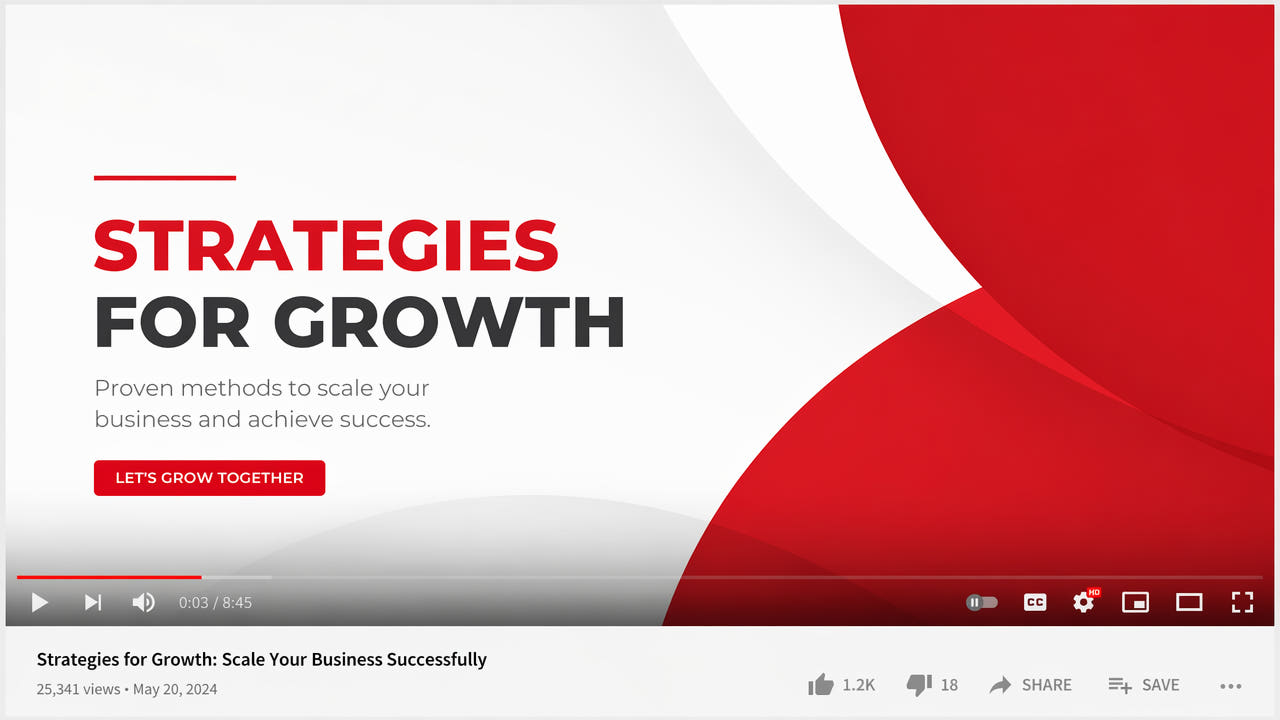
プレーヤーが重ねる図形と、動画の画素に埋め込まれたマークを区別します。前者は元ファイルに存在しない場合がありますが、編集時に加えたロゴはファイルに残ることがあります。ツールを選ぶ前に権限のある元素材を確認してください。
映像、音楽、共同制作者の素材、テンプレートなどの権利とプラットフォームの現行条件を確認します。マークを消しても権利は移転せず、再投稿の許可も保証されません。
マークを見分け、すべての編集権限を確認してから素材と手順を選びます。
マークの種類を見分ける
方法はマークの保存先と表示時間によって変わります。
プレーヤーのブランド表示
チャンネルのブランド画像は、アップロードした映像に焼き込まれずプレーヤーが表示する場合があります。現在の設定と自分の原ファイルや許可された出力を確認してから再構成を検討してください。
プロジェクトで埋め込んだロゴ
編集タイムラインに置いたロゴは書き出し画像の一部になることがあります。プロジェクトがあるなら、許可の範囲で編集可能なロゴレイヤーを無効化または置き換え、クリーンな版を書き出します。
一部の時間だけ表示される図形
冒頭や末尾の図形はタイムラインの一部にしか現れない場合があります。許可があるなら元プロジェクトの編集や区間のカットを検討してください。区間を残す必要があれば、権限のある素材で再構成を試し、前後のつながりを確認します。
編集ソフトの書き出しマーク
編集ソフトの書き出しマークはライセンスやプラン条件に関係する場合があります。現在の公式な透かしなし書き出し方法を確認し、すべてのマークを同じタスクで処理できるとは考えないでください。
動画を編集する手順
この手順は変更を許可された完成動画にのみ使ってください。
権限のある素材を探す
自分の鮮明な元素材か許可された書き出しを優先します。YouTube Studio や元プロジェクトで現在の取得・ダウンロード方法を確認し、固定のメニュー経路や解像度を前提にしないでください。
マークが出る時間を記録
全編を見て、埋め込まれたマークの各位置と表示時間を記録します。固定枠は自動で動きを追わず、対応する別の選択範囲や区間が必要になる場合があります。
適切な範囲を選択
550W のブラウザーでは条件を満たす MP4/MOV を最大 1080p、30 分まで扱えます。必要に応じて見える範囲や全画面処理を選び、見積もりを確認して送信します。AI は周囲から代替映像を推定し、隠れた元の画素は復元しません。時間は素材、範囲、サービスの状態によって変わります。Standard は枠内、Protect は枠内を残して外側を処理します。
出力を確認
動く被写体、顔、細部、場面転換、音声、エンコードを含め、出力全体を確認してください。きれいな静止画一枚では全編の適切さを示せません。再試行でも不具合が残る場合があります。
別の版を用意
別の公開先向けの確認済み版が必要なら、権限のある元素材から制作します。現行ルール、クレジット、アクセシビリティ、開示条件を確認してください。ブランド表示の削除は到達数や再利用資格を保証しません。
再利用できるクリーンな素材を用意
原ファイルを用意しておくと再構成の必要を減らせます。
鮮明な素材を選ぶ
ツールの現在の条件を満たす鮮明で権限のある素材を使います。圧縮は編集を難しくする場合がありますが、高い元解像度だけできれいな結果は保証されません。
編集可能なレイヤーを残す
自分のプロジェクトでは、可能ならブランド表示と文字を別レイヤーにします。あとで権限のある別版を作る際、完成ファイルの隠れた画素を推定せずに済みます。
クリーンなマスターを保存
権利が許す場合はクリーンなマスターを保存し、公開先に合わせた版を書き出します。プロジェクトをバックアップし、必要な表示や開示を含む版を記録してください。
チャンネルの素材を整理
権限のあるライブラリーは解像度とマーク位置で整理します。現在のブラウザーツールでは、マーク済み領域を同じ解像度の未設定動画にのみ適用できます。各選択範囲を確認し、独立したタスクを一つずつ見直してください。
可能なら権限のあるクリーンなプロジェクトやマスターを保存し、編集した各ファイルを個別に確認します。
他の許可された編集方法
自分の素材や許可された素材で方法を比較し、あらゆる場面で AI が最良とは考えないでください。
プロジェクトを書き出し直す
編集プロジェクトと変更権限があれば、許可の範囲でロゴレイヤーなしで書き出します。隠れた映像の推定を避けられます。
画面の縁をトリミング
トリミングで縁のマークを除ける場合がありますが、構図が変わり、必要な内容や出力解像度が失われることがあります。全体を確認してください。
新しいブランド表示で覆う
許可された新しいブランド画像で古いロゴを覆う方法もありますが、背景は復元されず、クレジット条件も免除されません。
YouTube の現在の設定を確認
利用したいプレーヤー表示や編集機能について、YouTube の現在の公式設定と文書を確認します。プラットフォームの編集機能がダウンロード可能なクリーン素材を作るとは限りません。
よくある難しい箇所を確認
編集動画を公開する前に、次の点を確認してください。
素材の品質
ブラウザーの最大 1080p、30 分の条件を満たす、編集権限のある鮮明な素材を使います。見える細部は確認を助けますが、動きと背景の複雑さは再構成に影響します。
影と縁
不要な細部を含めず、見える影や光彩を選択します。影響するすべてのフレームで残りを確認してください。
選択範囲の大きさ
選択領域に違いが見えることがあります。狭い枠は縁を逃し、広い枠は余分な細部を覆います。特定サイズの自然な修復を前提にせず、実際の出力を比べてください。
ファイル全体の確認
使用前に音声と場面のつながりを含め全編を確認します。不具合が残るなら、許可されたクリーン素材、別の対応範囲、手動編集を検討してください。
よくある質問
YouTube 動画の編集前にどの権利を確認しますか?
動画全体の権利とプラットフォームの現行条件を確認します。一要素の所有権は、音楽、共同制作者の映像、テンプレートの権利を自動的に与えません。
プレーヤーのブランド表示は元ファイルにありますか?
まずプレーヤー表示か映像に埋め込まれた図形かを確認します。許可された埋め込みマークには適切な編集を試し、結果全体を見てください。
映像に埋め込まれたマークに AI は何ができますか?
AI は手動選択された埋め込みロゴや図形の代替映像を推定できます。元ファイルにない独立したプレーヤー表示は、そのファイルから除けません。きれいな結果も保証されません。
編集後に見える不具合が残ることはありますか?
はい。周囲の映像から再構成された領域には不具合が出る場合があります。エンコードも映像や音声に影響するため、出力全体を元ファイルと比較してください。