Editar una marca de agua en un video de YouTube autorizado
Revisa la fuente y los derechos de edición
Si eres dueño de un video del canal o tienes permiso explícito para editarlo, puede que necesites una versión con otra marca. Primero busca el proyecto original o una fuente limpia. Cambiar un gráfico en un archivo terminado requiere más revisión que exportar una versión limpia desde el proyecto.
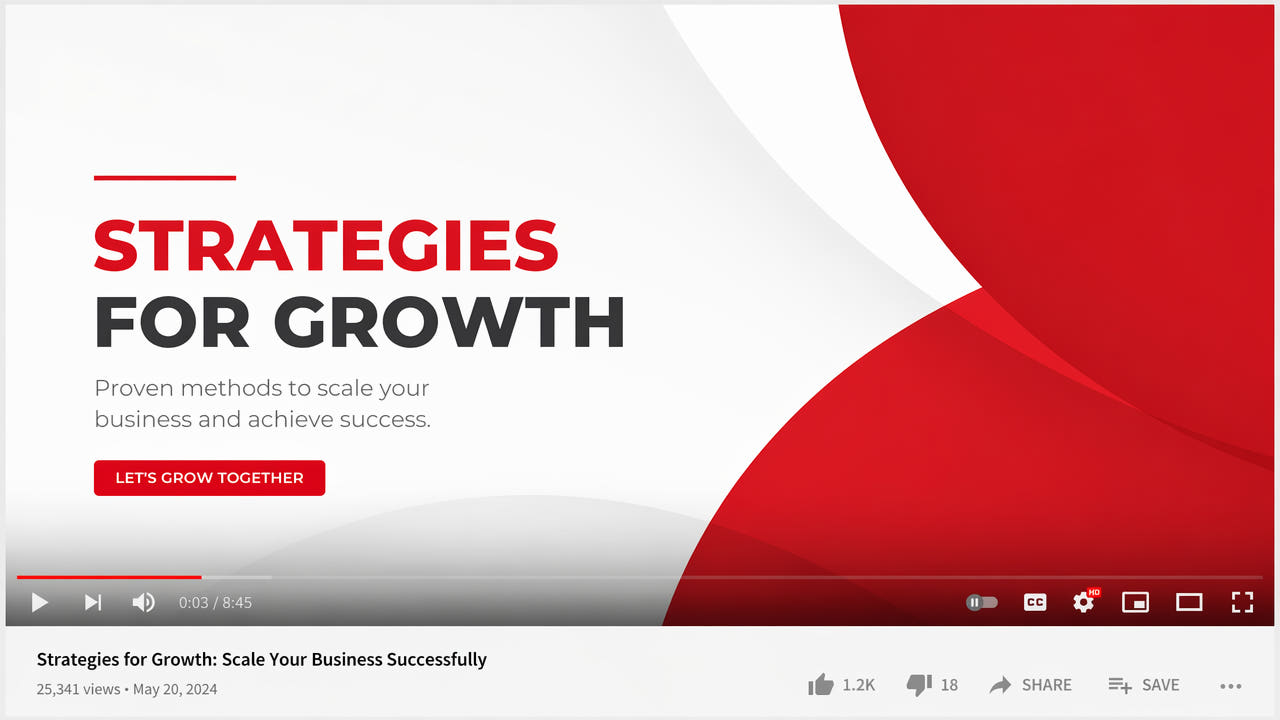
Distingue los gráficos que agrega el reproductor de las marcas que ya están en los píxeles del video. Un gráfico del reproductor puede no existir en la fuente, mientras que un logotipo añadido durante la edición puede quedar en el archivo. Revisa la fuente autorizada antes de elegir una herramienta.
Verifica los derechos de los clips, la música, el material de colaboradores, las plantillas y otros medios. Cumple los términos actuales de la plataforma. Quitar una marca no transfiere derechos ni garantiza permiso para volver a publicar.
Identifica la marca y confirma todos los derechos de edición antes de elegir una fuente autorizada y el proceso.
Identifica el tipo de marca
El método depende de dónde está la marca y cuándo se muestra.
Marca del reproductor
La imagen de marca del canal puede aparecer en el reproductor sin estar grabada en el archivo cargado. Revisa los controles actuales y tu original o exportación autorizada antes de probar la reconstrucción.
Logotipos integrados desde el proyecto
Un logotipo que agregas a la línea de tiempo puede formar parte de la imagen exportada. Si aún tienes el proyecto, desactiva o cambia la capa editable y exporta una versión limpia cuando tengas permiso.
Gráficos que aparecen por un tiempo
Un gráfico de entrada o salida puede ocupar solo un segmento. Cuando esté permitido, considera editar el proyecto o cortar ese tramo. Si tiene que quedarse, prueba la reconstrucción con material autorizado y revisa las transiciones.
Marcas de exportación del editor
Una marca del editor puede relacionarse con la licencia o el plan. Consulta las opciones oficiales vigentes para exportar sin marca. No asumas que todas las marcas se pueden o deben procesar en una sola tarea.
Proceso de edición de video
Usa este proceso solo en un video terminado que tengas permiso de modificar.
Encuentra una fuente autorizada
Prefiere tu propia fuente clara o una exportación autorizada. Confirma las opciones actuales de acceso y descarga en YouTube Studio o en el proyecto; no dependas de una ruta fija de menú ni de una resolución prometida.
Anota cuándo aparece la marca
Mira todo el video y registra las posiciones y los tiempos de la marca integrada. Un recuadro fijo no sigue el movimiento por sí solo; podrías necesitar otras áreas o segmentos compatibles.
Elige un área adecuada
En el navegador, 550W admite MP4 y MOV aptos hasta 1080p y 30 minutos. Elige el área visible o procesa todo el cuadro según convenga, revisa el estimado y envía la tarea. La IA calcula imágenes de reemplazo a partir del entorno y no recupera los píxeles originales tapados. El tiempo depende del video, del área seleccionada y del estado del servicio. Standard procesa dentro del recuadro; Protect conserva el interior y procesa afuera.
Revisa el resultado
Revisa todo el resultado, en especial sujetos en movimiento, rostros, detalles finos, cambios de escena, sonido y codificación. Un cuadro limpio no demuestra que todo el video esté listo. Otro intento también puede dejar fallas.
Prepara otra versión
Si necesitas una versión revisada para otro destino, hazla desde una fuente autorizada. Revisa las reglas actuales, los créditos, la accesibilidad y los avisos requeridos. Quitar una marca no garantiza alcance ni permiso de reutilización.
Prepara una fuente limpia para reutilizar
Tener los archivos originales puede reducir la necesidad de reconstruir.
Elige una fuente clara
Usa una fuente clara y autorizada dentro de los límites actuales. La compresión puede complicar la edición, pero una resolución original mayor no garantiza un resultado más limpio por sí sola.
Mantén las capas editables
En tu propio proyecto, deja la marca y los textos en capas separadas cuando sea posible. Eso permite crear otras versiones autorizadas sin adivinar los píxeles que quedaron tapados en el archivo terminado.
Guarda un máster limpio
Conserva un máster limpio y exporta versiones para cada destino cuando tus derechos lo permitan. Respalda el proyecto y registra qué versiones incluyen marcas o avisos obligatorios.
Organiza los archivos del canal
En una biblioteca autorizada, agrupa por resolución y posición de la marca. La herramienta actual del navegador solo aplica un área marcada a videos sin marcar de la misma resolución. Confirma cada selección y revisa cada tarea por separado.
Conserva un proyecto o máster limpio autorizado cuando puedas y revisa cada archivo editado por separado.
Otras opciones de edición permitidas
Compara métodos con clips propios o autorizados; no des por hecho que la IA funciona mejor en todas las escenas.
Vuelve a exportar el proyecto
Si tienes el proyecto y derecho a modificarlo, exporta sin la capa del logotipo cuando esté permitido. Así evitas estimar la imagen oculta.
Recorta una orilla
Recortar puede quitar una marca en la orilla, pero cambia el encuadre y puede eliminar contenido útil o bajar la resolución de salida. Revisa todo el resultado.
Cubre con una nueva marca
Cubrir un logo anterior con una nueva marca permitida puede ser una decisión de edición, pero no reconstruye el fondo ni elimina los requisitos de dar crédito.
Revisa los controles actuales de YouTube
Consulta los controles y la documentación oficial actual de YouTube para la marca del reproductor o las funciones de edición que quieras usar. No supongas que el editor de la plataforma entrega una fuente limpia descargable.
Revisa las partes que suelen dar problemas
Antes de publicar el video editado, revisa estos detalles.
Calidad de la fuente
Usa una fuente clara que puedas editar dentro del límite del navegador de 1080p y 30 minutos. Tener más detalle visible ayuda a revisar, pero el movimiento y los fondos complejos afectan la reconstrucción.
Sombras y bordes
Incluye sombras o brillo visibles sin seleccionar detalles extra. Busca restos en cada cuadro afectado.
Tamaño del área
El área seleccionada puede mostrar diferencias. Un recuadro pequeño puede dejar bordes y uno amplio puede tapar más detalles. Prueba y compara resultados reales sin asumir que cierto tamaño garantiza una reparación natural.
Revisión del archivo completo
Revisa todo el video antes de usarlo, también el audio y las transiciones. Si quedan fallas, considera una fuente limpia permitida, otra área compatible o edición manual.
Preguntas frecuentes
¿Qué derechos reviso antes de editar un video de YouTube?
Verifica los derechos de todo el video y los términos actuales de la plataforma. Ser dueño de un elemento no te da automáticamente derechos sobre la música, los clips de colaboradores o las plantillas.
¿La marca del reproductor está en mi archivo original?
Primero determina si el gráfico lo muestra el reproductor o está integrado en el video. Para una marca integrada que puedas editar, prueba una opción adecuada y revisa todo el resultado.
¿Qué puede hacer la IA con una marca integrada en la imagen?
La IA puede estimar un reemplazo para un logo o gráfico integrado que elijas manualmente. No puede quitar del archivo original un gráfico del reproductor que no está en ese archivo ni garantizar un resultado perfecto.
¿La edición puede dejar fallas visibles?
Sí. El área se reconstruye con las imágenes alrededor y puede tener fallas. La codificación también puede afectar la imagen y el audio; compara todo el resultado con la fuente.