Een zichtbaar logo aanpassen in video die je mag bewerken
Bijgewerkt · Gebruiksprocedure van het product gecontroleerd door 550W AI Labs
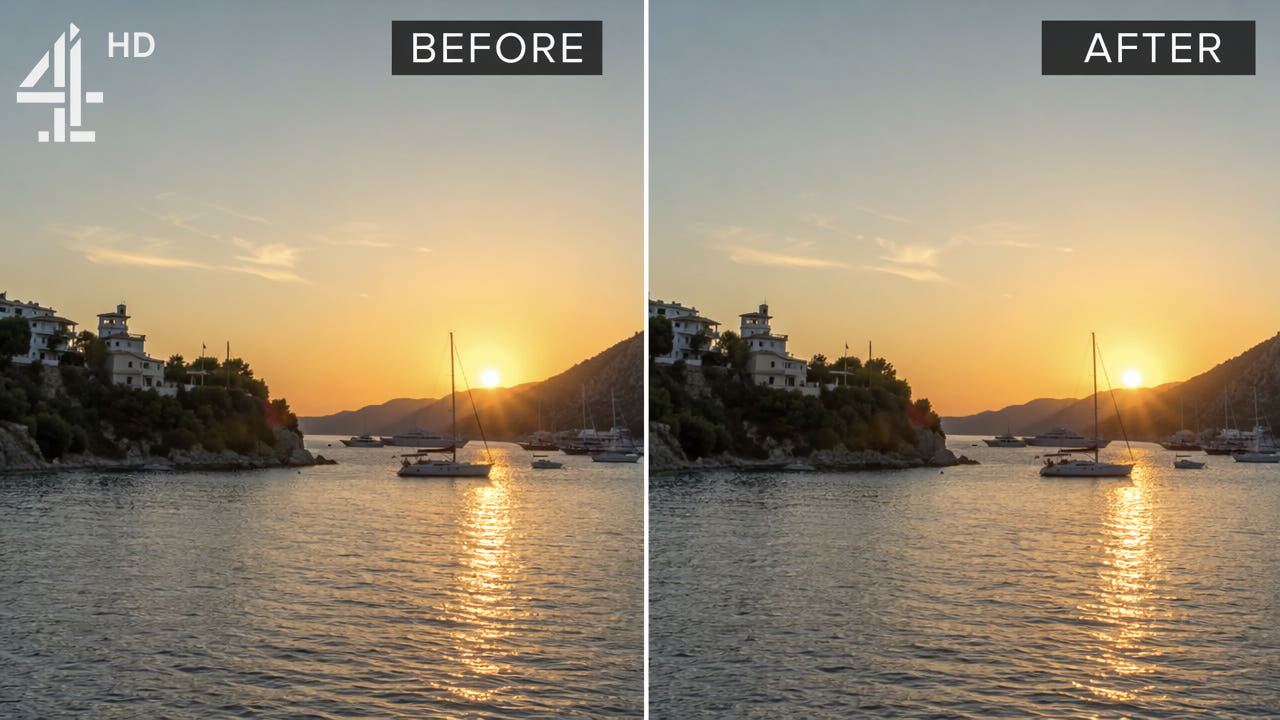
Controleer het logo, de bron en de rechten
Een zichtbaar logo kan een maker, platform, omroep of gelicentieerde preview aanduiden. Grootte, dekking en positie verschillen per bron. Controleer de video en bevestig vóór bewerking dat je eigenaar bent of toestemming hebt om dit specifieke bestand te wijzigen.
Als het oorspronkelijke project een toegestane export zonder teken biedt, vergelijk die optie dan eerst. Sommige logo’s blijven staan; andere bewegen, verschijnen kort of bedekken belangrijke details. Ga er niet van uit dat één selectie of AI-resultaat voor elke clip werkt.
Controleer het teken en de rechten en zoek vóór pixelbewerking naar een toegestane bronexport.
Welke invloed de positie van een logo heeft
De moeilijkheid hangt af van het bedekte gebied, de achtergrond en veranderingen daarin. AI schat vervangende beelden; de verborgen oorspronkelijke afbeelding wordt niet zichtbaar.
Kleine logo’s in een hoek
Een klein hoeklogo laat mogelijk meer context over dan een groot teken midden in beeld, maar het model schat de ontbrekende inhoud nog steeds. Controleer randen en beweging; de positie voorspelt geen schoon resultaat.
Halftransparante logo’s
Een halftransparante laag kan unieke brondetails bedekken. AI kan een vervanging schatten, maar scheidt de oorspronkelijke laag niet betrouwbaar en herstelt geen verborgen pixels. Test een voorbeeld en ga niet uit van succes door een gelijkmatige dekking.
Bewegende logo’s
Geanimeerde of bewegende logo’s beïnvloeden wisselende delen van het beeld. Controleer elke positie en gebruik beschikbare selecties of segmenten. Ga er niet van uit dat de tool het logo automatisch detecteert of volgt; bekijk de volledige export.
Grote watermerken in het midden
Grote tekens midden in beeld bedekken meer van de scène en kunnen artefacten achterlaten, vooral op gezichten of bij beweging. Controleer voor stockmateriaal de licentie en gebruik waar mogelijk een toegestane schone bron.
Controleer elke getroffen scène; alleen de positie van een logo voorspelt het resultaat niet.
Een geselecteerd logo met AI bewerken
Gebruik een MP4- of MOV-bestand dat je mag bewerken. De 550W-browserworkflow ondersteunt video tot 1080p en 30 minuten; controleer de huidige uploadinterface voor bestandsgrootte. Vergelijk de volledige uitvoer met de bron.
Stap 1: Controleer het bestand
Controleer welke bedieningselementen de huidige interface biedt. Beoordeel elke video en selectie afzonderlijk; ga er niet van uit dat een selectie overdraagbaar is of bij een andere clip past.
Stap 2: Selecteer het zichtbare gebied
Selecteer het volledige zichtbare logo, inclusief schaduw of gloed, zonder onnodig veel detail te bedekken. Controleer een representatief frame en de beweging. Standard bewerkt binnen de selectie; Protect behoudt het binnengebied en verwerkt de buitenkant. Protect is geen modus met hogere kwaliteit.
Stap 3: Dien de taak in
Bekijk de taakinschatting en verwerkingsstatus. AI gebruikt beeldinformatie eromheen om een vervanging voor het geselecteerde gebied te schatten; verborgen oorspronkelijke pixels kunnen niet worden teruggehaald. De tijd hangt af van materiaal, selectie en servicecondities.
Stap 4: Controleer de export
Download en bekijk de volledige uitvoer, inclusief beweging, gezichten, fijne details, kleur, audio en codering. Vergelijk bij artefacten eerst een toegestane bronexport, andere selectie, uitsnede of afdekking voordat je het bestand gebruikt.
Andere toegestane opties vergelijken
Een toegestane schone bron, bijsnijden, afdekken, FFmpeg en handmatige bewerking zijn mogelijke opties. Vergelijk resultaten op materiaal dat je mag wijzigen; geen methode is altijd beter.
Bijsnijden
Bijsnijden verwijdert een deel van het beeld. Dit kan passen als een andere kadrering acceptabel is, maar verandert mogelijk beeldverhouding en zichtbare details. Controleer de bestemming voordat je de uitsnede gebruikt.
Het teken afdekken
Een masker, kleurvlak of vervangende afbeelding kan een teken afdekken zonder de achtergrond te reconstrueren. Gebruik dit alleen als het past bij je rechten en presentatie, en controleer het tijdens beweging.
FFmpeg-filter delogo
FFmpeg Delogo schat pixels in een opgegeven rechthoek op basis van omliggende informatie. Dit kan vegen achterlaten, vooral bij details of beweging; verborgen bronpixels worden niet hersteld. Vergelijk de echte uitvoer met andere methoden.
Handmatige compositing
Handmatige compositing biedt mogelijk meer controle over lastige gebieden, maar vraagt kennis, tijd en controle van de volledige uitvoer. Details die ontbreken in de export kunnen er ook handmatig niet mee worden teruggebracht.
Veelvoorkomende logosituaties bekijken
De juiste methode hangt af van de bron, licentie en het beoogde gebruik. Een zichtbaar teken kan ook verplichte identificatie of naamsvermelding bevatten.
Een teken op je eigen werk
Zoek voor je eigen video naar het bewerkbare project of een toegestane schone export. Test bij een afgeplatte kopie het daadwerkelijke gebied; eigendom van de video geeft niet vanzelf rechten op muziek, portretten of andere opgenomen elementen.
Uitzendingen of materiaal van derden
Een opname kan omroepbranding of ander beschermd materiaal bevatten. Ga er niet van uit dat bezit van een privé-opname bewerking of verspreiding toestaat. Controleer toepasselijke rechten en huidige voorwaarden voordat je bewerkt of deelt.
Klantmateriaal
Controleer bij klantmateriaal welke wijzigingen zijn toegestaan en welke logo’s of credits moeten blijven staan. Noteer bron en goedkeuring en bekijk het hele bewerkte bestand vóór overdracht.
Voorbeeldbestanden van stockmateriaal
Een watermerk op een stockpreview hoort bij de licentie. Verkrijg voor gebruik het passende gelicentieerde schone bestand; verwijderen van het previewteken vervangt geen licentie. Controleer ook de regels voor tijdelijke previews.
Zorgvuldig selecteren en controleren
Geen enkele selectiegrootte garandeert een goed resultaat. Gebruik een representatief toegestaan voorbeeld en bekijk de volledige export.
Neem de zichtbare rand mee
Neem het zichtbare teken en de rand mee zonder meer beelddetail te bedekken dan nodig. Een te krappe selectie laat mogelijk resten staan; bij een grotere selectie moet AI meer beeld schatten. Controleer beweging en scènewisselingen.
Let op de achtergrond
Complexe texturen, gezichten, bewegende onderwerpen en cuts kunnen reconstructieartefacten zichtbaar maken. Een eenvoudige achtergrond biedt mogelijk meer context, maar moet ook worden gecontroleerd. Beoordeel niet één stilstaand frame.
Controleer transparantie en gloed
Halftransparante randen, schaduw en gloed zijn makkelijk te missen. Bekijk het volledige zichtbare gebied en vergelijk verwerkte frames met de bron voordat je het resultaat accepteert.
Controleer elk teken
Controleer bij meerdere tekens welke selecties de huidige interface ondersteunt. Meerdere bewerkingen of exports kunnen de codering veranderen; verwerk alleen wat nodig is en controleer elk geraakt moment.
Rechten en publicatieregels respecteren
Rechten hangen af van het specifieke materiaal, de licentie, jurisdictie en het beoogde gebruik. Een bewerkt beeld alleen bewijst geen publicatierecht.
Controleer de toestemming voor dit bestand
Controleer bij eigen of gelicentieerd materiaal of de overeenkomst de beoogde wijziging en publicatie toestaat. Ga er niet van uit dat een opname onder een wettelijke uitzondering valt of dat bezit door een klant wijzigingsrechten omvat.
Voorkom misleidend hergebruik
Verwijderen van een logo draagt geen auteursrecht, muziek-, portret-, naamsvermeldings- of commerciële gebruiksrechten over. Controleer de actuele voorwaarden van bron en bestemming en behoud verplichte vermeldingen.
Veelgestelde vragen
Kan ik een tv-zenderlogo uit een opname verwijderen?
Voor een opname die je bezit of mag bewerken, kun je een zichtbaar logo selecteren en testen. Het resultaat hangt af van achtergrond en beweging; controleer de volledige export en toepasselijke rechten vóór hergebruik.
Werkt dit bij transparante of halftransparante watermerken?
Een halftransparant teken kan broninformatie verbergen. AI schat een vervanging uit omliggende beeldinformatie; het herstelt geen verborgen pixels en garandeert geen schoon resultaat.
Kan ik meerdere logo’s uit één video verwijderen?
Controleer elk zichtbaar logo en iedere positie. Gebruik alleen selecties of segmenten die de huidige tool ondersteunt; meerdere bewerkingen kunnen de codering wijzigen en geven geen schoner resultaat.
Mag ik logo’s uit video’s verwijderen?
Bewerk alleen materiaal dat je bezit of waarvoor je toestemming hebt. Een logobewerking verleent geen rechten op beeld, muziek of merk; controleer toepasselijke licenties en actuele platformvoorwaarden.