Modificare emoji e adesivi in un video autorizzato
Aggiornato · Procedura di utilizzo del prodotto verificata da 550W AI Labs
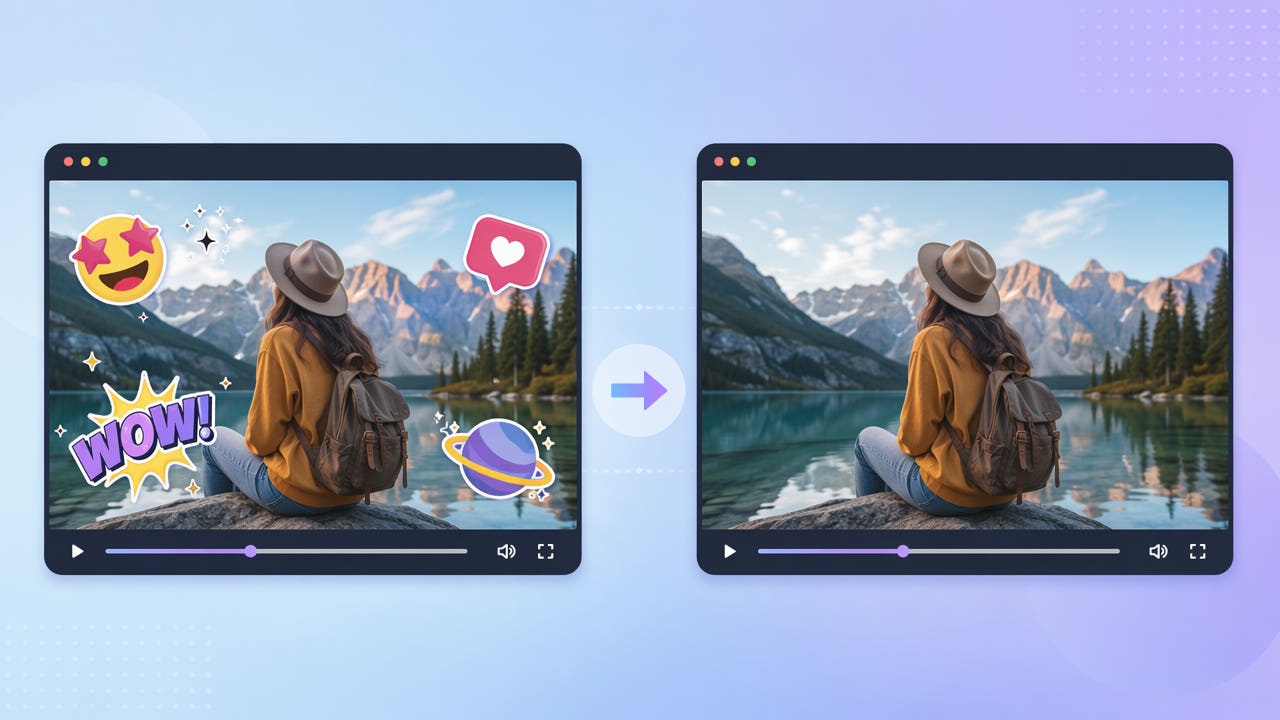
Capire dove si trova l’adesivo
Emoji, reazioni, etichette di luogo e adesivi possono essere livelli separati nel progetto originale oppure parte dei pixel del file esportato. Esamina il progetto e il video che possiedi davvero prima di scegliere il metodo: le applicazioni non producono tutte lo stesso risultato.
Livello modificabile o immagine appiattita
Se puoi aprire il progetto, nascondi o elimina il livello e crea una nuova esportazione. Su un file appiattito intervieni soltanto se possiedi le riprese o hai il permesso di modificarle. Togliere un simbolo visibile non concede diritti su una registrazione altrui.
Permesso di intervenire sul video
Un adesivo grande può nascondere un viso, un prodotto o dettagli in movimento. Nessuno strumento recupera precisamente i pixel autentici coperti. Ritaglio e maschera cambiano la presentazione; l’IA stima un sostituto dal contesto e può lasciare difetti.
Preferisci una copia pulita esportata dal progetto autorizzato; se l’adesivo è parte dell’immagine, la zona nascosta può solo essere stimata o coperta.
Trattare adesivi fusi nel video con 550W
Per un MP4 o MOV che puoi modificare, verifica le condizioni attuali di caricamento di 550W Video Eraser. Il percorso video nel browser supporta fino a 1080p e 30 minuti. Delimita a mano l’adesivo e i bordi. L’IA stima un’immagine alternativa senza rilevare ogni sovrapposizione da sola né ripristinare il fondale originale.
Selezionare manualmente l’area
Se il disegno si anima o si sposta, trova tutte le sue posizioni e adatta le selezioni disponibili o prepara segmenti autorizzati quando serve. L’elaborazione a schermo intero è un’altra opzione, ma non garantisce rilevamento o tracciamento automatico. Guarda tutta l’uscita per trovare residui e nuove anomalie.
Controllare spostamenti e cambi di scena
Standard modifica l’interno del riquadro. Protect conserva l’interno e tratta l’esterno; non è una modalità che migliora la qualità della correzione dentro la selezione. Controlla il costo stimato prima di inviare e, dopo, lo stato, il video e l’audio.
Segna l’adesivo a mano, usa Standard sulla zona scelta e verifica tutti i momenti interessati nel file esportato.
Conservare una versione verificata per il riutilizzo
Se il filmato contiene anche sottotitoli o altri elementi, individua la provenienza di ciascuno. Disattiva le tracce modificabili o esporta di nuovo dal progetto, quando puoi; limita il ritocco dei pixel ai segni rimasti su materiale che sei autorizzato a cambiare.
Archivia separatamente originale e risultato. Prima della condivisione guarda l’intera sequenza: movimento, colore, suono, bordi e informazioni identificative o di attribuzione da conservare. Controlla le condizioni attuali della destinazione; un video senza adesivo non è adatto automaticamente a ogni uso.
Domande frequenti
Posso trattare un emoji sopra un volto?
Puoi selezionare una zona autorizzata per stimare un sostituto, ma il volto reale nascosto non si recupera precisamente. Per la tutela dell’identità considera un metodo specifico di oscuramento e controlla ogni fotogramma prima di condividere.
Come gestisco un adesivo che si muove?
Trova tutte le posizioni nella sequenza, modifica selezioni o segmenti supportati e guarda l’esportazione completa. Non dare per scontato il tracciamento automatico.
Che cosa può influire sull’area modificata?
L’IA stima pixel sostitutivi invece di applicare una sfocatura. Movimento, sfondi complessi e codifica dell’esportazione possono introdurre artefatti visibili o modifiche della qualità: controlla l’intero file esportato.
E se nel video ci sono più adesivi?
Consulta i controlli di selezione attualmente disponibili. Indica ogni area secondo le funzioni offerte e controlla i momenti interessati; una sola elaborazione non garantisce la rimozione di tutti.
Come tratto adesivi sovrapposti?
Raggruppa le zone solo se è appropriato per la scena. Più gli adesivi si sovrappongono, più dettagli autentici nascondono e più possono comparire difetti. Prova una breve fonte autorizzata e valuta l’intero risultato.