許可された動画の絵文字・スタンプを編集する方法
更新日 · 製品の操作手順は550W AI Labsが確認済み
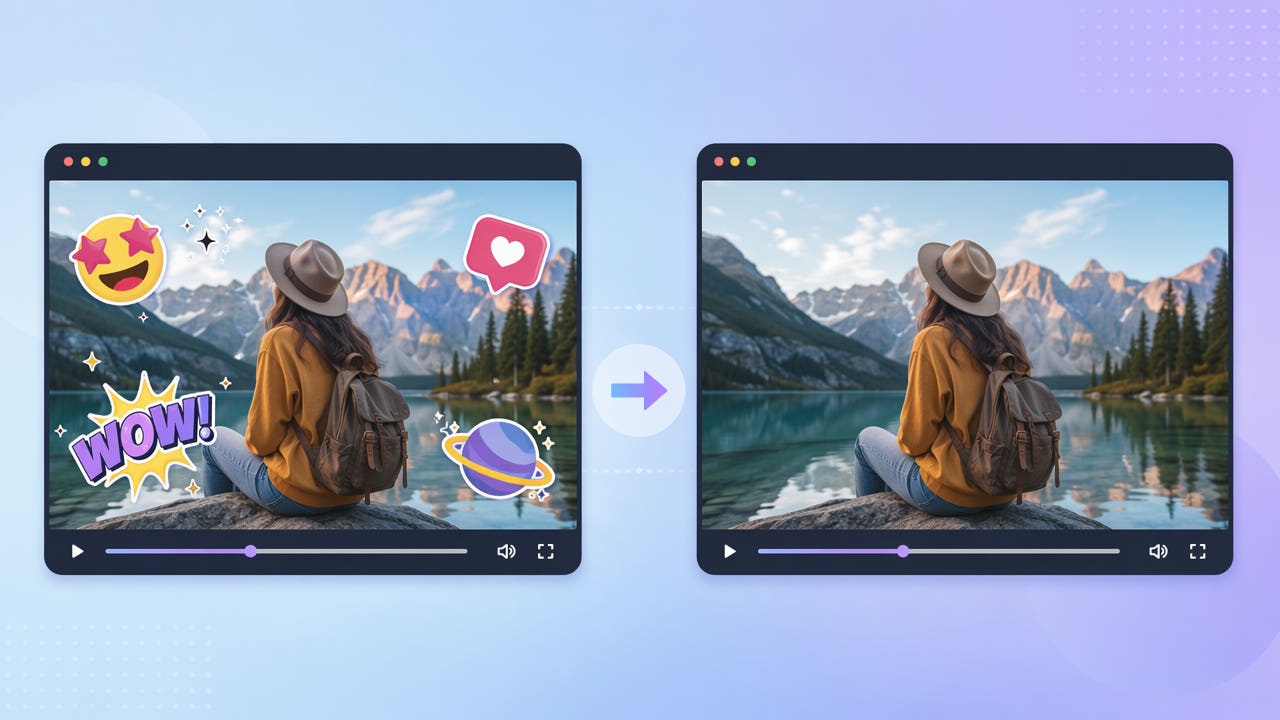
スタンプの状態と権利を確認する
絵文字、リアクション、位置ラベル、スタンプは、編集プロジェクト内の独立したレイヤーの場合も、書き出した映像の画素になっている場合もあります。アプリ名だけで決めず、手元のプロジェクトとファイルを確かめてください。
編集可能なレイヤーか、映像の画素か
元プロジェクトを操作できるなら、まずスタンプのレイヤーを非表示または削除して書き出します。映像に統合されたファイルを編集する場合は、所有または変更の許可が必要です。見えるスタンプを消しても、他人の映像を使う権利は得られません。
素材を変更する権限
大きなスタンプは顔、商品、動きの細部を隠します。隠れた元の画素を正確に取り戻すことはできません。トリミングやマスクは見せ方を変え、AIは周囲から代わりの映像を推定しますが、不自然さが残ることがあります。
許可された元プロジェクトからの再書き出しを優先し、映像に統合済みのスタンプは推定または被覆による編集として扱います。
統合されたスタンプを550Wで処理する
編集権限のあるMP4またはMOVを用意し、550W Video Eraserの現在のアップロード条件を確認します。ブラウザーの動画処理は最大1080p、30分です。スタンプと縁を手動で囲みます。AIは周囲から代替映像を推定し、すべての重ね表示を自動発見したり元の背景を復元したりしません。
見える範囲を手動で指定
スタンプが動く、またはアニメーションする場合は、通過する位置をすべて確認します。現在サポートされる選択範囲を調整するか、必要なら権限のある素材を分けて準備します。全画面処理も選択肢ですが、自動検出や追跡を保証しません。完成版を通して残りや新しい乱れを探してください。
動きと場面転換を確認
Standardは枠内を処理します。Protectは枠内を残して枠外を処理するため、枠内のスタンプを高画質で修復するモードではありません。送信前に見積もりを確認し、完了後は状態、映像、音声を点検します。
スタンプを手動で囲み、選択部分にはStandardを使い、影響を受けた全場面を完成ファイルで確認します。
再利用前に確認できる版を残す
字幕や別の重ね表示もあるなら、それぞれの元を調べます。編集可能なトラックを外すか元プロジェクトから書き出せる場合は先に行い、映像に統合された残りの要素だけを権限のある素材で画素編集します。
原本と処理済みのファイルを別々に保存してください。共有前には全編の動き、色、音声、縁、残すべき識別情報やクレジットを確認し、公開先の現行条件も調べます。スタンプが消えただけでは、あらゆる用途に適するとは限りません。
よくある質問
顔を隠す絵文字も処理できますか?
許可された範囲を指定してAIに代替画面を推定させることはできますが、隠れた実際の顔は正確に復元できません。プライバシーや本人確認に関わるなら専用の秘匿方法も検討し、共有前に全フレームを確認してください。
動くスタンプはどう扱いますか?
時間軸で通過位置を調べ、サポートされる選択範囲や分割素材を必要に応じて調整し、完成版を全編確認します。自動追跡を前提にしないでください。
編集した範囲に影響する要素は何ですか?
AIはぼかしをかけるのではなく、置き換える画素を推定します。動き、複雑な背景、書き出し時のエンコードによって目に見える乱れや画質の変化が生じることがあるため、書き出した動画全体を確認してください。
一つの動画に複数ある場合は?
現在の画面で使える範囲指定機能を確認し、対応する方法で各領域を指定してください。影響を受けた場面をそれぞれ見直し、一度の処理で全部消えるとは考えないでください。
スタンプが重なっている場合は?
一つの範囲にまとめることが場面に適する場合だけそうします。重なりが大きいほど隠れた元情報が増え、乱れが出やすくなります。権限のある短い素材で比較し、全編を点検してください。