अधिकृत वीडियो में इमोजी और स्टिकर संपादित करें
अपडेट · उत्पाद के उपयोग की प्रक्रिया की समीक्षा 550W AI Labs ने की है
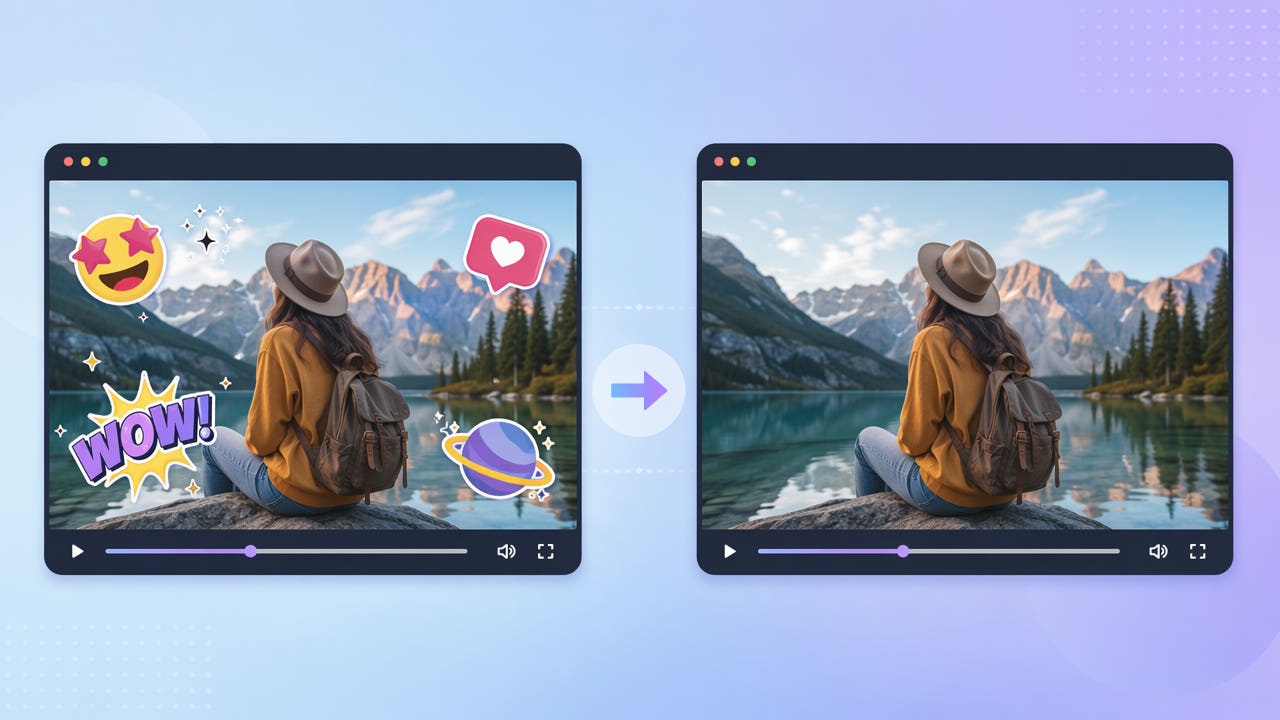
स्टिकर कैसे जोड़ा गया था, यह जाँचें
इमोजी, प्रतिक्रिया ग्राफ़िक, स्थान टैग और स्टिकर मूल संपादन प्रोजेक्ट में अलग परतें हो सकते हैं या निर्यात की गई फ़ाइल के पिक्सेल में मिल चुके हो सकते हैं। तरीका चुनने से पहले असली प्रोजेक्ट और सहेजा गया वीडियो देखें; ऐप का व्यवहार बदल सकता है।
संपादन योग्य परत या फ़्लैट वीडियो
अगर मूल प्रोजेक्ट आपके नियंत्रण में है, तो स्टिकर की परत छिपाएँ या हटाएँ और साफ़ कॉपी निर्यात करें। फ़्लैट वीडियो तभी बदलें जब फ़ुटेज आपका हो या आपको अनुमति मिली हो। दिखाई देने वाला स्टिकर हटाने से किसी दूसरे की रिकॉर्डिंग के अधिकार नहीं मिलते।
संपादन की अनुमति पक्की करें
बड़ा स्टिकर चेहरा, उत्पाद या चलती हुई बारीकी ढक सकता है। कोई टूल छिपे हुए मूल पिक्सेल ठीक उसी रूप में वापस नहीं ला सकता। क्रॉप या मास्क प्रस्तुति बदलते हैं; AI आसपास के दिखाई देने वाले हिस्सों से विकल्प का अनुमान लगाता है और निशान रह सकते हैं।
अनुमति वाले मूल प्रोजेक्ट से साफ़ निर्यात को प्राथमिकता दें; फ़्लैट वीडियो में ढका हिस्सा केवल अनुमान से बदला या छिपाया जा सकता है।
फ़्लैट स्टिकर के लिए 550W Video Eraser इस्तेमाल करें
अनुमति वाले MP4 या MOV के लिए 550W Video Eraser के वर्तमान अपलोड नियम देखें। ब्राउज़र प्रक्रिया अधिकतम 1080p और 30 मिनट तक का वीडियो स्वीकार करती है। स्टिकर और उसकी किनारी हाथ से चिह्नित करें; AI विकल्प तस्वीर का अनुमान लगाता है, हर ओवरले अपने आप नहीं खोजता और मूल पृष्ठभूमि नहीं लौटाता।
दिखाई देने वाला क्षेत्र हाथ से चुनें
अगर स्टिकर चलता या एनिमेट होता है, तो उसके सभी स्थान देखें और समर्थित चयन बदलें या ज़रूरत पर अनुमति वाले अलग हिस्से तैयार करें। फ़ुल स्क्रीन प्रोसेसिंग अलग विकल्प है, लेकिन वह स्वचालित पहचान या ट्रैकिंग की गारंटी नहीं देती। बचे ग्राफ़िक और नए निशान खोजने के लिए पूरा परिणाम देखें।
गति और दृश्य बदलने पर जाँच करें
Standard चुने हुए बॉक्स के अंदर प्रोसेस करता है। Protect अंदर का हिस्सा बचाकर बाहर प्रोसेस करता है; इसलिए बॉक्स में मौजूद स्टिकर के लिए यह अधिक गुणवत्ता वाला मोड नहीं है। फ़ाइल उपयोग से पहले कार्य का अनुमान, स्थिति, तस्वीर और आवाज़ जाँचें।
स्टिकर को हाथ से चिह्नित करें, चुने क्षेत्र के लिए Standard रखें और निर्यात के हर प्रभावित क्षण को जाँचें।
दोबारा उपयोग के लिए जाँची हुई कॉपी तैयार करें
क्लिप में कैप्शन या अन्य ओवरले भी हों तो हर तत्व अलग पहचानें। जहाँ संभव हो, संपादन योग्य ट्रैक बंद करें या मूल प्रोजेक्ट से निर्यात करें; पिक्सेल संपादन केवल बची हुई फ़्लैट निशानियों पर करें जिनके लिए आपको अनुमति है।
मूल और प्रोसेस की गई कॉपी अलग रखें। साझा करने से पहले पूरी टाइमलाइन में गति, रंग, आवाज़, किनारियाँ और ज़रूरी पहचान या श्रेय देखें। गंतव्य के वर्तमान नियम जाँचें; स्टिकर हटने से हर उपयोग के लिए उपयुक्तता तय नहीं होती।
अक्सर पूछे जाने वाले सवाल
क्या चेहरे पर लगे इमोजी को हटा सकते हैं?
अनुमति वाले क्षेत्र को AI से भरने के लिए चिह्नित कर सकते हैं, पर ढका हुआ चेहरा बिल्कुल वैसा वापस नहीं मिलता। निजता या पहचान का उद्देश्य हो तो समर्पित पहचान छिपाने का उपाय अपनाएँ और साझा करने से पहले हर फ़्रेम जाँचें।
चलते स्टिकर का क्या करें?
पूरी क्लिप में हर स्थान जाँचें। ज़रूरत के अनुसार समर्थित चयन या खंड बदलें और पूरा निर्यात देखें; स्वचालित ट्रैकिंग की गारंटी नहीं है।
संपादित हिस्से पर किन बातों का असर पड़ सकता है?
AI धुंधलापन लगाने के बजाय बदले जाने वाले पिक्सेल का अनुमान लगाता है। गति, जटिल पृष्ठभूमि और निर्यात एन्कोडिंग से दिखाई देने वाली गड़बड़ियाँ या गुणवत्ता में बदलाव हो सकते हैं, इसलिए पूरा निर्यात जाँचें।
क्या एक वीडियो में कई स्टिकर संभाल सकते हैं?
वर्तमान इंटरफ़ेस में उपलब्ध चयन नियंत्रण देखें। समर्थित तरीके से हर संबंधित क्षेत्र चिह्नित करें और हर प्रभावित क्षण जाँचें; एक ही बार में हर स्टिकर का काम हो जाने की गारंटी न मानें।
एक-दूसरे पर चढ़े स्टिकर कैसे संभालें?
मिले हुए दिखाई देने वाले क्षेत्र को तभी एक साथ चुनें जब दृश्य के लिए सही हो। बड़ा ओवरलैप स्रोत की ज़्यादा जानकारी छिपाता है और निशान छोड़ सकता है; अधिकृत नमूने से तुलना करके पूरा परिणाम देखें।