Emoji en stickers bewerken in video waarvoor je toestemming hebt
Bijgewerkt · Gebruiksprocedure van het product gecontroleerd door 550W AI Labs
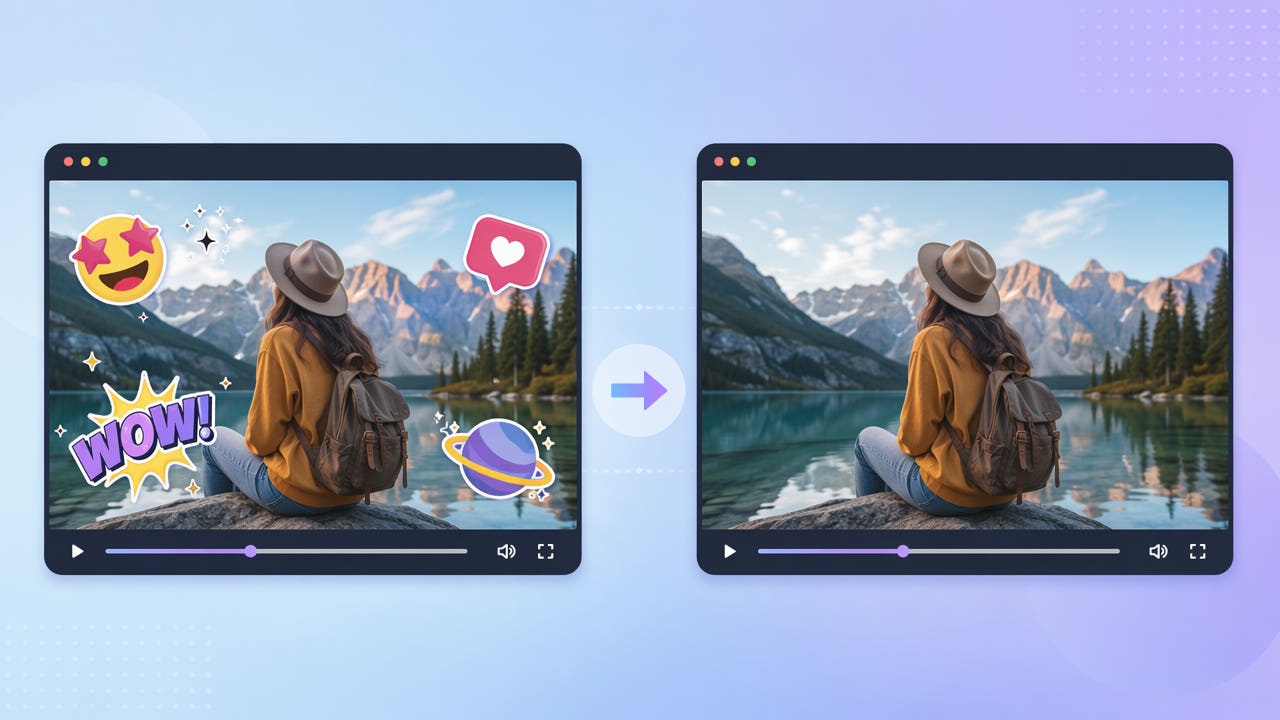
Controleer hoe de sticker is toegevoegd
Emoji, reactieplaatjes, locatielabels en stickers kunnen losse lagen in het oorspronkelijke montageproject zijn, of al in de pixels van een export zitten. Bekijk het echte project en het opgeslagen bestand voordat je een methode kiest; de werking verschilt per app.
Bewerkbare laag of afgevlakte video
Beheer je het bronproject, verberg of verwijder dan de stickerlaag en exporteer een schone kopie. Bewerk een afgevlakte video alleen als het beeld van jou is of je toestemming hebt. Door een zichtbare sticker te verwijderen krijg je geen rechten op andermans opname.
Bevestig je bewerkingsrechten
Een grote sticker kan een gezicht, product of bewegend detail verbergen. Geen hulpmiddel kan de exact verborgen pixels terughalen. Bijsnijden of maskeren verandert de presentatie; AI schat een vervanging op basis van de zichtbare omgeving en kan artefacten achterlaten.
Kies bij voorkeur een toegestane schone export uit het bronproject; bij een afgevlakte sticker moet het bedekte beeld worden geschat of verborgen.
Gebruik 550W Video Eraser voor afgevlakte stickers
Controleer voor een MP4 of MOV die je mag aanpassen de huidige uploadvoorwaarden in 550W Video Eraser. De browserworkflow ondersteunt maximaal 1080p en 30 minuten. Markeer de sticker en de rand handmatig; AI schat vervangend beeld in plaats van elke overlay automatisch te herkennen of de originele achtergrond terug te halen.
Selecteer het zichtbare gebied zelf
Beweegt of animeert de sticker, bekijk dan alle posities en pas de ondersteunde selectie aan, of maak waar nodig toegestane segmenten. Verwerking van het volledige scherm is een aparte optie, maar garandeert geen automatische herkenning of tracking. Bekijk de volledige uitvoer op restjes en nieuwe artefacten.
Controleer beweging en scènewissels
Standard verwerkt de binnenkant van het selectiekader. Protect behoudt de binnenkant en verwerkt de buitenkant; het is dus geen kwaliteitsmodus voor herstel van een sticker in het kader. Controleer de taakinschatting, verwerkingsstatus, beeld en geluid voordat je het bestand gebruikt.
Markeer de sticker handmatig, gebruik Standard voor het gekozen gebied en controleer elk geraakt moment in de export.
Maak een gecontroleerde versie voor hergebruik
Bevat de clip ook ondertitels of andere lagen, bepaal dan per element wat het is. Schakel bewerkbare sporen uit of exporteer uit het bronproject waar dat kan; gebruik pixelbewerking alleen voor resterende afgevlakte tekens in beelden die je mag aanpassen.
Bewaar het origineel en de bewerkte kopie afzonderlijk. Bekijk vóór publicatie de hele tijdlijn op beweging, kleur, geluid, randen en identificatie of bronvermelding die moet blijven staan. Controleer de actuele eisen van de bestemming; een video zonder sticker is niet vanzelf geschikt voor elk gebruik.
Veelgestelde vragen
Kan ik een emoji boven een gezicht verwijderen?
Je kunt een gebied waarvoor je toestemming hebt markeren voor AI reconstructie, maar een verborgen gezicht komt niet exact terug. Gaat het om privacy of identiteit, overweeg dan een middel dat speciaal voor anonimisering is gemaakt en bekijk elk frame vóór publicatie.
Wat als de sticker beweegt?
Controleer elke positie in de clip. Pas ondersteunde selecties of segmenten aan en bekijk de volledige export; automatische tracking is niet gegarandeerd.
Wat kan het bewerkte gebied beïnvloeden?
AI schat vervangende pixels in plaats van een vervaging toe te passen. Beweging, complexe achtergronden en exportcodering kunnen zichtbare artefacten of kwaliteitsveranderingen veroorzaken. Controleer daarom de volledige export.
Kan ik verschillende stickers in één video behandelen?
Bekijk welke selectieopties de huidige interface biedt. Markeer alle relevante gebieden voor zover ondersteund en controleer ieder geraakt moment; ga niet uit van één gegarandeerde bewerking voor alle stickers.
Hoe ga ik om met overlappende stickers?
Selecteer het gezamenlijke zichtbare gebied alleen als dat bij de scène past. Grote overlap verbergt meer broninformatie en kan artefacten geven; vergelijk een toegestane proef en bekijk het hele resultaat.