Ondertitels uit Instagram Reels halen: controleer eerst je bestand
Bijgewerkt · Gebruiksprocedure van het product gecontroleerd door 550W AI Labs
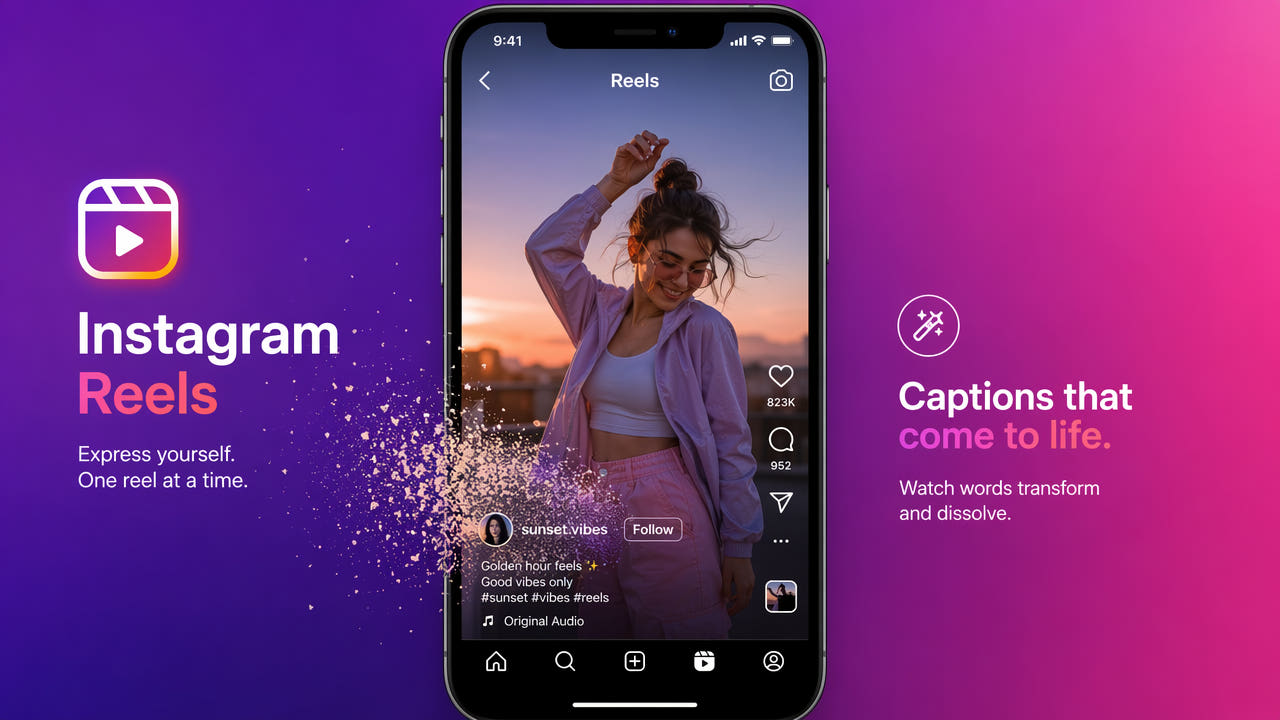
Eerst nagaan waar de ondertitels staan
Open het bestand dat je echt wilt bewerken. Controleer of de woorden in een uitschakelbaar ondertitelspoor staan, een bewerkbare tekstlaag in het oorspronkelijke project vormen of al deel zijn van de videopixels. Elk geval vraagt een andere aanpak.
Verdwijnt de tekst wanneer je het ondertitelspoor uitschakelt, dan is AI-reconstructie overbodig. Blijft de tekst in het beeld staan, dan kan de ondertitelknop die niet verwijderen.
Gebruik bij voorkeur een oorspronkelijke export zonder tekst. Heb je alleen een afgewerkt bestand dat je mag bewerken, dan kan AI een vervangende achtergrond in het geselecteerde gebied schatten. De verborgen oorspronkelijke pixels komen niet terug.
Controleer het werkelijke bestand: zet losse sporen uit en bewerk alleen ingebrande tekst in het beeld.
Waarom een versie zonder tekst maken
Een versie zonder vaste tekst kan handig zijn voor een nieuwe montage, werkvoorbeeld, archief of vertaling. Controleer eerst je rechten om te bewerken en te publiceren en bewaar de bron ongewijzigd.
Voor andere kanalen
Bij eigen video kun je voor elk publiek nieuwe ondertitels maken. Oude tekst weghalen voorkomt overlap, maar garandeert geen groter bereik.
Voor een portfolio
Controleer voor een klantpresentatie de opdracht en toestemming. Een nieuwe export uit het project is beter; bij AI-bewerking zijn afzonderlijke controle van beeld en geluid nodig.
Voor je archief
Bewaar het oorspronkelijke videobestand en project als referentie. Sla een met AI bewerkte kopie apart op om verschillen terug te zien.
Voor vertaling
Gebruik voor vertaling eerst een bewerkbaar spoor. Is alleen toegestaan videomateriaal met ingebrande tekst beschikbaar, behandel dan de tekstzone, controleer het geschatte beeld en voeg vertaalde ondertitels na taalcontrole toe.
Behoud de bron en maak per doelgroep toegankelijke ondertitels.
Ingebrande tekst stap voor stap behandelen
Deze stappen gelden alleen voor tekst in videopixels die je mag aanpassen. Bekijk de uiteindelijke video van begin tot einde vóór publicatie.
De bron verzamelen
Begin met je eigen opname of een toegestane kopie. Als het project nog bestaat, verwijder eerst de tekstlaag en exporteer opnieuw.
Bij 550W uploaden
Upload een MP4- of MOV-bestand. De videowerkstroom in de browser ondersteunt video tot 1080p en maximaal 30 minuten. De maximale bestandsgrootte staat in de actuele uploadinterface; controleer vóór verzending ook het geschatte aantal credits en de accountvoorwaarden. De verwerking gebeurt in de cloud, ook wanneer je een browser gebruikt.
Tekstgebied kiezen
Bekijk de hele clip. Markeer de tekst, het eventuele achtergrondvlak en het volledige bewegingsbereik van de animatie; laat gezichten en belangrijke details waar mogelijk buiten de selectie. Standard bewerkt de binnenkant van de selectie. Protect behoudt de binnenkant en bewerkt de buitenkant; het is geen modus voor hogere kwaliteit.
Verwerken en nakijken
Verzend de taak en volg de status. De duur hangt af van bestand, gekozen gebied en dienststatus. Controleer beweging en overgangen op onscherpte, flikkering en verzonnen details.
Stap 5: Download en controleer het resultaat
Download het resultaat en vergelijk het met de bron, inclusief geluid en begin en einde. Bewaar het origineel apart. Zijn er te weinig credits, bekijk dan het huidige pakket, de uiteindelijke prijs en het ontvangende account.
Controleer de selectie en details per scène
Bekijk in het opgeslagen bestand kleurvlakken, regelafbrekingen, animatie en scènes. Een enkel stilstaand beeld laat niet altijd het hele tekstgebied zien.
Achtergrondvlakken meenemen
Is een vlak achter de letters onderdeel van het beeld, selecteer dan ook de zichtbare randen. Speel het resultaat op normale snelheid af om resten op te merken.
Meerdere regels controleren
Bij meerdere regels zoek je op de tijdlijn de grootste hoogte. Neem alle letters mee maar zo weinig mogelijk andere details; een groot gebied kan lastiger zijn om te reconstrueren.
Bewegende tekst volgen
Geanimeerde tekst kan buiten een vaste selectie komen. Bekijk de hele beweging en overgangen. Ga niet uit van automatische tracking of een gegarandeerd natuurlijk resultaat.
Voor nieuwe effecten vergelijken
Gebruik vóór het toevoegen van ondertitels of effecten de scherpste toegestane bron die het hulpmiddel ondersteunt. Bewaar tussenversies apart en vergelijk de laatste versie met het origineel.
Factoren die het bewerken van ondertitels beïnvloeden
Een platformnaam vertelt niet of woorden in een los spoor, een bewerkbare laag of de pixels staan. Open de feitelijke video en zo mogelijk het oorspronkelijke project.
Instagram en TikTok
Bekijk bestanden van elke herkomst afzonderlijk. Het resultaat bij ingebrande tekst hangt af van plek, beweging en verborgen achtergronddetails.
YouTube-sporen
Een los ondertitelspoor kan uit zonder de videopixels te veranderen. Tekst in een schermopname of afgewerkte export verdwijnt niet met die schakelaar.
Tekststickers
Een sticker kan in het project te verplaatsen zijn maar na export in het beeld vastzitten. Beweging en transparantie maken herstel moeilijker; bewaar de bron vóór herhaalde pogingen.
Een versie per bestemming voorbereiden
Maak elke versie vanuit toegestane bronbeelden of een al beoordeelde bewerking. Controleer de actuele eisen van de bestemming en houd rekening met toegankelijke ondertitels.
Een goede bron nemen
Geef de voorkeur aan een oorspronkelijke export zonder woorden. Als reconstructie nodig is, behandel alleen de relevante zone en bewaar een aparte bewerkte kopie.
Versies afstemmen
Voeg per doelgroep ondertitels en context toe. Controleer vóór publicatie de huidige eisen voor formaat, bronvermelding, toelichting en toegankelijkheid.
Voor publicatie controleren
Kies plaatsingstijden voor jouw publiek. Er is geen algemeen interval dat bereik garandeert of een beoordeling als dubbele inhoud zeker voorkomt.
Bekijk elke export helemaal: bewerkte plek, nieuwe ondertitels, geluid, credits en eindbeelden. Bewaar bron en project voor latere correcties.
Veelgestelde vragen
Zijn Reel-ondertitels altijd ingebrand?
Niet altijd. Een los ondertitelspoor kun je uitschakelen. Tekst in de videopixels vraagt een nieuwe export uit het project of beeldbewerking.
Kan ik tekst in een Reel van iemand anders uitzetten?
Afspelen zonder ondertitels haalt geen tekst weg die al in een opgeslagen video staat. Bewerk alleen je eigen video of materiaal waarvoor je toestemming hebt.
Hoe kies ik een manier om Reel-ondertitels te bewerken?
Controleer eerst het oorspronkelijke project en de ondertitelinstellingen. Voor een afgewerkt bestand kan cloudreconstructie van 550W passend zijn, maar beweging en verborgen achtergrond bepalen mee hoe het eruitziet.
Blijven kwaliteit en resolutie gelijk?
Ga niet uit van identieke uitvoer. Aanpassing bij uploaden, codering en gereconstrueerd beeld kunnen uiterlijk of resolutie veranderen. Vergelijk het bestand met de bron.