Як прибрати субтитри з Instagram Reels | Посібник
Оновлено · Порядок роботи з продуктом перевірено 550W AI Labs
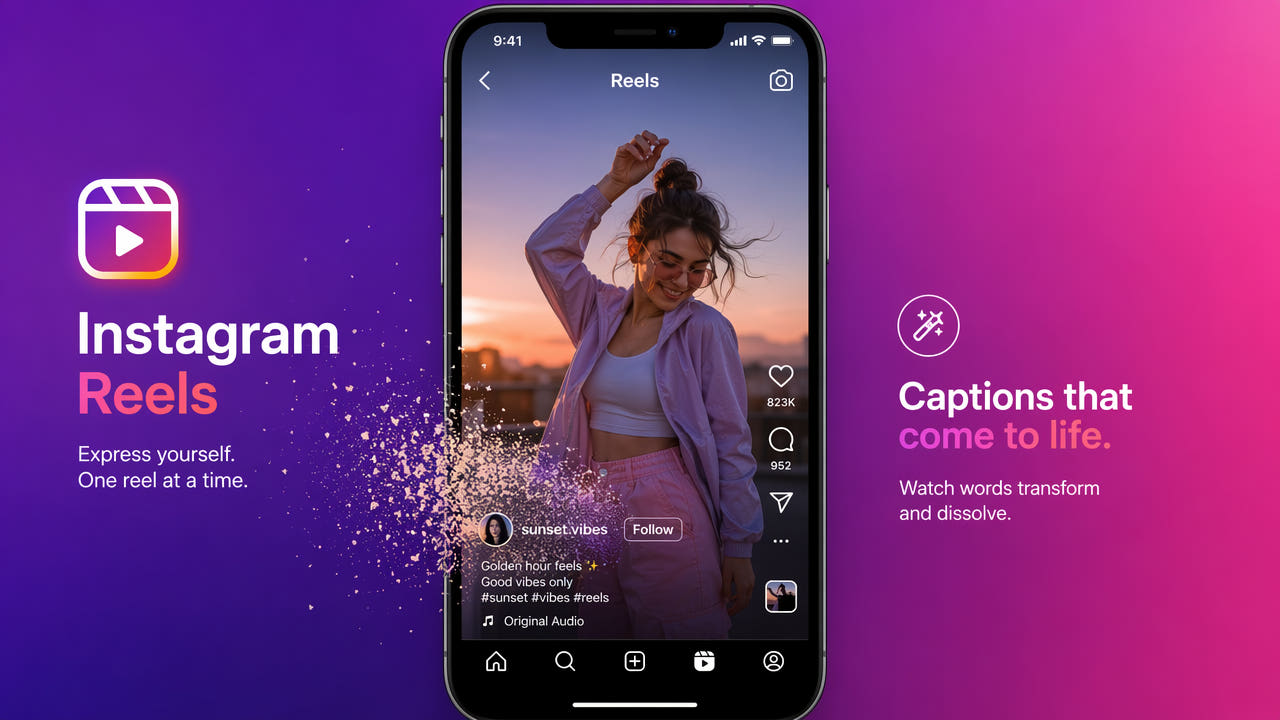
Як визначити тип субтитрів у Instagram Reels
Спочатку з’ясуйте, чи є текст окремою доріжкою під час відтворення, редагованим шаром у вихідному проєкті або пікселями збереженого відео. Для кожного випадку потрібен інший підхід.
Відкрийте джерельний файл і перевірте керування субтитрами. Якщо після вимкнення доріжки текст зникає, відтворювати зображення за допомогою ШІ не потрібно. Якщо він лишається в кадрі, перемикач субтитрів його не прибере.
Найкраще взяти вихідний експорт без субтитрів. Для готового відео, яке вам належить або яке дозволено редагувати, ШІ оцінює нові деталі фону, а не відновлює приховані оригінальні пікселі.
Перевірте сам файл: спершу вимкніть окремі субтитри й редагуйте пікселі лише для вбудованого тексту.
Навіщо готувати версію Reel без старих субтитрів
Версія без субтитрів може знадобитися для нового монтажу, портфоліо, архіву чи перекладу. Починайте з власного матеріалу або того, який дозволено змінювати, і збережіть недоторкану копію джерела.
Публікація на різних платформах
Робіть версії власного відео з підписами, доречними для кожної аудиторії. Видалення старого тексту усуває накладання, але не гарантує більшого охоплення алгоритмами.
Професійне портфоліо
Для портфоліо чи презентації клієнту перевірте вимоги до передачі й дозвіл на зміни. Якщо є проєкт, краще експортувати його без субтитрів; відтворену версію слід окремо перевірити на зображення і звук.
Архівування матеріалів
Зберігайте вихідний запис і файли проєкту як основні архівні матеріали. Копію після обробки ШІ тримайте окремо для порівняння.
Переклад і локалізація
Для перекладу за можливості використовуйте редагований проєкт або доріжку субтитрів. Якщо є лише зведене відео, приберіть текст із дозволеного матеріалу, перевірте відтворену ділянку й додайте перевірений переклад.
Зберігайте джерело й додавайте доступні субтитри відповідно до потреб аудиторії.
Кроки видалення субтитрів з Instagram Reels
Якщо субтитри вбудовані в запис, який вам належить або який дозволено змінювати, дотримуйтесь цього процесу й перегляньте результат перед публікацією.
Крок 1: Підготуйте вихідне відео
Візьміть оригінальний запис або дозволену копію. Якщо доступний проєкт, спершу приберіть редагований шар субтитрів і експортуйте відео заново.
Крок 2: Завантажте його в 550W Video Eraser
Завантажте файл MP4 або MOV. Відеопроцес у браузері підтримує відео до 1080p тривалістю не більш як 30 хвилин. Максимальний розмір файлу перевіряйте в поточному інтерфейсі завантаження; перед надсиланням також перевірте орієнтовну кількість кредитів і умови облікового запису. Обробка відбувається у хмарі, навіть якщо ви користуєтеся браузером.
Крок 3: Виділіть ділянку субтитрів
Перегляньте кліп повністю. Виділіть текст, його тло та весь діапазон руху анімації; за можливості не захоплюйте обличчя й важливі деталі. Standard обробляє внутрішню частину виділення. Protect зберігає внутрішню частину й обробляє зовнішню; це не режим вищої якості.
Крок 4: Обробіть і перевірте
Надішліть завдання та стежте за станом. Час залежить від файлу, виділеної ділянки й стану сервісу. На рухомих сценах і переходах шукайте розмиття, мерехтіння чи вигадані деталі.
Крок 5: Завантажте й перевірте результат
Завантажте результат і порівняйте з джерелом, включно зі звуком, початком і кінцем ролика. Зберігайте оригінал окремо. Якщо кредитів замало, перевірте актуальний пакет і кінцеву суму та використайте потрібний обліковий запис.
Перевірте виділену ділянку та деталі сцен
Перевірте збережений файл на фонові плашки, кілька рядків, рух і зміни сцен. Це визначає межі виділення та місця, які слід уважно оглянути в експорті.
Охопіть фонову плашку
Якщо за субтитрами є плашка, виділіть усю видиму площу. Її край може залишитися після обробки, тому перегляньте відео на звичайній швидкості.
Врахуйте кілька рядків
Якщо субтитри займають кілька рядків, прокрутіть часову шкалу й знайдіть їхню найбільшу висоту. Охопіть весь текст, але за можливості не зачіпайте інші деталі; більшу ділянку важче відтворити.
Стежте за рухом тексту
Анімований текст може виходити за межі статичного виділення. Перевірте повний діапазон руху та переходи; складна анімація може залишити артефакти.
Обробіть до додавання ефектів
Якщо плануєте додати нові субтитри чи ефекти, почніть із найчіткішого дозволеного джерела, яке підтримує інструмент. Зберігайте проміжні експорти окремо й порівняйте фінальне відео з джерелом.
Чинники, що впливають на редагування субтитрів
Керування субтитрами залежить від конкретного файлу й проєкту, а не лише від назви платформи. Визначте, чи текст є окремою доріжкою, редагованим шаром або частиною зображення.
Instagram vs. TikTok Captions
Перевіряйте фактичний файл із будь-якої платформи, а не припускайте спосіб зберігання субтитрів. Обробка вбудованого тексту залежить від його розташування, руху та прихованих деталей.
Instagram vs. YouTube Captions
Окрему доріжку субтитрів можна вимкнути без зміни пікселів. Текст, записаний із екрана або вбудований у зведений експорт, перемикачем не видалити.
Текстові наліпки й автоматичні субтитри
Наліпки можуть лишатися редагованими в оригінальному проєкті, але бути вбудованими в експорт. Рухомі та напівпрозорі наліпки відтворити складніше. Зберігайте джерело, бо повторна обробка може знизити якість.
Як підготувати Reel для кількох платформ
Готуйте кожну дозволену версію з чистого джерела або перевіреного монтажу. Звіряйте чинні вимоги місця публікації та зберігайте доступні субтитри, коли вони потрібні.
Етап 1: Підготуйте чисте джерело
Надавайте перевагу вихідному експорту без субтитрів. Якщо потрібне відтворення, обробіть лише необхідну ділянку й збережіть результат як окрему змінену копію.
Етап 2: Адаптуйте для кожної платформи
Створіть окрему версію для кожного майданчика. Додайте доречні для аудиторії субтитри й контекст, а перед публікацією перевірте чинні вимоги до формату, зазначення авторства, розкриття інформації та доступності.
Етап 3: Заплануйте й опублікуйте
Обирайте час публікації й доступні субтитри під свою аудиторію. Універсального інтервалу, який гарантує охоплення чи уникнення позначки дубльованого вмісту, немає.
Повністю перевірте кожен експорт: відтворену ділянку, нові субтитри, звук, згадки авторів і фінальні кадри. Збережіть оригінал і проєкт для майбутніх виправлень.
Поширені запитання
Чи завжди субтитри Instagram Reels вбудовані у відео?
Не завжди. Перевірте конкретний файл: окрему доріжку можна вимкнути, а текст у зображенні потребує редагування або нового експорту з оригінального проєкту.
Чи можна вимкнути субтитри в чужому Reel?
Керування відтворенням не прибере текст, уже вбудований у збережене відео. Редагуйте лише власний матеріал або той, який дозволено змінювати.
Як обрати спосіб редагування субтитрів Reel?
Спочатку скористайтеся оригінальним проєктом або налаштуваннями субтитрів. Для зведеного файлу 550W Video Eraser пропонує хмарне відтворення ШІ; придатність залежить від руху й фону під текстом.
Чи знижує видалення субтитрів роздільність?
Не вважайте результат тотожним джерелу. Нормалізація завантаження та кодування можуть вплинути на якість чи роздільність, а на відтвореній ділянці можливі артефакти. Порівняйте обидві версії.