Untertitel aus Instagram Reels entfernen: Datei zuerst prüfen
Aktualisiert · Produktablauf von 550W AI Labs geprüft
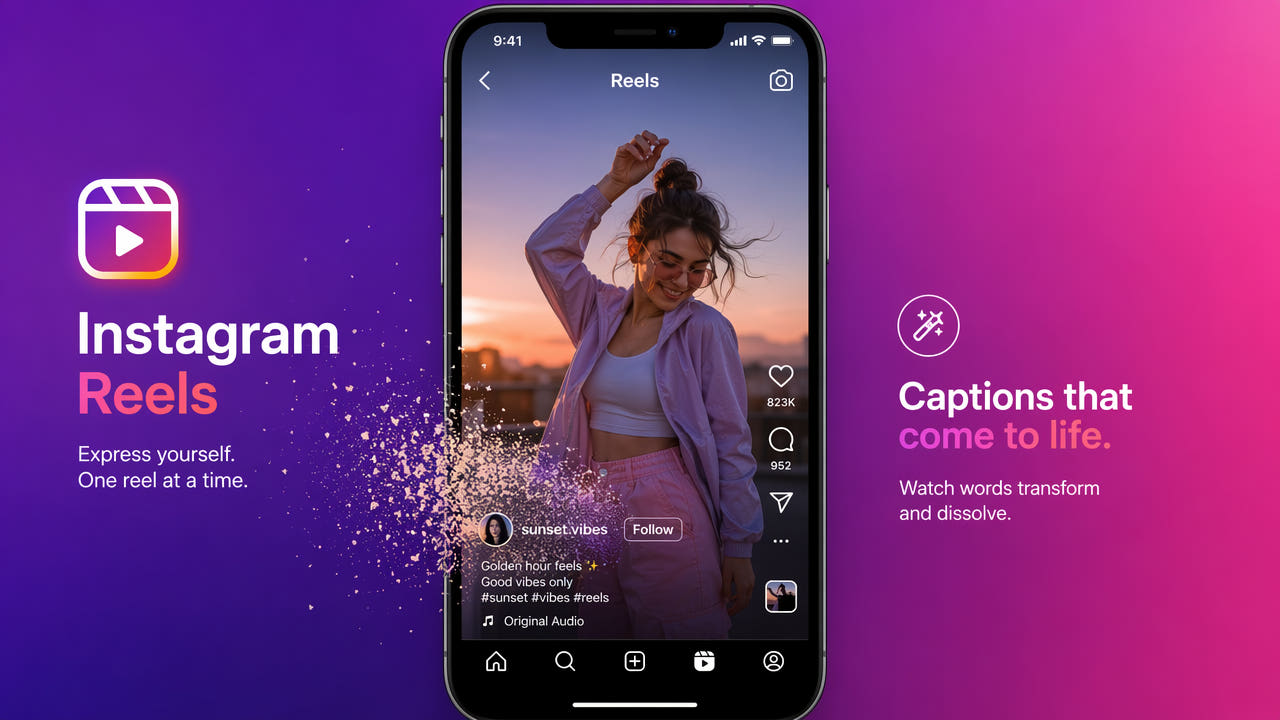
Zuerst die Art der Reel-Untertitel klären
Öffnen Sie die konkrete Datei und prüfen Sie, ob die Wörter als abschaltbare Untertitelspur, als bearbeitbare Textebene im Originalprojekt oder als Teil der Videopixel vorliegen. Davon hängt die passende Methode ab.
Verschwinden die Wörter beim Ausschalten der Untertitelspur, ist keine KI-Rekonstruktion nötig. Bleiben sie im Bild stehen, kann ein Untertitelschalter sie nicht entfernen.
Bevorzugen Sie einen Export ohne Text aus dem Originalprojekt. Liegt nur eine zusammengeführte Datei vor, die Sie bearbeiten dürfen, kann der ausgewählte Bereich rekonstruiert werden. Die KI schätzt Ersatzinhalt aus der Umgebung und stellt verdeckte Originalpixel nicht wieder her.
Prüfen Sie die Datei: Eine getrennte Spur abschalten, eingebrannten Text nur bei Bedarf im Bild bearbeiten.
Wofür eine Fassung ohne eingebrannte Schrift nützlich ist
Für eine neue Bearbeitung, ein Portfolio, das Archiv oder eine Übersetzung kann eine textfreie Fassung hilfreich sein. Klären Sie zuvor Bearbeitungs- und Veröffentlichungsrechte und behalten Sie das unveränderte Original.
Andere Veröffentlichungsorte
Bei eigenen Aufnahmen können Sie für jedes Publikum passende Untertitel setzen. Das Entfernen alter Schrift verhindert Überlagerungen, garantiert aber keine höhere Reichweite.
Arbeitsproben und Kunden
Für Kundenarbeiten gelten Briefing und Nutzungsrechte. Exportieren Sie nach Möglichkeit das Originalprojekt ohne Schrift. Eine rekonstruierte Fassung braucht eine eigene Prüfung von Bild und Ton.
Quellmaterial archivieren
Bewahren Sie Quellvideo und Projektdateien als Referenz auf. Speichern Sie KI-bearbeitete Fassungen separat, damit Abweichungen erkennbar bleiben.
Übersetzung und Lokalisierung
Für Übersetzungen ist eine bearbeitbare Untertitelspur der beste Ausgangspunkt. Liegt nur eine erlaubte Datei mit eingebranntem Text vor, prüfen Sie den bearbeiteten Bereich, bevor Sie neue Untertitel hinzufügen und sprachlich kontrollieren.
Das Original erhalten und für jedes Publikum passende, zugängliche Untertitel ergänzen.
Eingebrannten Text Schritt für Schritt bearbeiten
Dieser Ablauf gilt nur für Dateien mit eingebranntem Text, die Sie bearbeiten dürfen. Sehen Sie sich die komplette Ausgabe vor der Veröffentlichung an.
Originaldatei beschaffen
Beginnen Sie mit Ihrer Aufnahme oder einer freigegebenen Kopie. Wenn das Projekt verfügbar ist, entfernen Sie zunächst die bearbeitbare Textebene und exportieren Sie erneut.
Bei 550W hochladen
Laden Sie eine MP4- oder MOV-Datei hoch. Der Browser-Videoablauf unterstützt Videos bis zu 1080p und 30 Minuten. Die Dateigrößengrenze entnehmen Sie bitte der aktuellen Upload-Oberfläche; prüfen Sie vor dem Absenden auch die geschätzten Credits und die Kontoberechtigung. Die Verarbeitung erfolgt in der Cloud und nicht allein deshalb auf Ihrem Gerät, weil Sie einen Browser verwenden.
Textbereich auswählen
Sehen Sie den gesamten Clip durch. Markieren Sie Text, Hintergrundfläche und den Bewegungsbereich der Animation; sparen Sie Gesichter und wichtige Produktdetails nach Möglichkeit aus. Standard bearbeitet das Innere der Auswahl. Protect erhält das Innere und bearbeitet den Außenbereich; es ist kein Modus für höhere Qualität.
Verarbeitung prüfen
Senden Sie den Auftrag ab und verfolgen Sie seinen Status. Die Dauer hängt von Material, Auswahl und Dienstzustand ab. Prüfen Sie bewegte Szenen und Schnitte auf Unschärfe, Flimmern und erfundene Details.
Schritt 5: Ergebnis herunterladen und prüfen
Laden Sie die Ausgabe herunter und vergleichen Sie sie mit dem Original, einschließlich Ton, Anfang und Ende. Behalten Sie die Quelle separat. Bei zu wenig Credits prüfen Sie aktuelle Pakete, Endbetrag und das Konto, dem die Credits gutgeschrieben werden.
Auswahl und Szenendetails prüfen
Prüfen Sie in der gespeicherten Datei farbige Kästen, Zeilenumbrüche, Bewegungen und Szenenwechsel. Ein einzelnes Standbild reicht für die Auswahl nicht aus.
Hintergrundflächen einbeziehen
Gehört eine Fläche hinter den Buchstaben zum Bild, markieren Sie ihre sichtbaren Ränder mit. Kontrollieren Sie bei normaler Wiedergabegeschwindigkeit, ob Konturen zurückbleiben.
Mehrzeilige Untertitel
Bei mehreren Zeilen suchen Sie auf der Zeitleiste die größte Höhe. Decken Sie die ganze Schrift ab, aber möglichst wenig andere Details; große Bereiche sind schwieriger zu rekonstruieren.
Bewegte Einblendungen
Animierte Schrift kann eine feste Markierung verlassen. Prüfen Sie ihren gesamten Weg und die Übergänge. Automatische Verfolgung und ein natürliches Ergebnis sind nicht garantiert.
Vor neuen Effekten kontrollieren
Fügen Sie neue Untertitel oder Effekte erst nach der Prüfung hinzu. Verwenden Sie die klarste berechtigte Quelldatei, die das Werkzeug annimmt, speichern Sie Zwischenstände und vergleichen Sie die Endfassung mit dem Original.
Faktoren, die die Bearbeitung von Untertiteln beeinflussen
Der Plattformname sagt nicht aus, ob Schrift als Spur, Projektebene oder Bildpixel gespeichert ist. Prüfen Sie die vorhandene Datei und das Projekt.
Instagram und TikTok
Untersuchen Sie Dateien jeder Herkunft einzeln. Ob eingebrannte Schrift gut bearbeitet werden kann, hängt von Position, Bewegung und verdecktem Bildinhalt ab.
YouTube-Untertitel
Eine separate Untertitelspur kann ohne Änderung der Videopixel deaktiviert werden. Schrift in einer Bildschirmaufnahme oder einer zusammengeführten Ausgabe nicht.
Textsticker
Ein Textsticker lässt sich im Projekt möglicherweise verschieben, ist nach dem Export aber Teil der Pixel. Bewegung und Transparenz erschweren die Rekonstruktion; behalten Sie vor wiederholten Versuchen die Quelle.
Für jeden Veröffentlichungsort eine eigene Fassung
Erstellen Sie Zielfassungen aus einem berechtigten Original oder einer geprüften Bearbeitung. Kontrollieren Sie aktuelle Anforderungen am Zielort und berücksichtigen Sie zugängliche Untertitel.
Bereinigte Quelle vorbereiten
Nutzen Sie bevorzugt den ursprünglichen Export ohne Text. Ist eine Rekonstruktion nötig, bearbeiten Sie nur den benötigten Bereich und speichern Sie eine separate Kopie.
Zielgerechte Version erstellen
Ergänzen Sie Untertitel und Kontext für das jeweilige Publikum. Prüfen Sie vor der Veröffentlichung Format, Quellenangabe, Offenlegung und Barrierefreiheit nach den aktuellen Regeln.
Vor der Veröffentlichung abnehmen
Richten Sie den Zeitpunkt nach Ihrem Publikum. Ein allgemeingültiger Abstand, der Reichweite garantiert oder eine Einstufung als Duplikat sicher vermeidet, existiert nicht.
Sehen Sie jede Ausgabe vollständig an: bearbeitete Stelle, neue Untertitel, Ton, Credits und Schlussbilder. Original und Projektdateien bleiben für spätere Korrekturen erhalten.
Häufig gestellte Fragen
Sind Untertitel in Reels immer eingebrannt?
Nicht unbedingt. Eine getrennte Untertitelspur lässt sich abschalten. Im Bild eingebrannter Text erfordert einen neuen Export aus dem Projekt oder eine Bearbeitung der Pixel.
Kann ich die Schrift in einem fremden Reel abschalten?
Wiedergabeeinstellungen entfernen keinen Text, der Teil einer gespeicherten Datei ist. Bearbeiten Sie nur eigenes Material oder solches mit ausdrücklicher Erlaubnis.
Wie wähle ich eine Methode zur Bearbeitung von Reel-Untertiteln?
Prüfen Sie zuerst das Originalprojekt und die Untertiteloptionen. Bei einer zusammengeführten Datei kommt die Cloud-Rekonstruktion von 550W infrage; Bewegung und verdeckter Hintergrund beeinflussen das Ergebnis.
Bleiben Auflösung und Qualität gleich?
Gehen Sie nicht von identischer Ausgabe aus. Upload-Anpassung, Codierung und rekonstruiertes Bild können Erscheinung oder Auflösung verändern. Vergleichen Sie das Ergebnis mit der Quelle.