Eliminare i sottotitoli da Instagram Reels: controlla il file
Aggiornato · Procedura di utilizzo del prodotto verificata da 550W AI Labs
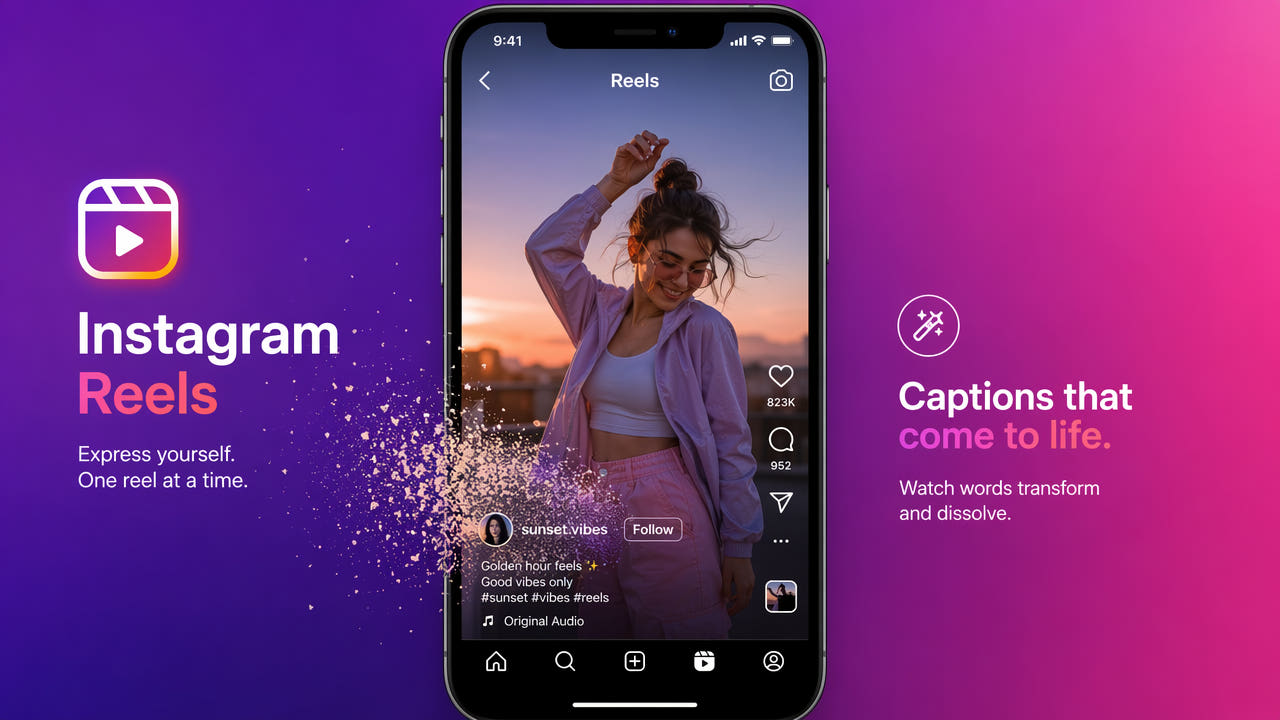
Capire come sono salvati i sottotitoli
Apri il file da modificare e verifica se le parole sono una traccia di sottotitoli disattivabile, un livello di testo ancora modificabile nel progetto originale o pixel già incorporati nel video. La scelta del metodo dipende da questo.
Se il testo scompare disattivando la traccia, non serve ricostruire l’immagine con l’IA. Se rimane nel fotogramma, il comando dei sottotitoli non può cancellarlo.
Preferisci una nuova esportazione senza testo dal progetto originale. Se disponi soltanto di un video unito che possiedi o puoi modificare, l’IA può stimare uno sfondo sostitutivo nell’area selezionata, ma non recupera i pixel originali nascosti.
Controlla il file effettivo: disattiva le tracce separate prima di modificare i pixel.
Quando serve una versione senza scritte
Una copia senza testo può servire a rimontare, mostrare, archiviare o tradurre il contenuto. Verifica prima i diritti di modifica e pubblicazione e conserva la sorgente intatta.
Ripubblicazione su altri canali
Per i tuoi video puoi preparare sottotitoli diversi per ogni pubblico. Togliere una scritta precedente evita sovrapposizioni, ma non promette più visualizzazioni.
Portfolio e clienti
Per un cliente o un portfolio, controlla l’incarico e le autorizzazioni. È meglio esportare il progetto senza testo; una versione ricostruita richiede un esame separato di immagine e audio.
Archivio del progetto
Conserva il video originale e i file del progetto come riferimento. Archivia a parte la copia elaborata con IA per poter individuare differenze.
Traduzione e adattamento
Per la traduzione usa una traccia modificabile quando esiste. Se resta soltanto un video autorizzato con testo incorporato, tratta la zona, verifica lo sfondo stimato e aggiungi sottotitoli tradotti con una revisione linguistica.
Mantieni la sorgente e crea sottotitoli accessibili adatti a ogni pubblico.
Procedura per il testo incorporato
Questa procedura vale per testo già incluso nell’immagine di un video che hai il diritto di modificare. Esamina l’intera esportazione prima di pubblicarla.
Recuperare il video originale
Parti dalla tua registrazione o da una copia autorizzata. Se hai il progetto, elimina prima il livello dei sottotitoli ed esporta di nuovo.
Caricare su 550W
Carica un file MP4 o MOV. Il flusso video nel browser supporta video fino a 1080p e della durata massima di 30 minuti. Il limite di dimensione dipende da quanto indicato nell’interfaccia di caricamento attuale; prima dell’invio controlla anche i crediti stimati e i requisiti dell’account. L’elaborazione avviene nel cloud, anche se usi il browser.
Scegliere l’area
Esamina tutto il filmato. Seleziona il testo, l’eventuale riquadro di sfondo e l’intero intervallo di movimento dell’animazione, evitando per quanto possibile volti e dettagli importanti. Standard elabora l’interno della selezione. Protect conserva l’interno ed elabora l’esterno; non è una modalità di qualità superiore.
Elaborare e controllare
Invia l’attività e segui lo stato. La durata dipende dal file, dalla selezione e dal servizio. Controlla movimenti e transizioni per sfocature, sfarfallii o dettagli inventati.
Passaggio 5: scarica e controlla il risultato
Scarica il risultato e confrontalo con la sorgente, compresi audio, inizio e fine. Conserva l’originale separatamente. Se mancano crediti, verifica l’offerta in vigore, l’importo finale e l’account a cui saranno attribuiti.
Controlla la selezione e i dettagli delle scene
Nel file salvato cerca riquadri, interruzioni di riga, animazioni e cambi di scena. Un solo fotogramma non mostra necessariamente tutta l’area da trattare.
Includere la fascia di sfondo
Se la fascia dietro le parole è parte dell’immagine, seleziona anche i suoi bordi. Guarda poi l’uscita a velocità normale per rilevare tracce residue.
Verificare più righe
Con più righe, scorri la linea temporale fino all’altezza massima. Copri le lettere senza includere inutilmente il resto della scena; le zone ampie possono essere più difficili da ricostruire.
Controllare il movimento
Una scritta animata può uscire da un rettangolo fisso. Controllane tutto il percorso e le transizioni. Non dare per scontati tracciamento automatico o un risultato naturale.
Confrontare prima di aggiungere effetti
Prima di applicare nuovi effetti o sottotitoli, usa la sorgente autorizzata più nitida compatibile con lo strumento. Salva le versioni intermedie a parte e confronta il risultato con l’originale.
Fattori che incidono sulla modifica dei sottotitoli
Il servizio di provenienza non dice se il testo è in una traccia, in un livello modificabile o nei pixel. Apri il file e, se disponibile, il progetto di origine.
Instagram e TikTok
Valuta ogni video concreto, indipendentemente dal servizio. La difficoltà dipende da posizione, movimento e dettagli dello sfondo coperti dal testo.
Sottotitoli YouTube
Una traccia separata si può disattivare senza modificare i pixel. Le parole impresse in una registrazione dello schermo o in un video unito non spariscono con quel comando.
Adesivi di testo
Un adesivo può essere modificabile nel progetto ma far parte dei pixel dopo l’esportazione. Movimento e trasparenza rendono più complessa la ricostruzione; conserva la sorgente prima di riprovare.
Preparare una versione per ogni destinazione
Crea ogni versione da una sorgente autorizzata o da una modifica già esaminata. Controlla i requisiti attuali della destinazione e prevedi sottotitoli accessibili quando necessari.
Scegliere una base pulita
Preferisci l’esportazione originale senza testo. Se la ricostruzione è indispensabile, tratta soltanto la zona utile e salva una copia separata.
Adattare al pubblico
Aggiungi sottotitoli e contesto adatti al pubblico. Prima di pubblicare verifica formati, attribuzioni, dichiarazioni e requisiti di accessibilità vigenti.
Approvare prima della pubblicazione
Scegli l’orario in base al pubblico. Non esiste un intervallo universale che garantisca copertura o impedisca con certezza una classificazione come contenuto duplicato.
Guarda ogni esportazione completa: area trattata, nuovi sottotitoli, audio, crediti e fotogrammi finali. Tieni sorgente e progetto per le correzioni future.
Domande frequenti
I sottotitoli dei Reels sono sempre incorporati?
Non sempre. Una traccia separata si può disattivare; il testo incorporato nell’immagine richiede una nuova esportazione dal progetto o una modifica dei pixel.
Posso spegnere il testo nel Reel di altri?
I controlli di riproduzione non tolgono le scritte presenti in un file salvato. Modifica soltanto video tuoi o per cui hai un’autorizzazione.
Come scelgo un metodo per modificare i sottotitoli di un Reel?
Controlla prima il progetto originale e le opzioni dei sottotitoli. Per un file unito, 550W può stimare uno sfondo nel cloud; movimento e dettagli nascosti incidono sul risultato.
Qualità e risoluzione rimangono identiche?
Non presumere un file identico alla sorgente. Adattamenti in caricamento, codifica e ricostruzione possono cambiare aspetto o risoluzione. Confronta l’uscita con l’originale.