Controllare i sottotitoli di un video TikTok prima di riutilizzarlo
Aggiornato · Procedura di utilizzo del prodotto verificata da 550W AI Labs
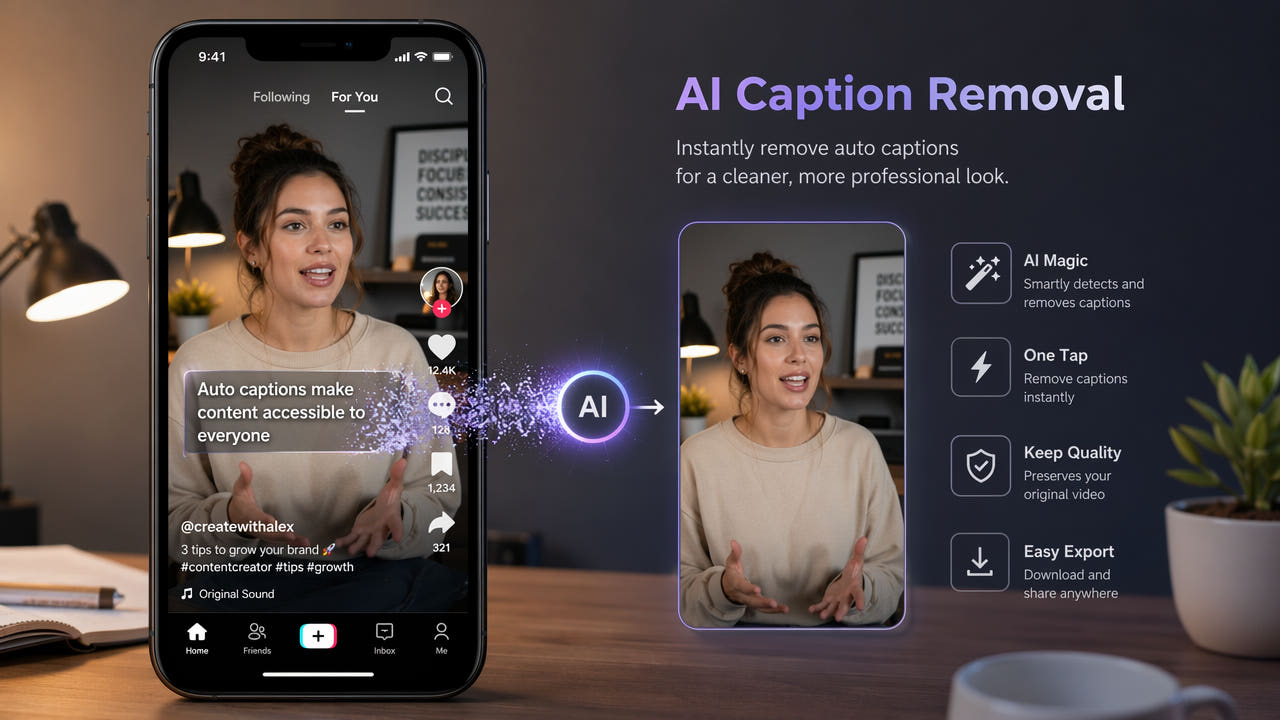
Verificare i sottotitoli del file salvato
Un progetto TikTok o un video salvato può mostrare sottotitoli del parlato, testo aggiunto dal creatore e altri elementi grafici. Il loro comportamento dipende dal file e dal percorso di esportazione: osserva il video concreto prima di decidere cosa modificare.
Se i sottotitoli appartengono a una traccia disattivabile, usa quel controllo e verifica il file esportato. Se il testo è incorporato nei pixel e non hai una sorgente pulita autorizzata, serve un intervento sull’immagine.
Lavora soltanto su video di tua proprietà o che puoi modificare e distribuire con permesso. Conserva, quando possibile, una sorgente pulita o un’esportazione del progetto. L’IA può stimare il contenuto sostitutivo di una zona, non mostrare i pixel originali nascosti dal testo.
Controlla prima il file salvato e i diritti; usa una sorgente pulita o una traccia rimovibile quando disponibili.
Preparare il video per ogni destinazione
Per ciascuna destinazione, verifica regole di caricamento, requisiti di proprietà, proporzioni e opzioni per i sottotitoli attuali. Possono cambiare: una modifica adatta a una piattaforma non soddisfa automaticamente le altre.
Posizione e leggibilità dei sottotitoli
Posizione e stile del testo possono comprometterne la lettura dopo un nuovo ritaglio. Esamina il fotogramma e l’inquadratura prevista, senza presumere che i sottotitoli TikTok abbiano sempre lo stesso aspetto o posto.
Requisiti aggiornati delle piattaforme
Una destinazione può supportare una traccia facoltativa, sottotitoli integrati nell’immagine o entrambe le soluzioni. Scegli in base ad accessibilità e consegna, poi controlla la riproduzione nell’ambiente finale.
Non affermare che rimuovere sottotitoli o filigrane migliori il posizionamento o aggiri i controlli sui contenuti duplicati. Se il tema è rilevante, consulta le indicazioni aggiornate della piattaforma.
Prepara il file secondo i requisiti attuali della destinazione e verifica la riproduzione; la distribuzione non è garantita.
Gestire un video salvato autorizzato, passo dopo passo
Parti da una sorgente autorizzata e stabilisci se i sottotitoli sono una traccia indipendente o parte dell’immagine. Conserva l’originale per il confronto.
Passaggio 1: procurarsi una sorgente autorizzata
Se sei il creatore, controlla se il progetto o l’esportazione originale offre una versione pulita. Altrimenti procurati il file con modalità consentite: non dare per certo che una specifica azione di salvataggio includa o escluda i sottotitoli.
Passaggio 2: verificare file e caricamento
Per file MP4 o MOV idonei, il flusso 550W nel browser supporta video fino a 1080p e 30 minuti. Consulta l’interfaccia di caricamento corrente per i limiti di dimensione e, se serve, usa un segmento compatibile.
Passaggio 3: selezionare il testo incorporato
Seleziona tutto il testo visibile, incluse ombre e sfondi. Se cambia posizione, controlla ogni punto. Standard elabora l’interno della selezione; Protect conserva l’interno ed elabora l’esterno. Protect quindi non cancella il testo dentro il riquadro.
Passaggio 4: elaborare e controllare
L’IA stima pixel sostitutivi dal contesto. Il tempo dipende dal filmato, dalla selezione e dallo stato del servizio. Guarda l’intero risultato per individuare testo residuo, difetti, movimento, audio e cambiamenti di codifica; un altro tentativo non garantisce la correzione.
Passaggio 5: esportare per la destinazione
Esporta in base ai requisiti aggiornati della destinazione, quindi aggiungi o controlla i sottotitoli necessari. Guarda per intero il file finale e conferma i diritti di distribuzione.
Controllare gli altri elementi visibili
I sottotitoli sono soltanto una parte di un video riutilizzato. Prima di preparare un’altra versione, verifica separatamente diritti, attribuzione ed eventuali sovrimpressioni.
Filigrane e attribuzione
Il file salvato può includere logo o nome utente. Verifica se puoi modificarli e se valgono obblighi di attribuzione o condizioni della piattaforma. Cancellare un marchio non concede il permesso.
Inquadratura
Controlla dimensioni e inquadratura effettive per la destinazione. Il ritaglio può escludere elementi importanti; ridimensionamento e nuova codifica possono alterare la qualità.
Sottotitoli per la destinazione
Valuta una traccia di sottotitoli facoltativa o nuovo testo integrato, se supportati. Una persona competente dovrebbe verificare parole e tempi; non attribuire a un metodo un vantaggio algoritmico automatico.
Documentare ogni versione
Per ogni esportazione registra sorgente, permessi, modifiche e revisore. Controlla l’intero video, inclusi audio e sottotitoli, prima della pubblicazione.
Riconoscere i diversi tipi di testo
Un video salvato può contenere vari tipi di testo visibile. Esamina il file e decidi quali elementi hai motivo e permesso di modificare.
Sottotitoli del parlato
I sottotitoli del parlato possono essere separati in un flusso di lavoro e incorporati nell’immagine in un altro. Verifica il file concreto; se sono integrati, prova una zona di un campione autorizzato.
Testo aggiunto dal creatore
Il testo aggiunto dal creatore può muoversi o comparire in punti diversi. Controlla ogni occorrenza e conserva le informazioni che devono restare. Non presumere un tracciamento automatico.
Etichette di Duetto o Stitch
Un Duetto o uno Stitch può riportare etichette identificative o informazioni su altri creatori. Verifica titolarità, attribuzione e condizioni aggiornate prima di intervenire.
Per il testo incorporato che puoi cambiare, seleziona tutti i pixel visibili e osserva l’intera uscita. Una selezione più ampia copre più sfondo: un risultato pulito non è garantito.
Confrontare le opzioni di modifica
Scegli considerando file reale, diritti e destinazione. Ogni opzione può cambiare l’immagine o la disponibilità dei sottotitoli.
Ricostruzione di una zona selezionata
Per sottotitoli incorporati in video autorizzati, 550W consente di provare la ricostruzione di una zona. Standard agisce dentro la selezione e l’IA stima il contenuto sostitutivo. Verifica limiti correnti, stima dell’attività e intero risultato.
Ritocco manuale dei fotogrammi
Un editor video può consentire maschere o composizione manuale nelle riprese difficili. Funzioni e costi variano; neppure il lavoro manuale recupera i pixel originali nascosti.
Ritaglio dell’immagine
Il ritaglio può togliere il testo dall’inquadratura, ma anche tagliare contenuto utile e cambiare le dimensioni. Provalo nel formato di destinazione.
Esportazione di una sorgente pulita
Se hai una sorgente pulita autorizzata o un progetto modificabile, esporta senza il testo indesiderato quando possibile. Verifica il file ottenuto invece di presumere che una bozza o copia salvata non contenga sottotitoli o filigrane.
Domande frequenti
Posso cambiare i sottotitoli dopo aver pubblicato su TikTok?
Un post pubblicato e un file salvato sono distinti. Controlla i comandi attuali di TikTok per modificare un post online; questo flusso interviene solo su un file locale che possiedi o sei autorizzato a usare. I sottotitoli della copia salvata possono essere su una traccia separata o incorporati nell’immagine.
Il ritocco può cambiare la qualità del video?
Sì. La ricostruzione locale e la codifica in esportazione possono modificare dettagli, dimensioni o audio. Confronta l’intero risultato con la sorgente.
I sottotitoli sono sempre incorporati nel file salvato?
Non esiste una regola universale. Dipende da come progetto o file sono stati creati ed esportati. Cerca una traccia rimovibile prima di modificare i pixel.
Posso elaborare più video autorizzati?
Sì, come attività distinte e controllate. Verifica nell’interfaccia corrente le eventuali funzioni per più file e conferma diritti, selezione, risultato e requisiti della destinazione per ciascun video.