วิธีลบคำบรรยายจาก Instagram Reels | คู่มือ
อัปเดต · ขั้นตอนการใช้ผลิตภัณฑ์ได้รับการตรวจสอบโดย 550W AI Labs
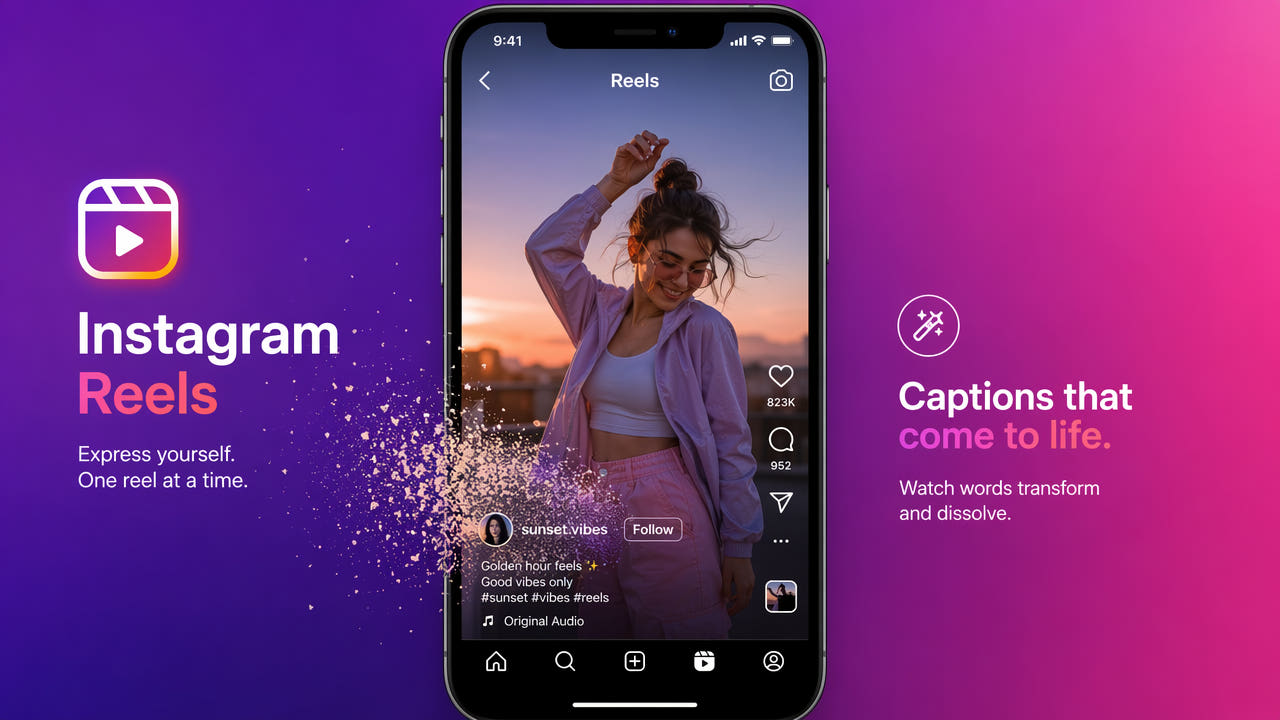
แยกประเภทคำบรรยายใน Instagram Reels
เริ่มจากดูว่าข้อความเป็นแทร็กคำบรรยายที่แสดงระหว่างเล่น เลเยอร์ข้อความที่ยังแก้ได้ในโปรเจกต์ต้นฉบับ หรือพิกเซลที่รวมอยู่ในไฟล์วิดีโอแล้ว แต่ละแบบต้องใช้วิธีต่างกัน
เปิดไฟล์ต้นฉบับและตรวจปุ่มควบคุมคำบรรยาย หากปิดแทร็กแล้วข้อความหายไป ก็ไม่ต้องให้ AI สร้างภาพทดแทน แต่ถ้าข้อความยังอยู่ในเฟรม ปุ่มคำบรรยายจะลบไม่ได้
ควรใช้ไฟล์ส่งออกต้นฉบับที่ไม่มีคำบรรยายก่อน สำหรับวิดีโอที่รวมเลเยอร์แล้วและคุณเป็นเจ้าของหรือมีสิทธิ์แก้ไข AI จะประมาณรายละเอียดพื้นหลังใหม่ ไม่ได้กู้พิกเซลเดิมที่ถูกบัง
ตรวจไฟล์จริง: ปิดแทร็กคำบรรยายแยกก่อน และแก้พิกเซลเฉพาะข้อความที่ฝังในภาพ
เหตุผลที่อาจต้องใช้ Reel แบบไม่มีคำบรรยายเดิม
เวอร์ชันไม่มีคำบรรยายอาจช่วยในการตัดต่อใหม่ ทำพอร์ต เก็บถาวร หรือแปลภาษา เริ่มจากฟุตเทจของคุณเองหรือที่ได้รับอนุญาตให้แก้ไข และเก็บสำเนาต้นฉบับที่ไม่เปลี่ยนแปลงไว้
เผยแพร่ข้ามแพลตฟอร์ม
สร้างเวอร์ชันจากฟุตเทจของตนเองพร้อมคำบรรยายที่เหมาะกับผู้ชมแต่ละกลุ่ม การลบข้อความเดิมช่วยไม่ให้ข้อความซ้อนกัน แต่ไม่รับประกันการเข้าถึงจากอัลกอริทึมที่ดีขึ้น
ใช้ในผลงานมืออาชีพ
สำหรับพอร์ตหรือการนำเสนอลูกค้า ให้ตรวจข้อกำหนดส่งมอบและสิทธิ์ดัดแปลง หากมีโปรเจกต์ ให้ส่งออกใหม่แบบไม่มีคำบรรยายก่อน ส่วนไฟล์ที่สร้างภาพทดแทนต้องตรวจทั้งภาพและเสียง
เก็บเป็นคลังเนื้อหา
เก็บวิดีโอและไฟล์โปรเจกต์เดิมเป็นหลักฐานต้นฉบับในคลัง แยกสำเนาที่ผ่าน AI ไว้เพื่อเปรียบเทียบ
แปลและปรับภาษา
เมื่อต้องแปล ให้ใช้โปรเจกต์หรือแทร็กคำบรรยายที่แก้ได้ถ้ามี หากเหลือเพียงวิดีโอที่รวมเลเยอร์ ให้ลบข้อความบนสื่อที่มีสิทธิ์ ตรวจพื้นที่ที่สร้างใหม่ แล้วใส่คำแปลที่ผ่านการตรวจภาษา
เก็บไฟล์ต้นฉบับและเพิ่มคำบรรยายที่เข้าถึงได้ให้เหมาะกับผู้ชมแต่ละกลุ่ม
ขั้นตอนลบคำบรรยายจาก Instagram Reels
สำหรับคำบรรยายที่ฝังในฟุตเทจซึ่งคุณเป็นเจ้าของหรือได้รับอนุญาตให้แก้ไข ให้ทำตามขั้นตอนนี้และตรวจผลก่อนเผยแพร่
ขั้นที่ 1: เตรียมวิดีโอต้นฉบับ
เริ่มจากไฟล์บันทึกต้นฉบับหรือสำเนาที่ได้รับอนุญาต หากยังมีโปรเจกต์ ให้เอาเลเยอร์คำบรรยายที่แก้ได้ออกและส่งออกใหม่ก่อน
ขั้นที่ 2: อัปโหลดไปยัง 550W Video Eraser
อัปโหลดไฟล์ MP4 หรือ MOV ขั้นตอนวิดีโอบนเบราว์เซอร์รองรับวิดีโอความละเอียดสูงสุด 1080p และยาวไม่เกิน 30 นาที ขนาดไฟล์สูงสุดให้ตรวจสอบจากหน้าจออัปโหลดปัจจุบัน และตรวจสอบเครดิตโดยประมาณกับเงื่อนไขบัญชีก่อนส่งงาน การประมวลผลทำบนคลาวด์ แม้คุณจะใช้เบราว์เซอร์ก็ตาม
ขั้นที่ 3: เลือกพื้นที่คำบรรยาย
ดูคลิปให้ครบทั้งคลิป เลือกข้อความ พื้นหลัง และช่วงการเคลื่อนไหวทั้งหมดของภาพเคลื่อนไหว โดยหลีกเลี่ยงใบหน้าหรือรายละเอียดสำคัญเท่าที่ทำได้ Standard ประมวลผลพื้นที่ด้านในส่วนที่เลือก ส่วน Protect จะเก็บพื้นที่ด้านในไว้และประมวลผลด้านนอก โดยไม่ได้เป็นโหมดเพิ่มคุณภาพ
ขั้นที่ 4: ประมวลผลและตรวจ
ส่งงานและติดตามสถานะ เวลาที่ใช้ขึ้นอยู่กับไฟล์ พื้นที่เลือก และสภาพบริการ ตรวจฉากเคลื่อนไหวและช่วงเปลี่ยนภาพเพื่อหาความเบลอ ภาพกะพริบ หรือรายละเอียดที่ AI สร้างผิด
ขั้นตอนที่ 5: ดาวน์โหลดและตรวจผลลัพธ์
ดาวน์โหลดแล้วเทียบกับต้นฉบับ รวมเสียง ต้นคลิป และท้ายคลิป เก็บต้นฉบับแยกไว้ หากเครดิตไม่พอ ให้ตรวจแพ็กเกจ ยอดชำระสุดท้าย และใช้บัญชีที่ต้องการรับเครดิต
ตรวจสอบพื้นที่ที่เลือกและรายละเอียดของแต่ละฉาก
ตรวจไฟล์ที่บันทึกว่ามีกล่องพื้นหลัง หลายบรรทัด การเคลื่อนไหว หรือการเปลี่ยนฉากหรือไม่ สิ่งเหล่านี้กำหนดพื้นที่เลือกและจุดที่ต้องตรวจไฟล์ส่งออกอย่างละเอียด
เลือกกล่องพื้นหลังด้วย
หากมีกรอบพื้นหลังหลังคำบรรยาย ให้เลือกทั้งพื้นที่ที่มองเห็น ขอบที่ตกค้างอาจเห็นชัดหลังประมวลผล จึงควรเล่นผลลัพธ์ด้วยความเร็วปกติ
คำนึงถึงหลายบรรทัด
หากคำบรรยายมีหลายบรรทัด ให้เลื่อนดูไทม์ไลน์เพื่อหาความสูงมากที่สุด ครอบคลุมข้อความทั้งหมดแต่หลีกเลี่ยงรายละเอียดอื่นเมื่อทำได้ เพราะพื้นที่ใหญ่กว่าอาจสร้างใหม่ยากกว่า
ตรวจข้อความที่เคลื่อนไหว
ข้อความเคลื่อนไหวอาจออกนอกกรอบเลือกคงที่ ตรวจช่วงการเคลื่อนที่ทั้งหมดและดูจังหวะเปลี่ยนภาพอีกครั้ง การเคลื่อนไหวซับซ้อนอาจทิ้งรอยผิดปกติ
ประมวลผลก่อนเพิ่มเอฟเฟ็กต์
หากจะใส่คำบรรยายหรือเอฟเฟ็กต์ใหม่ ให้ใช้ไฟล์ที่ชัดที่สุดซึ่งคุณมีสิทธิ์แก้ไขและเครื่องมือรองรับ เก็บไฟล์ระหว่างทางแยกกันและเทียบวิดีโอสุดท้ายกับต้นฉบับก่อนเผยแพร่
ปัจจัยที่มีผลต่อการแก้ไขคำบรรยาย
ปุ่มควบคุมคำบรรยายขึ้นอยู่กับไฟล์และโปรเจกต์จริง ไม่ใช่ชื่อแพลตฟอร์มเพียงอย่างเดียว ให้ระบุว่าข้อความเป็นแทร็กแยก เลเยอร์แก้ไขได้ หรือส่วนหนึ่งของภาพ
Instagram vs. TikTok Captions
ตรวจไฟล์จริงจากทุกแพลตฟอร์มแทนการคาดเดาวิธีเก็บคำบรรยาย การแก้ข้อความที่ฝังในภาพขึ้นอยู่กับตำแหน่ง การเคลื่อนที่ และรายละเอียดที่ถูกบัง
Instagram vs. YouTube Captions
ปิดแทร็กคำบรรยายแยกได้โดยไม่เปลี่ยนพิกเซลวิดีโอ แต่ข้อความในภาพบันทึกหน้าจอหรือไฟล์ที่รวมเลเยอร์แล้วจะลบด้วยปุ่มคำบรรยายไม่ได้
สติกเกอร์ข้อความกับคำบรรยายอัตโนมัติ
สติกเกอร์ข้อความอาจแก้ได้ในโปรเจกต์เดิมแต่ฝังในไฟล์ส่งออก สติกเกอร์เคลื่อนไหวหรือโปร่งแสงสร้างใหม่ยากกว่า เก็บต้นฉบับไว้เพราะการประมวลผลซ้ำอาจลดคุณภาพ
แนวทางทำ Reel สำหรับหลายแพลตฟอร์ม
เตรียมแต่ละเวอร์ชันจากต้นฉบับสะอาดหรือไฟล์แก้ไขที่ได้รับอนุญาตและตรวจแล้ว ตรวจข้อกำหนดปัจจุบันของปลายทางและรักษาคำบรรยายที่เข้าถึงได้เมื่อจำเป็น
ระยะ 1: เตรียมต้นฉบับที่สะอาด
เลือกไฟล์ส่งออกดั้งเดิมที่ไม่มีคำบรรยายก่อน หากต้องสร้างภาพทดแทน ให้ประมวลผลเฉพาะพื้นที่จำเป็นและเก็บผลเป็นสำเนาที่แก้ไขแยกต่างหาก
ระยะ 2: ปรับให้เหมาะแต่ละแพลตฟอร์ม
ทำไฟล์แยกสำหรับแต่ละปลายทาง เพิ่มคำบรรยายและบริบทให้เหมาะผู้ชม แล้วตรวจข้อกำหนดปัจจุบันเรื่องรูปแบบ การให้เครดิต การเปิดเผยข้อมูล และการเข้าถึงก่อนเผยแพร่
ระยะ 3: กำหนดเวลาและเผยแพร่
เลือกเวลาโพสต์และคำบรรยายที่เข้าถึงได้ตามผู้ชมของคุณ ไม่มีช่วงห่างการโพสต์แบบเดียวที่รับประกันยอดเข้าถึงหรือเลี่ยงการจัดประเภทเนื้อหาซ้ำ
ตรวจไฟล์ส่งออกแต่ละชิ้นทั้งคลิป รวมพื้นที่สร้างใหม่ คำบรรยายใหม่ เสียง เครดิต และเฟรมท้าย เก็บไฟล์ต้นฉบับกับโปรเจกต์ไว้สำหรับแก้ไขภายหลัง
คำถามที่พบบ่อย
คำบรรยาย Instagram Reels ฝังในวิดีโอเสมอหรือไม่?
ไม่เสมอไป ตรวจไฟล์จริง: แทร็กคำบรรยายแยกปิดได้ ส่วนข้อความที่ฝังในภาพต้องแก้ไขหรือส่งออกใหม่จากโปรเจกต์ต้นฉบับ
ปิดคำบรรยายใน Reel ของคนอื่นได้หรือไม่?
ปุ่มควบคุมการเล่นลบข้อความที่ฝังในวิดีโอที่บันทึกแล้วไม่ได้ แก้ไขเฉพาะฟุตเทจที่คุณเป็นเจ้าของหรือมีสิทธิ์เปลี่ยนแปลง
ควรเลือกวิธีแก้ไขคำบรรยายใน Reel อย่างไร?
ลองใช้โปรเจกต์ต้นฉบับหรือปุ่มคำบรรยายก่อน สำหรับไฟล์ที่รวมเลเยอร์ 550W Video Eraser มีการสร้างภาพทดแทนด้วย AI บนคลาวด์ ความเหมาะสมขึ้นกับการเคลื่อนที่และพื้นหลังที่ถูกข้อความบัง
การลบคำบรรยายทำให้ความละเอียดลดลงหรือไม่?
อย่าคิดว่าไฟล์ผลลัพธ์เหมือนต้นฉบับ การปรับไฟล์ตอนอัปโหลดและการเข้ารหัสอาจกระทบคุณภาพหรือความละเอียด และพื้นที่สร้างใหม่อาจมีข้อบกพร่อง ควรเทียบกับต้นฉบับ