Jak usunąć napisy z Instagram Reels po sprawdzeniu pliku
Zaktualizowano · Sposób korzystania z produktu zweryfikowany przez 550W AI Labs
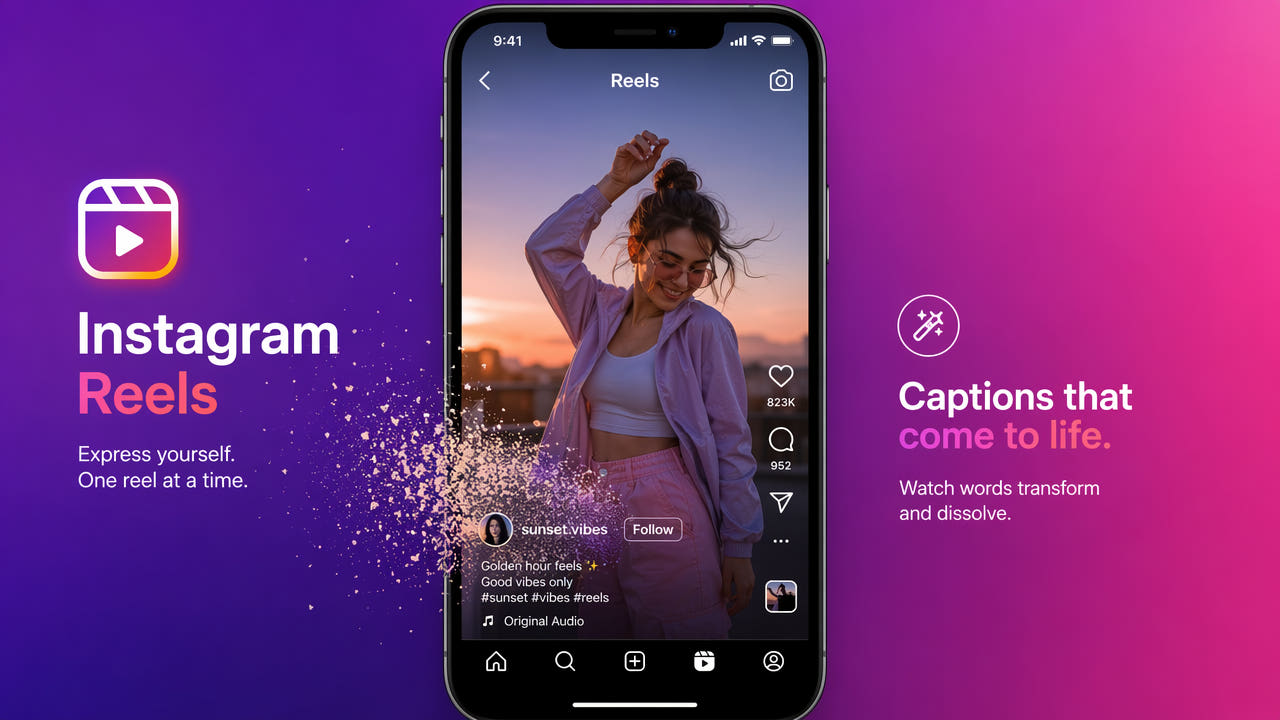
Najpierw ustal, gdzie znajdują się napisy
Otwórz właściwy plik i sprawdź, czy słowa pochodzą z wyłączalnej ścieżki napisów, edytowalnej warstwy tekstu w projekcie czy z pikseli już wtopionych w obraz. Dla każdego przypadku potrzebna jest inna metoda.
Jeśli napisy znikają po wyłączeniu ścieżki, nie trzeba rekonstruować obrazu za pomocą AI. Tekstu, który pozostaje w kadrze, nie usunie przełącznik napisów.
Najlepiej ponownie wyeksportować oryginalny projekt bez tekstu. Gdy masz tylko spłaszczony film, który wolno Ci edytować, AI może oszacować tło w zaznaczonym obszarze, ale nie odzyska zakrytych oryginalnych pikseli.
Sprawdź konkretny plik: wyłącz oddzielną ścieżkę, a obraz edytuj tylko przy wtopionym tekście.
Po co przygotować wersję bez tekstu
Wersja bez napisów może przydać się do nowego montażu, prezentacji, archiwum lub przekładu. Najpierw upewnij się, że masz prawo zmienić i publikować film; zachowaj nietknięte źródło.
Publikacja w innych miejscach
Własne nagrania można opatrzyć napisami dostosowanymi do odbiorców. Usunięcie starego tekstu ogranicza nakładanie się napisów, ale nie gwarantuje większych zasięgów.
Portfolio i klient
Przy pracy dla klienta sprawdź zlecenie i zgodę na zmiany. Najlepszy jest czysty eksport z projektu; wersja po rekonstrukcji wymaga osobnej kontroli obrazu i dźwięku.
Archiwum materiału
Przechowuj oryginalny film i pliki projektu jako punkt odniesienia. Kopię po obróbce AI zapisz oddzielnie, aby łatwo porównać zmiany.
Tłumaczenie i lokalizacja
Do tłumaczenia użyj edytowalnej ścieżki, jeśli jest dostępna. Jeśli pozostał jedynie uprawniony film z wtopionym tekstem, obrób tę część, oceń oszacowane tło i dodaj napisy po kontroli językowej.
Zachowaj źródło i przygotuj dostępne napisy dla każdej grupy odbiorców.
Obróbka napisów wtopionych w obraz
Poniższe kroki dotyczą filmu z tekstem w obrazie, który wolno Ci edytować. Przed publikacją obejrzyj całą wyeksportowaną wersję.
Przygotuj źródło
Zacznij od własnego nagrania lub dozwolonej kopii. Jeśli masz projekt, usuń warstwę tekstową i ponownie wyeksportuj materiał, zanim użyjesz AI.
Prześlij do 550W
Prześlij plik MP4 lub MOV. Przeglądarkowy tryb wideo obsługuje materiały do 1080p i o długości maksymalnie 30 minut. Limit rozmiaru pliku sprawdź w bieżącym interfejsie przesyłania; przed wysłaniem sprawdź też szacowaną liczbę kredytów i warunki konta. Przetwarzanie odbywa się w chmurze, także wtedy, gdy korzystasz z przeglądarki.
Zaznacz napis
Obejrzyj cały klip. Zaznacz tekst, jego tło i pełny zakres ruchu animacji; w miarę możliwości pomiń twarze i ważne szczegóły produktu. Standard przetwarza wnętrze zaznaczenia. Protect zachowuje wnętrze i przetwarza obszar na zewnątrz; nie jest trybem wyższej jakości.
Śledź i kontroluj zadanie
Wyślij zadanie i śledź jego stan. Czas zależy od pliku, wybranego obszaru i stanu usługi. Sprawdź ruch oraz przejścia pod kątem rozmycia, migotania i nienaturalnych szczegółów.
Krok 5: Pobierz i sprawdź wynik
Pobierz wynik i porównaj go z oryginałem, uwzględniając dźwięk, początek i koniec. Zachowaj źródło osobno. Jeśli brakuje kredytów, sprawdź aktualną ofertę, końcową kwotę i konto, na które trafią.
Sprawdź zaznaczenie i szczegóły scen
W zapisanym filmie wypatruj pól tła, łamania linii, ruchu i zmian ujęcia. Jeden kadr może nie pokazać wszystkiego, co trzeba zaznaczyć.
Uwzględnij tło
Jeśli pasek za literami jest częścią obrazu, uwzględnij także jego widoczne brzegi. Obejrzyj wynik w normalnym tempie i sprawdź, czy nie zostały ślady.
Sprawdź liczbę wierszy
Przy kilku wierszach przesuń się po osi czasu do największej wysokości tekstu. Obejmij całe napisy, lecz jak najmniej obcych detali; większy obszar może być trudniejszy do odtworzenia.
Obserwuj animacje
Animowany tekst może wyjść poza stały prostokąt. Sprawdź cały ruch i przejścia. Nie zakładaj automatycznego śledzenia ani zawsze naturalnego wyniku.
Porównaj przed dodaniem efektów
Przed dodaniem nowych napisów lub efektów użyj możliwie wyraźnego uprawnionego źródła. Oddzielnie zapisuj wersje pośrednie i porównaj końcową ze źródłem.
Czynniki wpływające na edycję napisów
Nazwa serwisu nie mówi, czy słowa są osobną ścieżką, warstwą projektu czy częścią obrazu. Sprawdź film, którym dysponujesz, oraz projekt, jeśli go masz.
Instagram i TikTok
Każdy plik obejrzyj osobno. Trudność edycji wtopionego tekstu zależy od jego położenia, ruchu i zakrytego tła.
Napisy YouTube
Oddzielną ścieżkę można wyłączyć bez zmieniania pikseli. Napisów utrwalonych w nagraniu ekranu albo spłaszczonym eksporcie nie usunie taki przełącznik.
Naklejki tekstowe
Naklejka może być edytowalna w projekcie, a po eksporcie stać się częścią obrazu. Ruch i przezroczystość utrudniają obróbkę; zachowaj źródło przed ponownymi próbami.
Przygotuj osobny plik dla każdego miejsca
Każdą wersję utwórz z uprawnionego źródła lub ocenionej edycji. Sprawdź aktualne wymagania miejsca publikacji i pamiętaj o dostępnych napisach.
Wybierz czystą podstawę
Najlepiej użyć pierwotnego eksportu bez tekstu. Jeśli rekonstrukcja jest konieczna, obrabiaj tylko potrzebną część i zapisz oddzielną kopię.
Dostosuj wersję
Dodaj napisy i kontekst właściwe odbiorcom. Przed publikacją sprawdź bieżące wymogi formatu, oznaczenia autorstwa, ujawnień i dostępności.
Sprawdź przed publikacją
Dobierz porę publikacji do odbiorców. Nie ma uniwersalnego odstępu, który zapewni zasięg lub na pewno wykluczy uznanie pliku za duplikat.
Obejrzyj każdy eksport do końca: obrobiony obszar, nowe napisy, dźwięk, informacje o autorach i ostatnie klatki. Zachowaj projekt i oryginał do późniejszych poprawek.
Najczęstsze pytania
Czy napisy w Reels zawsze są wtopione?
Niekoniecznie. Oddzielną ścieżkę napisów można wyłączyć; tekst wtopiony w obraz wymaga ponownego eksportu z projektu albo edycji pikseli.
Czy mogę wyłączyć tekst w cudzym Reelu?
Ustawienia odtwarzania nie usuwają słów już obecnych w zapisanym pliku. Edytuj tylko własny film albo materiał, na którego zmianę masz pozwolenie.
Jak wybrać sposób edycji napisów w Reelu?
Najpierw sprawdź projekt i opcje napisów. Przy spłaszczonym pliku można rozważyć rekonstrukcję w chmurze 550W; ruch i zasłonięte tło wpływają na wynik.
Czy jakość i rozdzielczość pozostaną takie same?
Nie zakładaj identycznego pliku wyjściowego. Dostosowanie podczas przesyłania, kodowanie i rekonstrukcja mogą zmienić wygląd lub rozdzielczość. Porównaj wynik ze źródłem.