Retirer les sous-titres d’un Instagram Reel : vérifier la source
Mis à jour · Procédure d’utilisation du produit vérifiée par 550W AI Labs
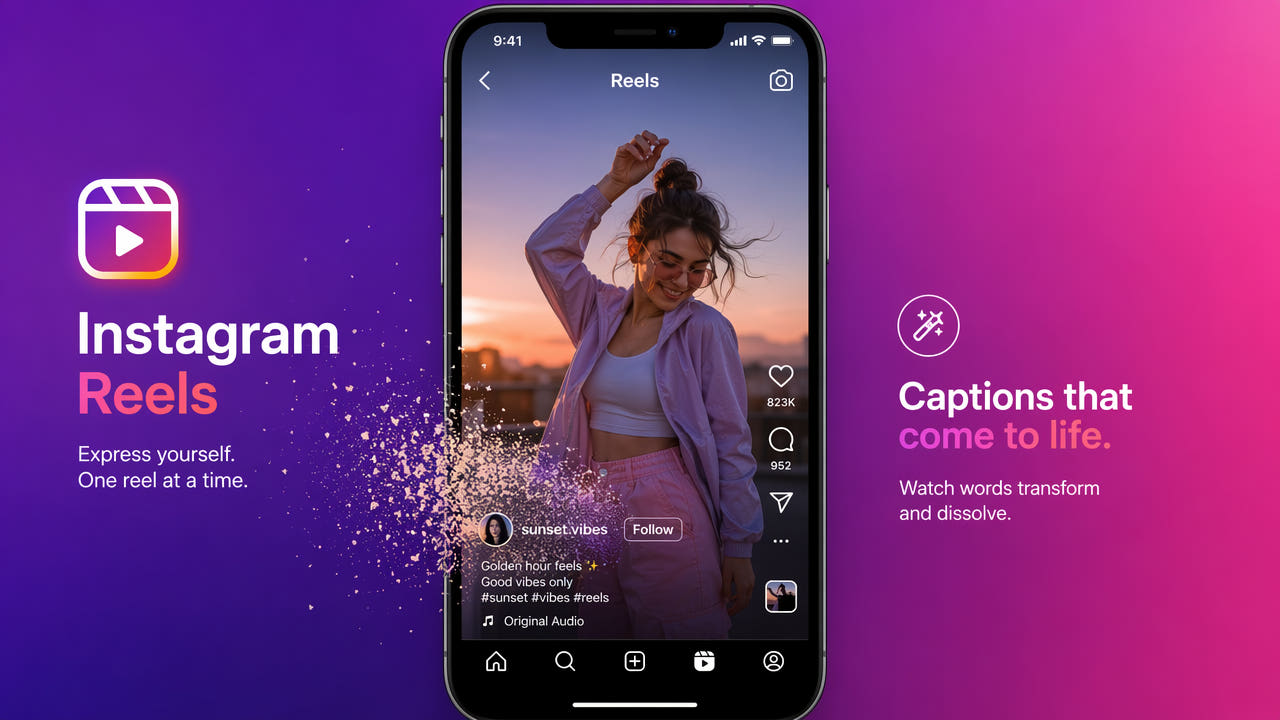
Identifier la forme des sous-titres du Reel
Ouvrez le fichier concerné et déterminez si les mots appartiennent à une piste de sous-titres désactivable, à un calque modifiable du projet d’origine ou aux pixels de la vidéo. Chaque cas appelle une méthode différente.
Si les mots disparaissent quand vous désactivez la piste, inutile de reconstruire l’image par IA. S’ils restent visibles dans l’image, le bouton des sous-titres ne les supprimera pas.
Privilégiez une exportation sans texte depuis le projet source. Si vous ne disposez que d’une vidéo aplatie que vous avez le droit de modifier, l’IA peut estimer un fond de remplacement dans la zone sélectionnée, sans retrouver les pixels d’origine masqués.
Vérifiez le fichier : désactivez les pistes distinctes et réservez la retouche d’image au texte intégré.
Pourquoi préparer une version sans texte
Une version sans inscription peut servir à un nouveau montage, un portfolio, une archive ou une traduction. Vérifiez d’abord vos droits de modification et de diffusion, puis gardez une copie intacte de la source.
Diffuser sur plusieurs plateformes
Sur vos propres images, préparez des sous-titres adaptés à chaque public. Retirer les anciens mots évite les chevauchements, sans garantir une meilleure portée algorithmique.
Présenter son travail
Pour un client ou un portfolio, consultez le cahier des charges et les autorisations. Une exportation propre du projet est préférable ; une version reconstruite exige un examen visuel et sonore distinct.
Conserver une archive
Conservez le fichier source et le projet comme références. Stockez une copie traitée par IA à part pour pouvoir comparer les changements.
Traduire et localiser
Pour traduire, utilisez de préférence une piste éditable. Si seule une vidéo autorisée avec texte intégré subsiste, traitez la zone, vérifiez le fond reconstruit, puis ajoutez des sous-titres relus dans la nouvelle langue.
Préservez la source et ajoutez à chaque version des sous-titres accessibles adaptés au public.
Traiter le texte intégré étape par étape
Cette procédure concerne uniquement une vidéo dont le texte est intégré et que vous avez le droit de modifier. Visionnez l’exportation entière avant toute mise en ligne.
Obtenir le fichier source
Partez de votre enregistrement ou d’une copie autorisée. Si le projet existe encore, retirez d’abord le calque de texte et exportez-le à nouveau.
Charger dans 550W
Chargez un fichier MP4 ou MOV. Le parcours vidéo dans le navigateur accepte les vidéos jusqu’à 1080p et 30 minutes. La taille maximale dépend de ce qu’indique l’interface de chargement actuelle ; vérifiez aussi les crédits estimés et les conditions de votre compte avant l’envoi. Le traitement se fait dans le cloud, même si vous utilisez un navigateur.
Sélectionner la zone
Parcourez le clip entier. Sélectionnez le texte, son fond et toute la zone parcourue par l’animation ; évitez si possible les visages et les détails importants. Standard traite l’intérieur de la sélection. Protect préserve l’intérieur et traite l’extérieur ; ce n’est pas un mode de qualité supérieure.
Lancer et vérifier
Lancez la tâche et consultez son état. La durée varie selon le fichier, la zone et le service. Vérifiez les passages en mouvement et les transitions pour repérer flou, scintillement ou détails inventés.
Étape 5 : Télécharger et vérifier le résultat
Téléchargez le résultat et comparez-le à la source, son compris, du début à la fin. Gardez l’original séparément. Si les crédits manquent, vérifiez l’offre actuelle, le montant final et le compte qui recevra les crédits.
Vérifier la sélection et les détails des scènes
Examinez dans le fichier enregistré les encadrés, les retours à la ligne, le mouvement et les changements de plan. Une seule image ne montre pas toute la zone à traiter.
Inclure le fond du sous-titre
Si une bande de fond fait partie de l’image, sélectionnez aussi ses bords visibles. Regardez ensuite la vidéo à vitesse normale pour trouver d’éventuelles traces.
Prendre en compte plusieurs lignes
Pour plusieurs lignes, parcourez la chronologie jusqu’à la hauteur maximale. Couvrez le texte sans inclure inutilement le décor : les grandes zones peuvent être plus difficiles à reconstruire.
Suivre les animations
Les mots animés peuvent sortir d’un cadre fixe. Contrôlez tout leur déplacement et les transitions. N’attendez ni suivi automatique ni résultat naturel garanti.
Contrôler avant d’ajouter des effets
Avant d’ajouter un nouvel effet ou des sous-titres, utilisez la source autorisée la plus nette compatible avec l’outil. Gardez les fichiers intermédiaires séparés et comparez la version finale à l’original.
Facteurs qui influencent la retouche des sous-titres
Le nom d’une plateforme ne révèle pas si les mots sont une piste distincte, un calque éditable ou des pixels. Ouvrez le fichier disponible et, si possible, le projet source.
Instagram et TikTok
Inspectez chaque fichier quel que soit son lieu d’origine. La facilité de retouche dépend de la position du texte, de son mouvement et des détails qu’il cache.
Pistes YouTube
Une piste séparée peut être masquée sans changer les pixels. Le texte enregistré dans une capture d’écran ou une exportation aplatie ne disparaît pas avec ce réglage.
Autocollants de texte
Un autocollant peut rester modifiable dans le projet, puis être intégré à l’image exportée. Mouvement et transparence compliquent la retouche ; conservez la source avant de multiplier les essais.
Créer une version vérifiée pour chaque destination
Créez chaque version à partir d’une source autorisée ou d’un montage déjà vérifié. Consultez les exigences actuelles du lieu de diffusion et prévoyez des sous-titres accessibles.
Préparer la source
Privilégiez une exportation d’origine sans texte. Si une reconstruction est nécessaire, limitez le traitement à la zone utile et enregistrez-la comme copie retouchée distincte.
Adapter au public
Ajoutez les sous-titres et le contexte qui conviennent au public. Avant de publier, vérifiez format, attribution, mentions et exigences d’accessibilité en vigueur.
Contrôler avant diffusion
Choisissez l’horaire selon votre audience. Aucun intervalle universel ne garantit la portée ni n’empêche sûrement un classement en contenu dupliqué.
Visionnez chaque exportation en entier : zone retouchée, nouveaux sous-titres, son, crédits et dernières images. Conservez la source et le projet pour les corrections ultérieures.
Questions fréquentes
Les sous-titres des Reels sont-ils toujours incrustés ?
Pas forcément. Une piste distincte peut être désactivée ; du texte intégré à l’image exige une nouvelle exportation du projet ou une retouche des pixels.
Puis-je masquer le texte du Reel de quelqu’un d’autre ?
Les contrôles de lecture ne retirent pas le texte déjà intégré au fichier. Ne modifiez que des images que vous possédez ou que vous êtes autorisé à éditer.
Comment choisir une méthode pour modifier les sous-titres d’un Reel ?
Examinez d’abord le projet et les réglages de sous-titres. Pour un fichier aplati, la reconstruction dans le cloud de 550W peut convenir ; le mouvement et le fond masqué influencent le résultat.
La qualité et la résolution restent-elles identiques ?
Ne supposez pas une copie identique. La normalisation au chargement, l’encodage et la zone reconstruite peuvent changer l’image ou la résolution. Comparez le résultat avec la source.