Enlever les sous-titres d’un Reel Instagram : vérifier la vidéo
Mis à jour · Procédure d’utilisation du produit vérifiée par 550W AI Labs
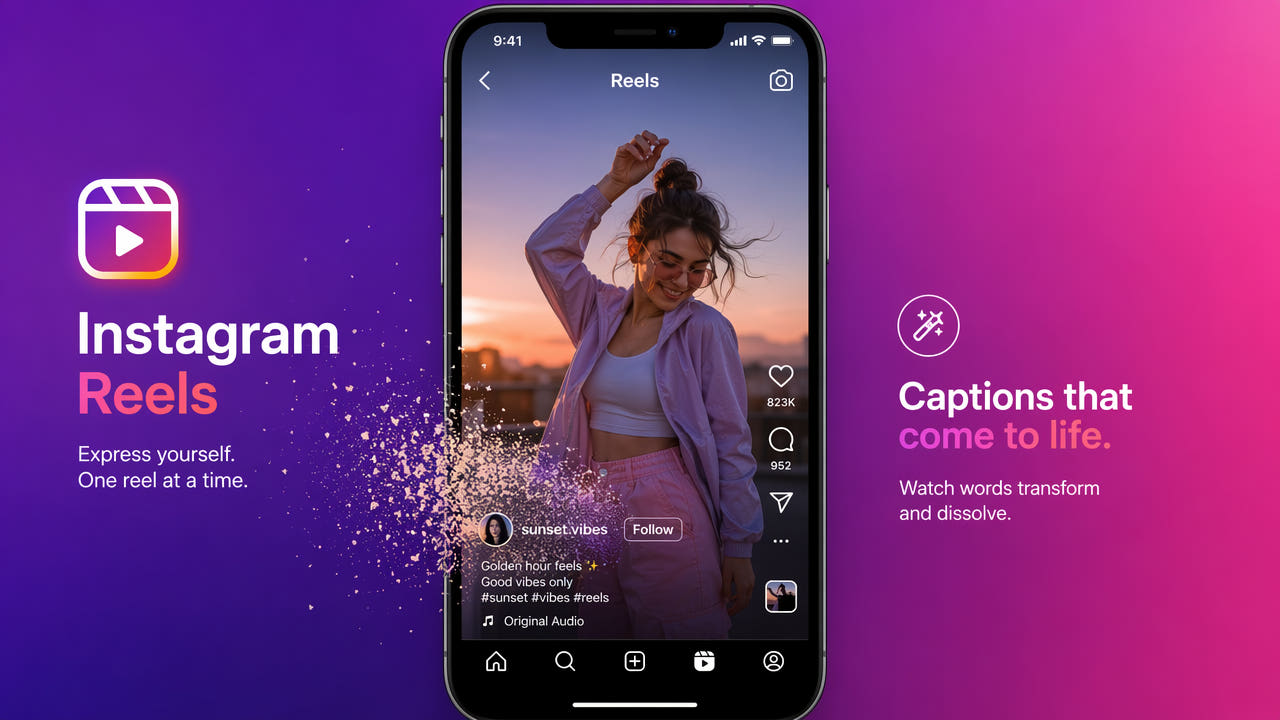
Vérifier comment le texte apparaît dans le Reel
Ouvrez le fichier que vous avez reçu. Vérifiez si les mots sont sur une piste de sous-titres que vous pouvez désactiver, dans un calque modifiable du projet d’origine ou directement dans les pixels de la vidéo.
Si les mots disparaissent quand vous fermez la piste, il n’est pas nécessaire de reconstruire l’image avec l’IA. S’ils restent dans l’image, le réglage des sous-titres ne les enlèvera pas.
Privilégiez un export sans texte du projet original. Si vous n’avez qu’une vidéo aplatie que vous avez la permission de modifier, l’IA peut estimer un fond dans la zone choisie, mais elle ne récupère pas les pixels cachés d’origine.
Examinez le fichier : fermez une piste distincte avant de retoucher des pixels.
Pourquoi garder une version sans texte
Une version sans inscription peut servir à un nouveau montage, à un portfolio, à l’archivage ou à la traduction. Vérifiez votre droit de modifier et de diffuser la vidéo et gardez la source intacte.
Publier ailleurs
Pour vos propres vidéos, choisissez des sous-titres adaptés à chaque public. Retirer un ancien texte évite les chevauchements, mais ne garantit pas une hausse de visibilité.
Présenter son travail
Lors d’une remise à un client, consultez le mandat et les droits d’édition. Il vaut mieux repartir du projet sans sous-titres; si la vidéo est reconstruite, vérifiez aussi le son.
Conserver les sources
Conservez le fichier source et le projet comme référence. Rangez la version modifiée par IA séparément pour comparer les changements.
Préparer des traductions
Pour une autre langue, utilisez d’abord des sous-titres modifiables. Si seule une vidéo autorisée avec texte intégré demeure, traitez la zone, visionnez-la et faites réviser les nouveaux sous-titres.
Gardez la source et offrez à chaque public des sous-titres lisibles.
Traiter un texte intégré à la vidéo
Les étapes suivantes s’appliquent à une vidéo dont le texte fait partie de l’image et que vous avez le droit de modifier. Regardez l’export complet avant toute publication.
Trouver une source autorisée
Partez de votre enregistrement ou d’une copie que vous pouvez éditer. Si le projet est disponible, retirez d’abord le calque de sous-titres et exportez-le de nouveau.
Téléverser dans 550W
Téléversez un fichier MP4 ou MOV. Le flux vidéo dans le navigateur accepte les vidéos jusqu’à 1080p et 30 minutes. La taille maximale dépend de ce qu’indique l’interface de téléversement actuelle; vérifiez aussi les crédits estimés et les conditions de votre compte avant de soumettre. Le traitement se fait dans le nuage, même si vous utilisez un navigateur.
Choisir la zone
Visionnez tout le clip. Sélectionnez le texte, sa boîte de fond et toute sa zone de déplacement; évitez si possible les visages et les détails importants. Standard traite l’intérieur du cadre. Protect conserve l’intérieur et traite l’extérieur; ce n’est pas un mode de qualité supérieure.
Faire traiter et visionner
Soumettez la tâche et suivez son état. Le délai dépend du média, de la sélection et du service. Sur les scènes animées et les transitions, cherchez le flou, le scintillement ou des détails inventés.
Étape 5 : Télécharger et vérifier le résultat
Téléchargez le résultat et comparez-le avec l’original, y compris le son, le début et la fin. Gardez la source séparément. Si les crédits manquent, vérifiez l’offre en vigueur, le total à payer et le compte qui les recevra.
Vérifiez la zone sélectionnée et les détails des scènes
Dans la vidéo enregistrée, cherchez les fonds colorés, les retours à la ligne, le mouvement et les changements de scène. Une seule image ne suffit pas à définir le cadre.
Inclure la boîte de fond
Si une boîte derrière les mots est intégrée à la vidéo, sélectionnez également ses bordures. Visionnez ensuite le résultat à vitesse normale pour repérer les traces.
Vérifier toutes les lignes
Pour les textes sur plusieurs lignes, avancez dans la ligne du temps jusqu’à la hauteur maximale. Couvrez les mots sans prendre inutilement le décor; une grande zone peut être plus difficile à reconstituer.
Observer l’animation
Un texte animé peut dépasser un cadre fixe. Regardez tout son parcours et les transitions. Ne présumez pas que le suivi est automatique ou que le rendu sera toujours naturel.
Comparer avant d’ajouter des effets
Avant de poser de nouveaux sous-titres ou effets, utilisez le fichier autorisé le plus net que l’outil accepte. Gardez chaque export intermédiaire et comparez le montage fini avec la source.
Facteurs qui influencent la modification des sous-titres
Le nom du service ne permet pas de savoir si le texte est une piste, un calque ou une partie de l’image. Vérifiez le fichier entre vos mains et son projet d’origine si vous l’avez.
Instagram et TikTok
Examinez chaque vidéo, peu importe sa provenance. La difficulté dépend de l’emplacement, du mouvement et de ce que le texte cache derrière lui.
Sous-titres YouTube
Vous pouvez fermer une piste distincte sans retoucher l’image. Le texte imprimé dans une capture d’écran ou un export aplati demeure dans les pixels.
Autocollants de texte
Un autocollant peut être modifiable dans le projet, puis figé dans l’export. La transparence et le déplacement compliquent la retouche; conservez l’original avant de répéter le traitement.
Préparer un fichier pour chaque destination
Utilisez une source autorisée ou une version modifiée déjà vérifiée. Consultez les exigences actuelles de chaque destination et prévoyez des sous-titres accessibles.
Partir d’une bonne source
Un export original sans texte reste le meilleur point de départ. Si vous devez reconstituer une zone, limitez la sélection et enregistrez le fichier comme version distincte.
Adapter chaque version
Ajoutez le texte et le contexte qui conviennent au public. Vérifiez les formats, les attributions, les mentions et les exigences d’accessibilité en vigueur avant de publier.
Contrôler avant de publier
Choisissez une heure adaptée à votre auditoire. Aucun intervalle de publication universel ne garantit la portée ni ne prévient à coup sûr le classement comme doublon.
Visionnez chaque fichier en entier : zone retouchée, nouveaux sous-titres, son, crédits et dernières images. Conservez la source et le projet pour faire des corrections.
Questions fréquentes
Les sous-titres des Reels sont-ils toujours dans l’image?
Non, pas toujours. Une piste distincte peut être fermée; le texte intégré à l’image demande un nouvel export du projet ou une retouche de la vidéo.
Puis-je fermer le texte d’un Reel qui ne m’appartient pas?
Les contrôles de lecture ne retirent pas des mots intégrés à un fichier. Ne modifiez que des vidéos qui vous appartiennent ou que vous avez la permission d’éditer.
Comment choisir une méthode pour modifier les sous-titres d’un Reel?
Vérifiez d’abord le projet et les réglages de sous-titres. Pour un export aplati, 550W peut estimer un fond dans le nuage, mais le mouvement et le décor masqué influencent le résultat.
La résolution et la qualité restent-elles pareilles?
Il ne faut pas supposer que le fichier sera identique. L’adaptation au téléversement, l’encodage et la zone reconstruite peuvent modifier l’image ou la résolution. Comparez-le avec la source.