Перевірте субтитри свого відео TikTok перед повторним використанням
Оновлено · Порядок роботи з продуктом перевірено 550W AI Labs
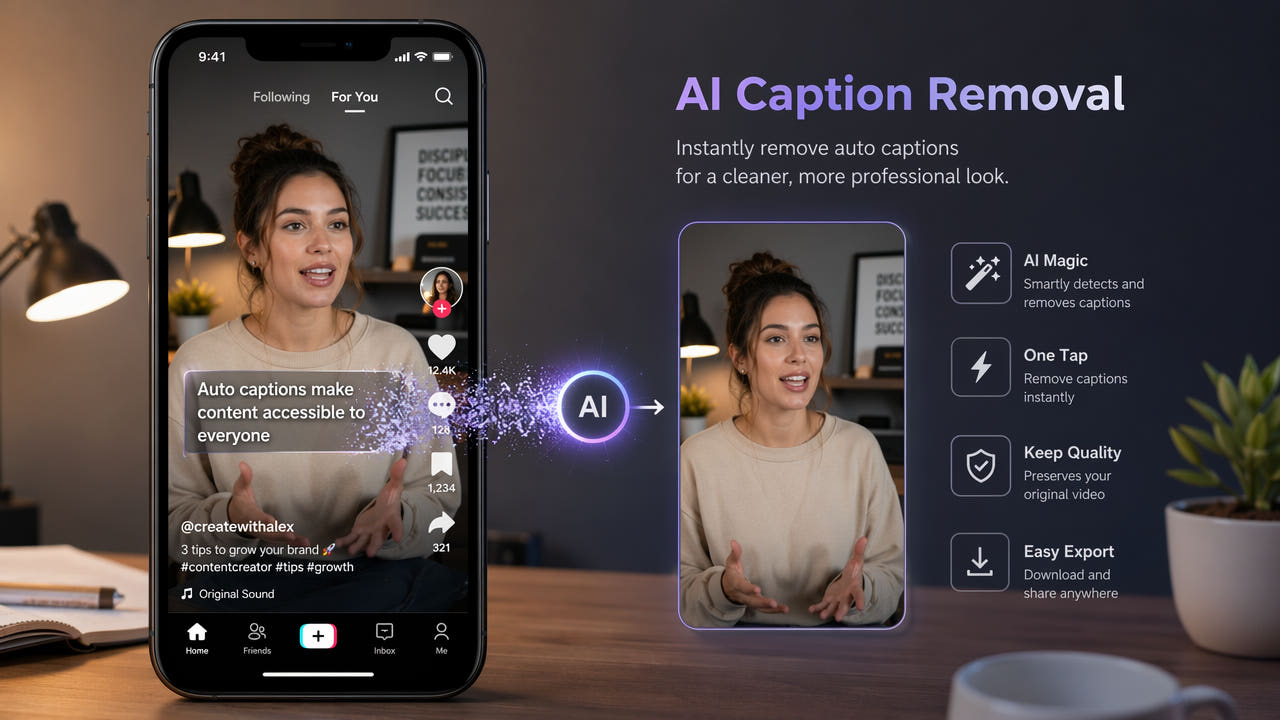
Перевірте субтитри у збереженому файлі
Проєкт TikTok або збережене відео може містити субтитри мовлення, текст автора чи іншу графіку. Їхня поведінка залежить від файлу та способу експорту, тому спершу огляньте конкретне відео.
Якщо субтитри розташовані на окремій доріжці, яку можна вимкнути, скористайтеся цим керуванням і перевірте експорт. Коли текст вбудовано в пікселі, а дозволеного чистого джерела немає, потрібне редагування зображення.
Працюйте лише зі своїм відео або матеріалом, який вам дозволено змінювати й поширювати. За змоги збережіть чисте джерело чи експорт проєкту. ШІ може оцінити замінне зображення для вибраної ділянки, але не поверне оригінальні пікселі, приховані текстом.
Спочатку перевірте збережений файл і права; за наявності скористайтеся чистим джерелом або окремою доріжкою.
Готуйте окрему версію для кожного майданчика
Для кожного майданчика перевірте поточні правила завантаження, права, співвідношення сторін і можливості субтитрів. Вони змінюються; правомірна правка для одного місця не обов’язково підходить іншому.
Розташування й читабельність
Після зміни кадрування розташування й стиль субтитрів можуть погіршити читабельність. Огляньте реальне зображення та заплановану обрізку замість припущення про незмінне оформлення TikTok.
Чинні вимоги платформ
Майданчик може підтримувати додаткову доріжку, текст у самому зображенні або обидва варіанти. Вибирайте за вимогами доступності й доставки та перевіряйте відтворення.
Не стверджуйте, що вилучення субтитрів чи водяного знака покращує рейтинг або обходить перевірку повторного вмісту. За потреби звертайтеся до актуальних правил платформи.
Підготуйте файл за чинними вимогами майданчика та перевірте відтворення; охоплення не гарантовано.
Покрокова робота з дозволеним збереженим відео
Використовуйте дозволене джерело, з’ясуйте, чи субтитри є окремою доріжкою або частиною зображення, і збережіть оригінал для порівняння.
Крок 1: отримайте дозволене джерело
Якщо ви автор, перевірте, чи проєкт або початковий експорт має чисту версію. Інакше отримайте файл дозволеним способом; конкретна дія збереження не гарантує наявності або відсутності вбудованих субтитрів.
Крок 2: перевірте файл і завантаження
Для придатних MP4 або MOV робота в браузері 550W підтримує відео до 1080p і 30 хвилин. Умови розміру дивіться в поточному інтерфейсі завантаження; за потреби використайте підтримуваний фрагмент.
Крок 3: позначте вбудований текст
Виділіть видимий текст із тінями та підкладкою. Якщо він переміщується, перевірте всі положення. Standard обробляє внутрішню частину виділення; Protect зберігає внутрішню та обробляє зовнішню. Отже, Protect не стирає текст усередині рамки.
Крок 4: обробіть і перевірте
ШІ оцінює замінні пікселі за оточенням. Час залежить від відео, виділення та стану сервісу. Перегляньте всю оброблену версію: залишки тексту, артефакти, рух, звук і зміни кодування. Повтор не гарантує виправлення.
Крок 5: експортуйте для майданчика
Експортуйте за чинними вимогами майданчика, а потім додайте або перевірте потрібні субтитри. Перегляньте кінцеву версію повністю й підтвердьте право на поширення.
Перегляньте інші видимі елементи
Субтитри — лише один складник відео для повторного використання. Перед створенням іншої версії окремо перевірте права, зазначення автора та інші накладки.
Водяні знаки й зазначення автора
Збережений файл може показувати логотип або ім’я користувача. З’ясуйте, чи можна їх змінювати та чи діють вимоги щодо авторства або умови платформи. Видалення позначки не дає дозволу.
Перевірка кадру
Перевірте фактичні розміри й кадрування для майданчика. Обрізка може вилучити потрібний вміст, а масштабування чи перекодування змінити якість.
Субтитри для нового майданчика
Розгляньте окрему доріжку або нові субтитри в кадрі, якщо це підтримується. Людина, яка володіє мовою, має перевірити текст і час; не припускайте автоматичного впливу на алгоритми.
Облік кожної версії
Для кожного експорту занотуйте джерело, дозволи, зміни та особу, що перевіряла. Перед публікацією перегляньте весь файл, зокрема звук і субтитри.
Розрізняйте типи тексту
У збереженому ролику може бути кілька типів тексту. Огляньте файл і вирішіть, що маєте право та причину змінити.
Субтитри мовлення
Субтитри мовлення в одному процесі можуть бути окремою доріжкою, а в іншому — частиною зображення. Перевірте файл; для вбудованого тексту випробуйте ділянку дозволеного зразка.
Текст, доданий автором
Авторський текст може рухатися або з’являтися в різних місцях. Перевірте кожну появу й збережіть важливу інформацію. Не розраховуйте на автоматичне відстеження.
Позначки Duet або Stitch
Відео Duet або Stitch може містити позначки й відомості про інших авторів. Перед зміною перевірте власність, зазначення авторства та чинні правила платформи.
Для вбудованого тексту, який можна змінювати, виділіть усі видимі пікселі й перегляньте весь результат. Більше виділення закриє більше тла; чистий вигляд не гарантований.
Порівняйте варіанти редагування
Вибирайте з огляду на реальний файл, права й майданчик. Кожен варіант може змінити зображення або доступність субтитрів.
Реконструкція вибраної ділянки
Для дозволеного вбудованого тексту 550W дає змогу випробувати реконструкцію ділянки. Standard працює всередині виділення, а ШІ оцінює замінний вміст. Перевірте чинні обмеження, оцінку завдання та повний результат.
Ручна робота із зображенням
Відеоредактор може мати маски й ручне компонування для складних кадрів. Можливості та вартість різняться; ручна робота також не повертає приховані оригінальні пікселі.
Обрізка кадру
Обрізка може прибрати текст з кадру, але водночас відсікти корисний вміст і змінити розміри. Перевірте попередній перегляд у цільовому форматі.
Експорт чистого джерела
За наявності дозволеного чистого джерела або редагованого проєкту експортуйте без зайвого тексту, якщо можливо. Перевірте файл, а не вважайте чернетку чи збережену копію вільною від субтитрів і водяного знака.
Поширені запитання
Чи можу я змінити субтитри після публікації в TikTok?
Опублікований допис і збережений файл — різні речі. Перевірте поточні засоби TikTok для змін у вже опублікованому дописі; цей процес редагує лише локальний файл, що належить вам або на який маєте дозвіл. Субтитри у збереженій копії можуть бути окремою доріжкою або частиною зображення.
Чи може обробка змінити якість відео?
Так. Реконструкція ділянки й кодування при експорті можуть змінити деталі, розміри або звук. Порівняйте повний результат із джерелом.
Чи завжди субтитри вбудовані у збережений файл?
Загального правила немає. Усе залежить від створення й експорту проєкту або файлу. Перед зміною пікселів знайдіть, чи є вимикана доріжка.
Чи можна обробити кілька дозволених роликів?
Так, як окремі завдання з перевіркою. Подивіться в поточному інтерфейсі, чи є засоби для кількох файлів, і підтвердьте права, виділення, результат і вимоги майданчика для кожного.