Перевірте й видаліть видимі позначки TikTok із відео, на використання якого маєте дозвіл
Оновлено · Порядок роботи з продуктом перевірено 550W AI Labs
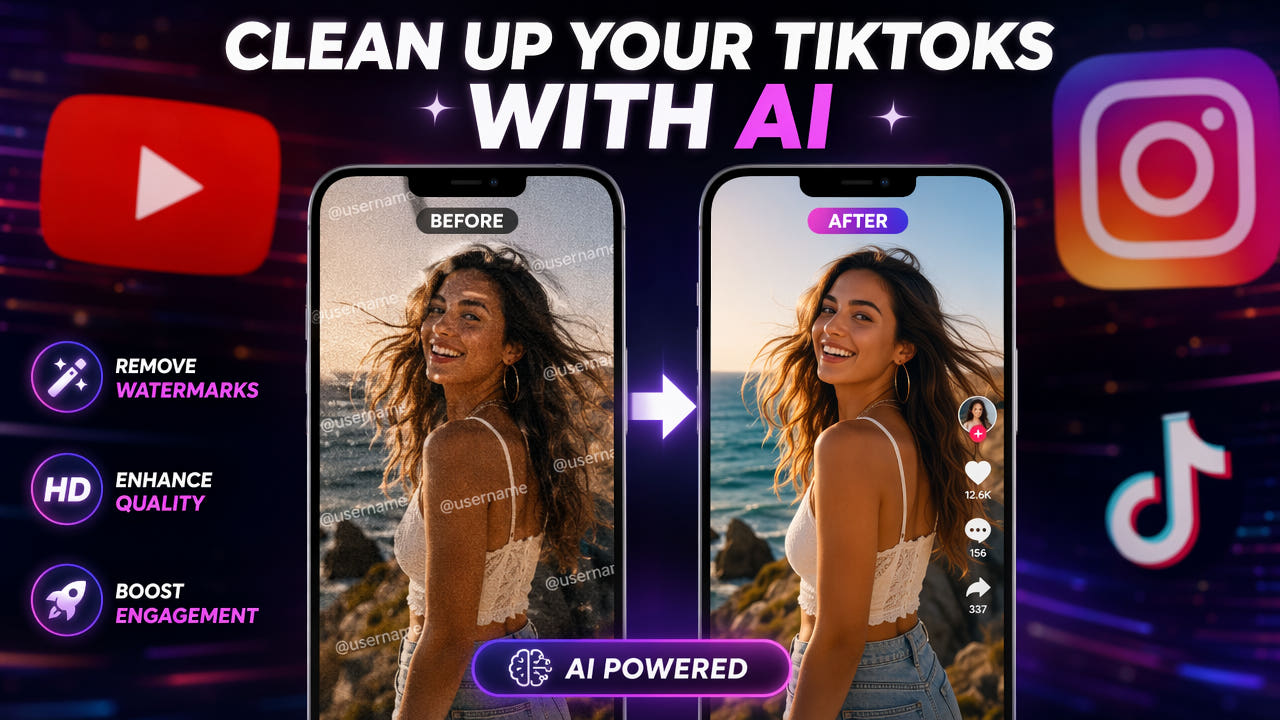
Навіщо видаляти видимі позначки TikTok?
Збережене відео TikTok може містити логотип, ім’я користувача або іншу видиму позначку. Перегляньте весь ролик і перевірте її фактичне розташування; не припускайте, що всі завантаження однакові.
Редагуйте лише відео, яким володієте або на зміну якого маєте дозвіл. Якщо можливо, почніть з експорту вихідного проєкту й вирішіть, які авторські згадки, субтитри доступності та розкриття інформації слід залишити.
Видалення позначки не підтверджує право власності, не надає прав на музику й не гарантує охоплення на іншій платформі. Перед публікацією перевірте її актуальні вимоги.
Перевірте фактичний файл і підтвердьте права на використання до редагування.
Як видалити позначку TikTok за допомогою ШІ
Використовуйте цей процес лише для конкретного файлу, який маєте право редагувати. Збережіть оригінал, запишіть мету змін і перегляньте весь результат, перш ніж вважати його майстер-файлом для повторного використання.
Крок 1. Підготуйте вихідне відео, на використання якого маєте дозвіл
Надавайте перевагу оригінальному експорту, який контролюєте. Якщо завантажуєте відео з платформи, перевірте актуальні варіанти та дозволи; не припускайте, що сторонній завантажувач отримує початкові пікселі або зберігає всі права.
Крок 2: Завантажте його до засобу на основі ШІ
Браузерний процес 550W приймає придатні відео MP4/MOV до 1080p і тривалістю до 30 хвилин. Розмір файлу та інші умови перевірте в поточному інтерфейсі; обмеження API окремі.
Крок 3: Виділіть область позначки
Перевірте кожне розташування видимої позначки. Standard обробляє виділену область; Protect зберігає її та обробляє зовнішню частину. Protect не є режимом вищої якості, а відстеження, яке потребує перевірки, не гарантується.
Крок 4: Обробіть і завантажте результат
Перед запуском підтвердьте виділення, режим та оцінку завдання. ШІ оцінює замінний вміст за навколишнім зображенням, а не відновлює приховані оригінальні пікселі. Час залежить від відео, виділення та стану сервісу; перегляньте весь завантажений результат.
Альтернативні способи видалення позначок TikTok
Порівнюйте методи на репрезентативних фрагментах, які маєте право редагувати. Реконструкція ШІ, обрізання та зміна кадру мають різні компроміси; жоден спосіб не є найкращим для всіх випадків і не гарантує природного результату.
Використовуйте оригінальний експорт із дозволеного джерела
Експорт вихідного проєкту може не містити позначки, вбудованої в зображення. Для інших способів завантаження перевірте джерело, дозволи й поточну роботу сервісу; не обходьте обмеження завантаження.
Обріжте область із позначкою
Обрізання може прибрати позначку з краю, але водночас відсікти частину зображення. Перевірте, чи не зникають люди, субтитри або важлива дія та чи підходить кадр для платформи.
Збільште та перемістіть зображення
Збільшення й переміщення може винести позначку за межі кадру. Перевірте втрачені крайові деталі й різкість після експорту; незмінна кількість пікселів не доводить незмінність якості.
Порівнюйте весь результат: реконструкція не відновлює приховані оригінальні пікселі.
Процес повторного використання на різних платформах
Розглядайте повторне використання як редакційний процес із окремою перевіркою джерела, очищення, макета, субтитрів, звуку та публікації. Завершене очищення — лише один крок.
Підготуйте версію для YouTube Shorts
Для YouTube Shorts перевірте актуальні вимоги завантаження та фактичне кадрування. Перегляньте субтитри, додайте відповідні локалізовані субтитри й напишіть точні назву та опис.
Підготуйте версію для Instagram Reels
Для Instagram Reels перевірте актуальні вимоги до формату й вмісту. Залиште необхідні авторські згадки та розкриття інформації; видалення брендингу TikTok не гарантує рекомендацій, охоплення чи монетизації.
Адаптуйте для горизонтальних платформ
Для горизонтальної версії перевірте обрізання або фон у редакторі. Після зміни кадру перевірте людей і важливу дію; саме очищення в 550W не виконує й не схвалює всі адаптації.
Опрацьовуйте кілька кліпів
Для набору кліпів ведіть облік прав на джерела, виділень, режиму, ID завдання, вартості та статусу перевірки. Використовуйте лише доступне зараз пакетне керування файлами й перевіряйте кожен експорт; не припускайте однакового розташування позначок або автоматичного візуального схвалення.
Робота з автоматичними субтитрами TikTok
З’ясуйте, чи є субтитри окремим редагованим шаром, чи вони вбудовані в пікселі. Якщо можливо, вимкніть або відредагуйте окремий шар у вихідному проєкті.
Для вбудованих субтитрів перегляньте весь ролик, зокрема розташування, тіні та сяйво. Виділяйте лише підтримувані області або сегменти; не припускайте автоматичного виявлення чи відстеження всього тексту. Перевірте реконструкцію та переходи перед додаванням нових субтитрів.
Пов’язаний посібник про вбудовані субтитри пояснює різницю між редагованими доріжками та текстом у зображенні. Перевірте це на своєму файлі й збережіть доступність під час повторної публікації.
Питання прав і етики
Перед редагуванням зафіксуйте дозвіл змінювати й повторно публікувати саме цей матеріал. Редагування водяного знака не змінює право власності або ліцензію на вміст.
Ваш власний вміст
Навіть у власному відео можуть бути музика, ефекти чи учасники, для яких потрібні окремі дозволи. Перед розповсюдженням перевірте ці дозволи та актуальні умови джерела й платформи призначення.
Вміст інших авторів
Для відео іншого автора отримайте дозвіл на заплановане редагування й використання. Згадка автора не замінює дозволу; якщо змінена копія не дозволена, скористайтеся доступними способами поширення.
Умови платформ
Перевірте актуальні правила платформ щодо завантаження, повторного поширення, авторських згадок і розкриття використання ШІ. Зберігайте підтвердження дозволу з експортом та перевіряйте пропозиції й вартість завдання, перш ніж називати процес безкоштовним.
Поради для перевірки результату
Перевірте невеликий складний фрагмент, на який маєте дозвіл, особливо за руху чи деталізованого фону. Удалий зразок не гарантує проходження перевірки всім відео.
Почніть із чіткого джерела
Використовуйте найчіткіше дозволене джерело в межах підтримуваних обмежень. Уникайте зайвих конвертацій, але не припускайте, що вища роздільність або стороннє завантаження гарантують кращу реконструкцію.
Очистьте відео перед подальшим монтажем
Плануйте очищення, подальший макет і субтитри відповідно до проєкту. Порівнюйте проміжні експорти та фінальне кодування; не обіцяйте вихідний бітрейт, незмінну якість або експорт без повторного кодування.
Перевірте інші позначки
Перевірте всі видимі позначки, їхні рухомі позиції та кінцеві заставки. Після завантаження порівняйте весь ролик, звук, колір, краї та деталі з джерелом; повторна спроба не гарантує усунення артефактів.
Поширені запитання
Чи можна видаляти позначки з власного відео?
Редагуйте й повторно використовуйте лише відео, яким володієте або на використання якого маєте дозвіл. Перед кроспублікацією перевірте права на музику, ефекти, внесок учасників та актуальні умови платформ.
Чи можна видалити позначку без втрати якості?
Гарантії немає. ШІ оцінює вибрану область за навколишнім зображенням, а кодування експорту може вплинути на якість. Порівняйте повний результат із джерелом.
Чому збережене відео може містити позначку?
Збережене відео може містити логотип або ім’я користувача, що вказує на автора чи платформу. Перевірте фактичний файл і залиште потрібні авторські згадки або розкриття для запланованого використання.