Editar emojis e figurinhas em um vídeo autorizado
Atualizado · Fluxo de uso do produto revisado pela 550W AI Labs
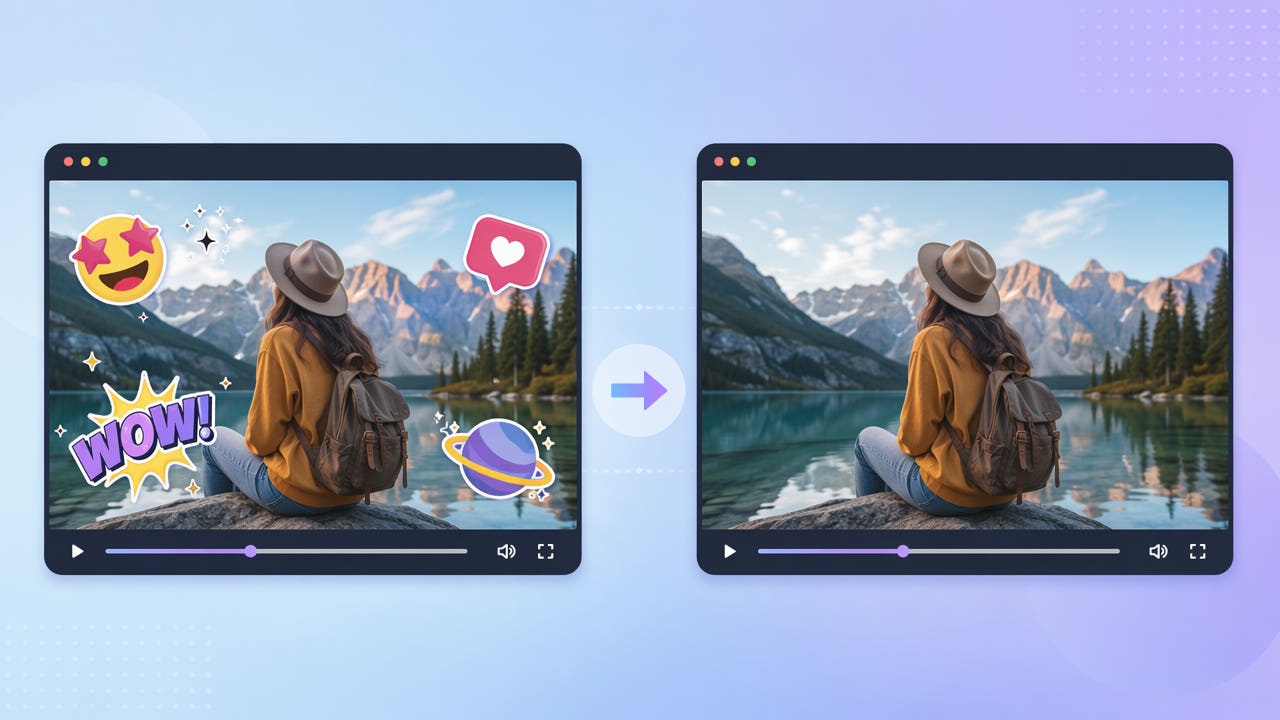
Entenda como a figurinha entrou no vídeo
Emojis, reações, etiquetas de local e figurinhas podem continuar como camadas no projeto original ou virar parte dos pixels no arquivo exportado. Confira o projeto e a cópia que você tem antes de escolher uma solução; aplicativos e opções de exportação variam.
Camada de edição ou pixels do arquivo
Se você possui o projeto, oculte ou exclua a camada e exporte outra vez. Para um vídeo já achatado, edite apenas imagens suas ou com autorização. Apagar uma figurinha não concede direitos sobre uma gravação de outra pessoa.
Permissão para alterar as imagens
Uma figurinha grande pode esconder um rosto, um produto ou detalhes em movimento. Nenhum recurso recupera exatamente os pixels reais debaixo dela. Corte e cobertura mudam a apresentação; a IA estima uma imagem alternativa com base no entorno e pode deixar defeitos.
Prefira uma nova exportação limpa do projeto autorizado; numa cópia já achatada, a área escondida só pode ser estimada ou coberta.
Tratar figurinhas incorporadas com a 550W
Antes de enviar MP4 ou MOV que você pode editar, confira as condições atuais no 550W Video Eraser. O fluxo de vídeo no navegador aceita até 1080p e 30 minutos. Contorne a figurinha e as bordas manualmente. A IA estima conteúdo substituto, sem detectar todas as sobreposições sozinha nem revelar o fundo original.
Marque manualmente a área visível
Se o desenho animar ou mudar de lugar, confira cada posição e ajuste as seleções disponíveis ou prepare trechos autorizados quando necessário. O processamento em tela inteira é outra opção, mas não garante detecção nem rastreamento. Assista ao resultado completo para encontrar sobras ou novos artefatos.
Confira movimento e mudanças de cena
Standard processa dentro da seleção. Protect mantém a parte interna e processa fora dela; não é um modo de qualidade maior para corrigir a figurinha marcada. Leia a estimativa da tarefa antes do envio e verifique depois o status, a imagem e o som.
Delimite a figurinha à mão, use Standard na área escolhida e examine todos os momentos afetados no arquivo final.
Guarde uma versão conferida para reutilizar
Se o clipe tiver legendas ou outras sobreposições, identifique a origem de cada uma. Desative faixas editáveis ou exporte novamente do projeto quando possível; reserve a edição de pixels para marcas que ainda estejam embutidas em material que você pode modificar.
Mantenha a fonte e o resultado em arquivos separados. Antes de compartilhar, confira toda a linha do tempo: movimento, cor, áudio, bordas e identificações ou créditos que devam permanecer. Consulte ainda os requisitos atuais do destino; tirar a figurinha não torna o vídeo adequado a qualquer uso.
Perguntas frequentes
Posso retirar um emoji sobre o rosto?
É possível marcar uma área autorizada para a IA estimar uma imagem substituta, mas o rosto real oculto não volta exatamente. Para proteger identidade, considere uma ferramenta de ocultação apropriada e analise cada quadro antes de compartilhar.
Como tratar uma figurinha que se move?
Localize todas as posições no vídeo, ajuste as seleções ou trechos aceitos pelo produto e assista à exportação inteira. Não pressuponha rastreamento automático.
O que pode afetar a área editada?
A IA estima pixels de substituição em vez de aplicar desfoque. Movimento, fundos complexos e codificação da exportação podem gerar defeitos visíveis ou mudanças de qualidade; por isso, revise o vídeo exportado completo.
E se houver várias figurinhas no mesmo vídeo?
Confira os controles de seleção existentes na interface atual. Marque as regiões conforme os recursos disponíveis e avalie todos os trechos afetados; uma única execução não garante a remoção de tudo.
Como lidar com figurinhas sobrepostas?
Junte em uma seleção apenas se isso fizer sentido na cena. Quanto maior a sobreposição, mais informação original fica escondida e maior pode ser o risco de artefatos. Teste um trecho autorizado e examine o vídeo todo.