Prepare um vídeo autorizado sem textos sobrepostos
Atualizado · Fluxo de uso do produto revisado pela 550W AI Labs
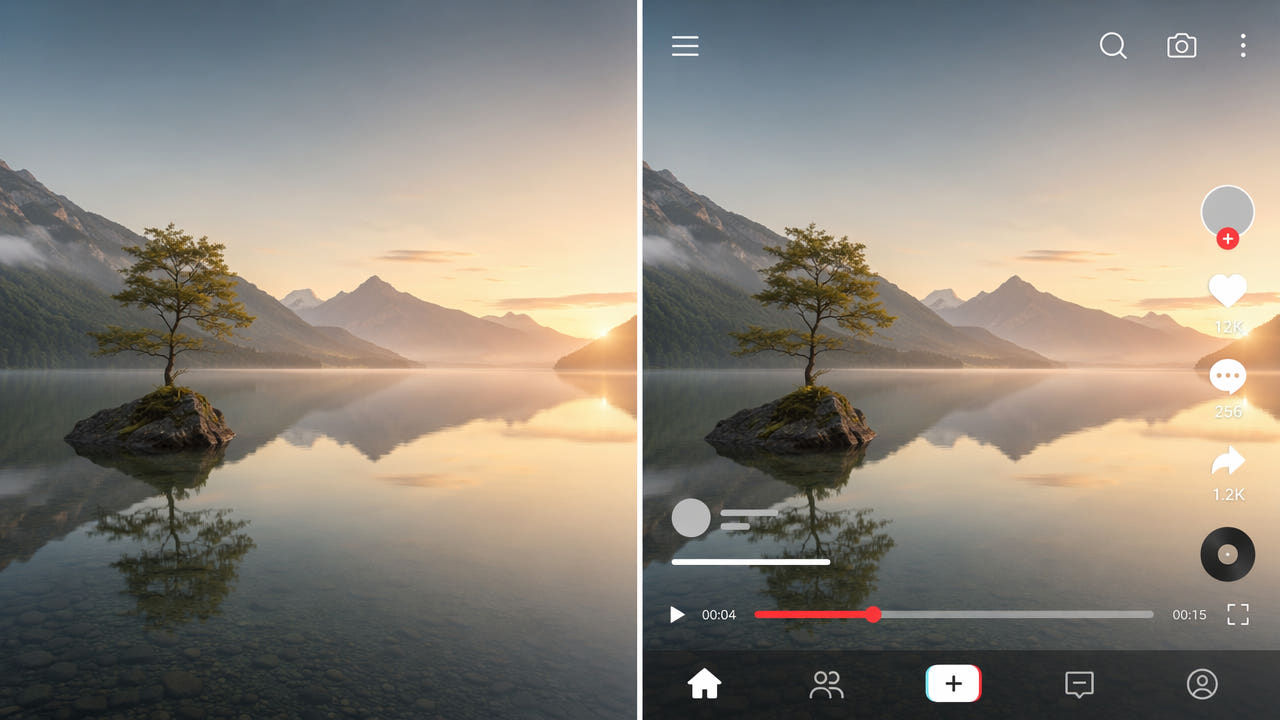
Comece pelo material de origem disponível
Uma versão sem texto pode ajudar na criação de novas legendas, na mudança de layout ou na preparação de outro idioma. Primeiro verifique se o texto está em uma camada editável, em um arquivo de legenda separado ou nos pixels do vídeo exportado.
Se você tiver acesso autorizado ao projeto original, desative as camadas relevantes e exporte uma cópia limpa. Guarde o projeto e os arquivos originais. Em um vídeo achatado, a imagem sob as letras não está mais diretamente disponível.
Decida quais identificações e créditos devem permanecer. Legendas podem apoiar a acessibilidade, e a atribuição pode ser exigida. Confira os requisitos atuais de cada destino antes de criar outra versão.
Antes de mudar pixels, confira as faixas editáveis e as identificações que precisam permanecer.
Identifique cada tipo de texto visível
O texto pode vir do projeto de edição, de uma faixa do player ou de uma exportação anterior. Examine o arquivo e identifique quando cada elemento aparece; o fluxo depende de como foi adicionado.
Legendas e captions incorporadas
Se a legenda estiver em uma faixa separada, desative-a ou exporte sem ela. Se as letras fizerem parte dos quadros, marque manualmente a área que você pode editar e compare uma amostra processada com a origem.
Marcas-d’água e logos
Logos e marcas-d’água podem identificar um proprietário ou serviço. Confirme os direitos e as condições de atribuição. Para uma marca incorporada, a IA estima uma imagem substituta; não recupera os pixels originais ocultos.
Terços inferiores e nomes
Nomes, locais e terços inferiores podem trazer contexto importante. Preserve a identificação necessária na nova versão. Se o gráfico estiver incorporado, anote os pontos de entrada e saída e confira as mudanças de cena.
Elementos gráficos e faixas na tela
Uma faixa de notícias ou um cronômetro pode passar por fundos diferentes. Anote suas posições na linha do tempo; não presuma que um rastreador automático vai acompanhá-lo. Uma área fixa pode atingir quadros sem texto ou não acompanhar o movimento.
Chamadas para ação
Uma chamada para ação pode levar a um destino que não corresponde à nova versão. Decida primeiro se deve mantê-la ou substituí-la no projeto editável. Em vídeo achatado, confira os direitos e a edição da área selecionada.
Planeje a edição da área selecionada e revise o resultado
Este fluxo serve para texto incorporado em material que você pode editar. Uma exportação limpa do projeto ou uma faixa de legenda separada costuma ser um ponto de partida mais simples.
Etapa 1: Mapeie o texto
Assista ao clipe completo e anote cada texto, sua posição e o período em que aparece. Separe o que precisa ficar do que pode ser alterado; confira movimento, transições e sobreposições à parte.
Etapa 2: Marque a área necessária
No 550W Video Eraser, confira os requisitos atuais de upload, inclusive o limite de tamanho exibido na interface; o fluxo no navegador aceita até 1080p e 30 minutos. Marque a região manualmente. Standard processa dentro da seleção; Protect preserva o interior e processa o exterior, e não é um modo de qualidade superior.
Etapa 3: Confira a tarefa e processe
Confira a estimativa e o status da tarefa. A IA estima a substituição com base no que está ao redor; ela não recupera os pixels ocultos. O tempo varia conforme o vídeo, a seleção e o estado do serviço. Elementos distintos podem exigir seleções ou segmentos autorizados separados.
Etapa 4: Revise a exportação inteira
Reproduza a exportação completa, com áudio. Procure letras restantes, mudanças em rostos ou objetos, defeitos nas bordas e problemas nas transições. Se a amostra não servir, ajuste a seleção ou use um trecho de origem autorizado.
Prepare a versão para o público
Manter uma origem limpa e autorizada facilita mudanças futuras de idioma e formato. Isso não significa que toda versão publicada deva ficar sem texto.
Quando uma cópia limpa ajuda
Uma cópia limpa pode facilitar a inclusão de outras legendas ou layouts em um uso autorizado. Confira os direitos e requisitos específicos desse uso.
Quando o texto ainda importa
Legendas podem ajudar na acessibilidade, e nomes ou fontes podem ser necessários para o contexto. Quando possível, adicione-os como camadas separadas e verifique se a exportação final atende ao público.
Guarde as duas versões
Guarde a origem e cada versão aprovada separadamente, com nomes claros. Confira cada arquivo conforme as exigências do destino, especialmente depois de cortar, mascarar ou reconstruir a imagem.
Preserve uma origem autorizada e revise cada saída para o público a que se destina.
Compare métodos de edição
O método adequado depende da origem disponível, dos seus direitos para editá-la e do tamanho da área de texto.
Camadas de texto editáveis
No seu próprio projeto, mantenha o texto em faixas separadas quando possível. Desative-as e exporte uma cópia, depois crie versões com o texto necessário. Confira o arquivo, pois os aplicativos tratam camadas de formas diferentes.
Reconstrução por IA de uma área selecionada
Para material achatado que você pode editar, o 550W Video Eraser estima conteúdo substituto na área selecionada. Movimento complexo, áreas grandes e compressão podem gerar defeitos; não há garantia de resultado natural ou de codificação inalterada.
Composição manual
Máscara manual, composição ou outro plano autorizado pode dar mais controle em cenas difíceis. Esses métodos também exigem revisão completa, sobretudo perto de rostos, objetos em movimento e cortes.
Faixas de legenda separadas
Se as legendas vierem como arquivo ou faixa separada, desative-a ou substitua-a em vez de alterar pixels. Confirme se o player e o destino aceitam o formato escolhido.
Organize originais e versões
Um plano simples ajuda a diferenciar o original, a cópia sem texto e as exportações para cada destino.
Planeje a exportação
Se o projeto permitir, crie uma exportação de origem e arquivos separados para os idiomas ou formatos necessários. Confira cada arquivo; valide predefinições e comportamento no projeto real.
Nomeie cada versão
Use nomes que indiquem idioma, destino, data e status da revisão. Mantenha o original autorizado separado para que uma cópia processada não o substitua por engano.
Transfira os arquivos de origem
Ao transferir arquivos a outro editor, informe o que pode ser alterado, quais créditos devem permanecer e quais fontes estão disponíveis. Confirme que a pessoa consegue abrir os arquivos e recebeu as faixas necessárias.
Registre a revisão
Registre as áreas reconstruídas ou mascaradas e o resultado da reprodução completa. Assim, o próximo editor poderá verificar os trechos com maior chance de defeitos.
Considere posições de texto difíceis
Algumas posições escondem mais detalhes da origem ou se movem pelo quadro. Teste uma amostra curta e autorizada antes de uma edição longa.
Texto em movimento
Acompanhe o caminho do texto em movimento e atualize as seleções disponíveis ou prepare segmentos quando necessário. Não presuma que o serviço detecta ou rastreia o texto automaticamente.
Texto sobre rostos ou produtos
Se o texto cobrir um rosto ou objeto importante, a aparência exata que ficou escondida não pode ser recuperada do vídeo exportado. Compare com outro plano autorizado ou use uma máscara quando a fidelidade for necessária.
Elementos de texto sobrepostos
Camadas sobrepostas escondem mais da imagem. Selecione só a região que deve ser processada, confira cada momento afetado e considere outra origem se a reconstrução deixar defeitos.
Perguntas frequentes
Posso remover todos os textos em uma única tarefa?
Confira as ferramentas de seleção disponíveis na interface e marque as regiões compatíveis. Revise cada momento afetado; uma tarefa não garante que todos os textos sejam tratados.
Por que guardar uma versão sem texto?
Uma cópia limpa autorizada facilita adicionar outro idioma, layout ou faixa de legendas depois. Mantenha textos e créditos exigidos para o novo uso.
A edição pode mudar a qualidade do vídeo?
Sim. A IA estima pixels substitutos, e a codificação ou configuração de exportação também pode mudar a imagem. Compare o vídeo inteiro com a origem; não há garantia de qualidade ou bitrate inalterados.
E quanto ao texto animado?
Confira onde o texto aparece ao longo do clipe. Ajuste seleções ou segmentos disponíveis e revise a exportação completa; detecção e rastreamento automáticos não são garantidos.