Prepare um vídeo autorizado sem sobreposições de texto
Atualizado · Fluxo de utilização do produto revisto pela 550W AI Labs
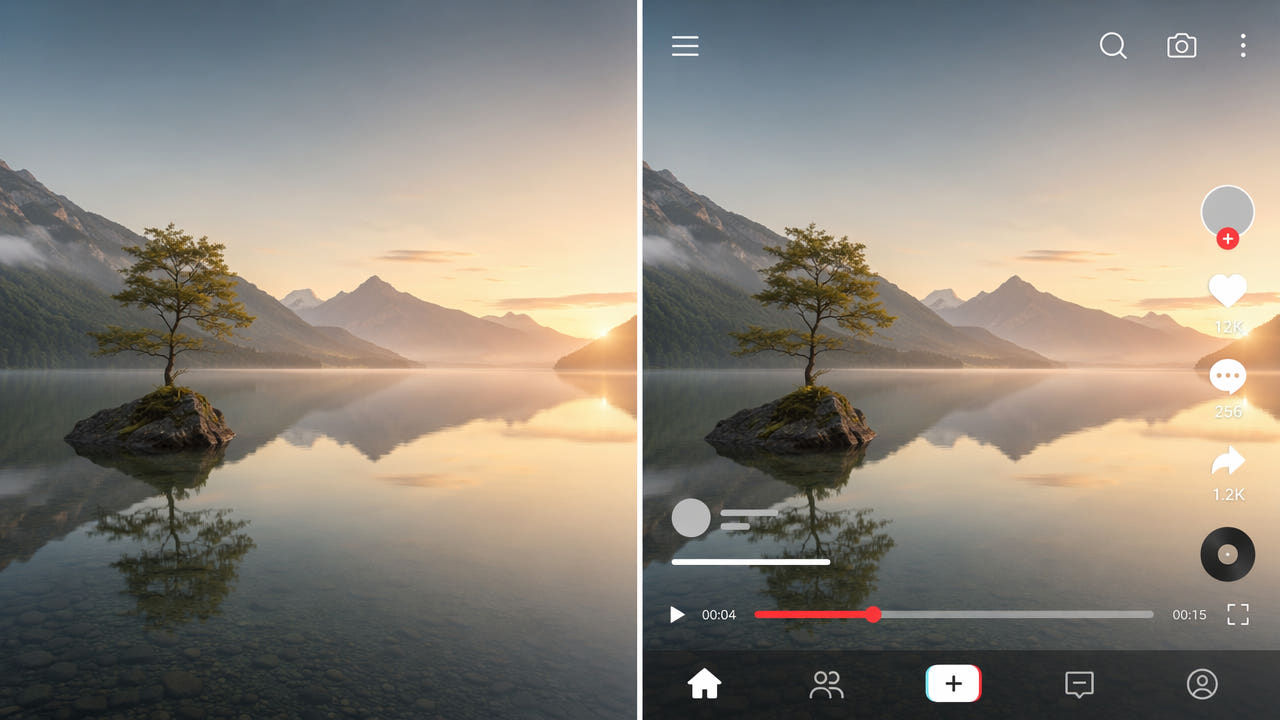
Comece pelo material de origem disponível
Uma versão sem texto pode ajudar a criar novas legendas, alterar a apresentação ou preparar outro idioma. Primeiro confirme se o texto está numa camada editável, num ficheiro de legendas separado ou nos píxeis do vídeo exportado.
Se o projeto original estiver disponível e tiver autorização para o utilizar, desative as camadas relevantes e exporte uma cópia limpa. Guarde o projeto e os ficheiros originais. Num vídeo achatado, a imagem original por baixo das letras já não está diretamente disponível.
Decida que identificações e créditos devem permanecer. As legendas podem apoiar a acessibilidade e a atribuição pode ser obrigatória. Consulte os requisitos atuais de cada destino antes de criar uma nova versão.
Antes de alterar píxeis, verifique as faixas editáveis e as identificações que têm de permanecer.
Identifique cada tipo de texto visível
O texto pode vir de um projeto de edição, de uma faixa do leitor ou de uma exportação anterior. Examine o ficheiro e identifique quando surge cada elemento; o fluxo depende da forma como foi adicionado.
Legendas incorporadas
Se as legendas estiverem numa faixa separada, desative-a ou exporte sem ela. Se as letras fizerem parte dos fotogramas, marque manualmente a área que pode alterar e compare uma amostra processada com a origem.
Marcas de água e logótipos
Os logótipos e as marcas de água podem identificar um proprietário ou serviço. Confirme os seus direitos e as condições de atribuição. Para uma marca incorporada, a IA estima uma imagem de substituição em vez de recuperar os píxeis originais ocultos.
Oráculos e identificações
Nomes, locais e oráculos podem transmitir contexto importante. Preserve a identificação necessária na nova versão. Se o grafismo estiver incorporado nos fotogramas, anote o início e o fim e verifique as mudanças de cena.
Grafismo no ecrã e faixas informativas
Uma faixa informativa ou um cronómetro pode passar por fundos diferentes. Registe as posições ao longo da cronologia; não presuma que um rastreador automático o acompanha. Uma área fixa pode falhar o movimento ou afetar fotogramas sem texto.
Apelos à ação
Um apelo à ação pode apontar para um destino diferente na nova versão. Decida primeiro se o mantém ou substitui no projeto editável. Num vídeo achatado, confirme os direitos e reveja a edição da área selecionada.
Planeie a edição da área selecionada e reveja o resultado
Este fluxo aplica-se a texto incorporado em material que pode editar. Uma exportação limpa do projeto ou uma faixa de legendas separada costuma ser um ponto de partida mais simples.
Passo 1: Mapeie o texto
Veja o clip completo e registe cada elemento de texto, a posição e o momento em que aparece. Distinga o texto que deve ficar daquele que pode alterar; verifique separadamente movimento, transições e sobreposições.
Passo 2: Marque a área necessária
No 550W Video Eraser, confirme os requisitos de carregamento atuais, incluindo o limite de tamanho apresentado na interface; o fluxo no browser suporta até 1080p e 30 minutos. Marque a área manualmente. Standard processa o interior da seleção; Protect mantém o interior e processa o exterior, não é um modo de reparação de qualidade superior.
Passo 3: Verifique a tarefa e processe
Consulte a estimativa e o estado da tarefa. A IA estima a substituição com base no que está à volta; não recupera os píxeis ocultos. O tempo varia com o vídeo, a área selecionada e o estado do serviço. Elementos distintos podem exigir seleções ou segmentos autorizados separados.
Passo 4: Reveja toda a exportação
Reproduza toda a exportação, incluindo o som. Procure letras residuais, alterações em rostos ou objetos, defeitos nas margens e problemas nas transições. Se a amostra não servir, ajuste a seleção ou use um segmento de origem autorizado.
Prepare a versão para o público
Manter uma origem limpa e autorizada pode facilitar futuras alterações de idioma e formato. Isso não significa que todas as versões publicadas devam ficar sem texto.
Quando uma cópia limpa ajuda
Uma cópia limpa pode facilitar a inclusão de novas legendas ou apresentações numa utilização autorizada. Confirme os direitos e requisitos específicos dessa utilização.
Quando o texto continua a ser importante
As legendas podem apoiar a acessibilidade, e os nomes ou as fontes podem ser necessários para dar contexto. Sempre que possível, acrescente-os em camadas separadas e confirme que a exportação final contém o necessário para o público.
Guarde ambas as versões
Guarde a origem e cada versão aprovada separadamente, com nomes claros. Verifique cada ficheiro de acordo com o destino, sobretudo depois de cortar, mascarar ou reconstruir a imagem.
Preserve uma origem autorizada e reveja cada saída para o público a que se destina.
Compare métodos de edição
O método adequado depende da origem disponível, dos seus direitos para a alterar e da dimensão da área de texto.
Camadas de texto editáveis
No seu projeto, mantenha o texto em faixas separadas sempre que possível. Desative-as e exporte uma cópia; depois, crie versões com o texto necessário. Verifique a exportação, pois as aplicações podem tratar as camadas de forma diferente.
Reconstrução por IA de uma área selecionada
Para material achatado que está autorizado a alterar, o 550W Video Eraser estima conteúdo de substituição na área selecionada. Movimento complexo, áreas grandes e compressão podem criar artefactos; não há garantia de resultado natural ou de codificação inalterada.
Composição manual
Máscara manual, composição ou outro plano autorizado podem dar mais controlo numa cena difícil. Estes métodos também exigem revisão completa, sobretudo junto de rostos, objetos em movimento e cortes.
Faixas de legendas separadas
Se as legendas forem entregues num ficheiro ou faixa separados, desative ou substitua essa faixa em vez de alterar os píxeis. Confirme se o leitor e o destino suportam o formato pretendido.
Organize originais e versões
Um plano simples ajuda a distinguir a origem, a cópia sem texto e as exportações específicas de cada destino.
Planeie a exportação
Se o projeto permitir, crie uma exportação de origem e ficheiros separados para os idiomas ou formatos necessários. Verifique cada ficheiro; teste as predefinições e o comportamento no projeto real.
Dê um nome a cada versão
Use nomes que indiquem idioma, destino, data e estado da revisão. Mantenha a origem autorizada separada para que uma cópia processada não a substitua sem querer.
Transfira os ficheiros de origem
Ao entregar ficheiros a outro editor, indique o que pode ser alterado, que créditos devem permanecer e que origens estão disponíveis. Confirme que consegue abrir os ficheiros e recebeu as faixas necessárias.
Registe as notas de revisão
Registe as áreas reconstruídas ou mascaradas e o resultado da reprodução completa. O editor seguinte poderá verificar as zonas com maior probabilidade de apresentar artefactos.
Considere posições de texto difíceis
Algumas posições escondem mais detalhes da origem ou atravessam o fotograma. Teste uma amostra curta e autorizada antes de avançar para uma edição longa.
Texto em movimento
Acompanhe o percurso do texto em movimento e atualize as seleções suportadas ou prepare segmentos quando necessário. Não presuma que o serviço deteta ou acompanha o texto automaticamente.
Texto sobre rostos ou produtos
Se o texto tapar um rosto ou objeto importante, não é possível recuperar do vídeo exportado o aspeto exato que ficou oculto. Compare com outro plano autorizado ou use uma máscara se a fidelidade for importante.
Elementos de texto sobrepostos
Camadas sobrepostas escondem mais da imagem. Selecione apenas a região a processar, verifique cada momento afetado e considere outra origem se a reconstrução deixar artefactos.
Perguntas frequentes
Posso remover todos os elementos de texto numa só tarefa?
Consulte as ferramentas de seleção da interface atual e marque as áreas suportadas. Reveja cada momento afetado; uma tarefa não garante o tratamento de todas as sobreposições.
Porque devo guardar uma versão sem texto?
Uma cópia limpa autorizada facilita a inclusão posterior de outro idioma, apresentação ou faixa de legendas. Mantenha o texto ou a atribuição necessários para a nova utilização.
A edição pode alterar a qualidade do vídeo?
Sim. A IA estima píxeis de substituição, e a codificação ou as definições de exportação também podem alterar a imagem. Compare o ficheiro completo com a origem; não há garantia de qualidade ou bitrate inalterados.
E quanto ao texto animado?
Verifique a posição do texto ao longo do clip. Ajuste as seleções ou os segmentos suportados e reveja toda a exportação; a deteção e o acompanhamento automáticos não são garantidos.