Autorisiertes Video ohne Texteinblendungen vorbereiten | Prüfleitfaden
Aktualisiert · Produktablauf von 550W AI Labs geprüft
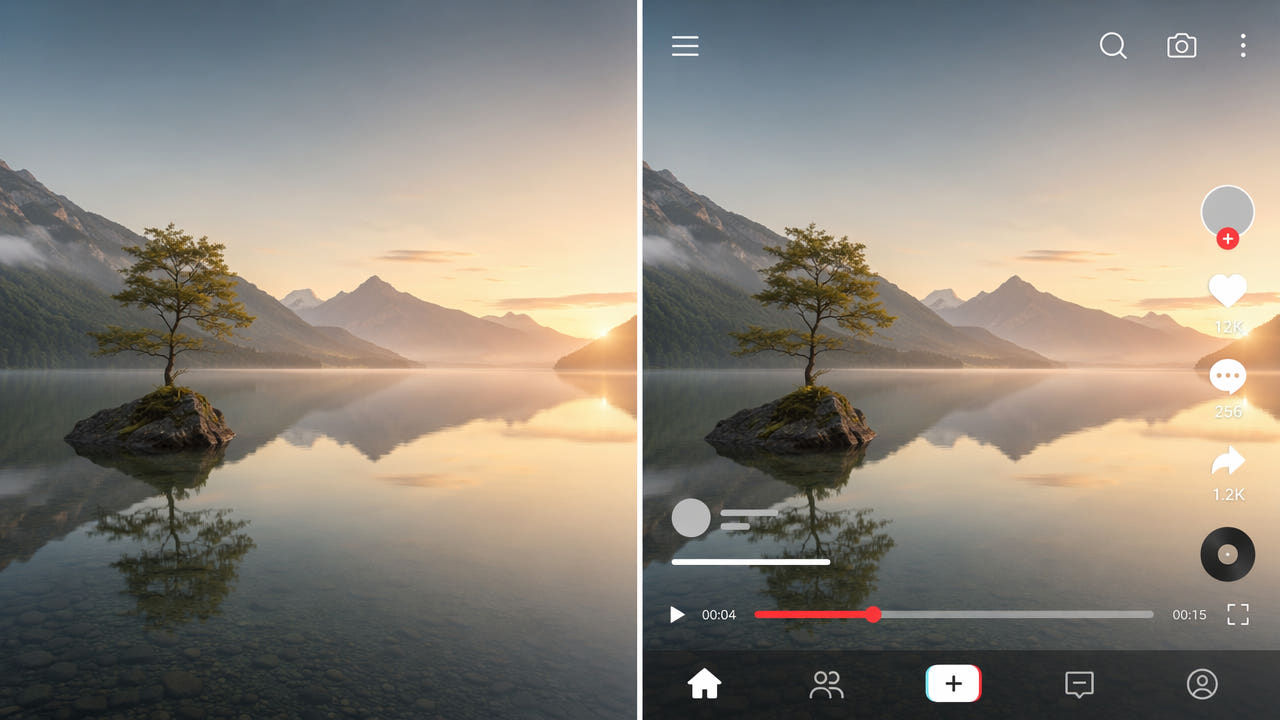
Mit dem verfügbaren Ausgangsmaterial beginnen
Eine Fassung ohne Text kann für neue Untertitel, ein anderes Layout oder weitere Sprachen nützlich sein. Prüfen Sie zuerst, ob der Text auf einer editierbaren Ebene, in einer separaten Untertiteldatei oder bereits in den Bildpixeln liegt.
Wenn das Originalprojekt verfügbar ist und Sie es nutzen dürfen, blenden Sie die betreffenden Ebenen aus und exportieren Sie eine saubere Kopie. Bewahren Sie Projekt und Ausgangsvideo auf. Bei einem abgeflachten Export sind die exakten Pixel unter den Buchstaben nicht mehr direkt zugänglich.
Legen Sie fest, welche Namen und Quellenangaben bleiben müssen. Untertitel können die Zugänglichkeit verbessern; Kennzeichnungen können vorgeschrieben sein. Prüfen Sie aktuelle Anforderungen jedes Zielkanals.
Prüfen Sie bearbeitbare Spuren und Pflichtangaben, bevor Sie Bildpixel verändern.
Sichtbare Texte nach Art unterscheiden
Text kann aus dem Schnittprojekt, einer Wiedergabespur oder einem früheren Export stammen. Sehen Sie die tatsächliche Datei an und notieren Sie, wann jedes Element erscheint.
Eingebrannte Untertitel
Ist der Untertitel eine eigene Spur, deaktivieren oder ersetzen Sie sie. Ist er eingebrannt, markieren Sie die sichtbare Fläche nur bei Material, das Sie bearbeiten dürfen, und vergleichen Sie den Test mit der Quelle.
Wasserzeichen und Logos
Ein Logo oder Wasserzeichen kann Eigentümer oder Dienstleister kennzeichnen. Prüfen Sie Rechte und Nennungspflichten vor Änderungen. KI schätzt Ersatzinhalt, statt die verdeckten Originalpixel wiederherzustellen.
Namensbalken und Kennzeichnungen
Namen, Orte und Kennbalken vermitteln möglicherweise wichtige Informationen. Erhalten Sie notwendige Angaben in der neuen Fassung. Erfassen Sie bei eingebrannten Balken Anfang, Ende und Szenenwechsel.
Grafiken und Laufschriften
Laufschriften und Timer können über wechselnde Hintergründe wandern. Dokumentieren Sie ihre Positionen im Zeitverlauf; automatische Verfolgung ist nicht vorauszusetzen. Ein festes Rechteck kann textfreie Bilder verändern.
Handlungsaufforderungen
Eine Handlungsaufforderung kann auf ein anderes Ziel verweisen. Entscheiden Sie im bearbeitbaren Projekt über Beibehalten, Ersetzen oder Entfernen. Bei abgeflachtem Video prüfen Sie Rechte und Ergebnis.
Eine Bereichsbearbeitung planen und prüfen
Dieses Vorgehen gilt für eingebrannten Text in Videos, die Ihnen gehören oder für deren Bearbeitung Sie eine Erlaubnis haben. Eine saubere Quelle oder getrennte Spur ist meist einfacher.
Schritt 1: Textstellen erfassen
Sehen Sie den ganzen Clip und erfassen Sie Texte, Stellen und Zeiten. Trennen Sie zwingend nötige Angaben von änderbaren und prüfen Sie Bewegungen, Schnitte und Überlagerungen.
Schritt 2: Relevanten Bereich markieren
Kontrollieren Sie in 550W Video Eraser die aktuellen Uploadbedingungen. Der Browserablauf unterstützt bis 1080p und 30 Minuten. Markieren Sie die sichtbare Fläche manuell. Standard verarbeitet innerhalb der Auswahl; Protect bewahrt den Innenbereich und verarbeitet außen. Protect ist kein Qualitätsmodus. Prüfen Sie die Dateigrößenbedingungen in der aktuellen Uploadoberfläche.
Schritt 3: Auftrag prüfen und ausführen
Prüfen Sie Schätzung und Status des Auftrags. KI leitet Ersatzbildteile aus der Umgebung ab und kann verdeckte Originalpixel nicht zurückholen. Die Dauer hängt von Material, Auswahl und Dienststatus ab. Verschiedene Elemente können eigene Auswahlen oder Segmente erfordern.
Schritt 4: Vollständigen Export ansehen
Spielen Sie den vollständigen Export mit Ton ab. Achten Sie auf Restbuchstaben, veränderte Gesichter oder Gegenstände, Randfehler und Übergänge. Passen Sie die Auswahl an oder nutzen Sie eine andere autorisierte Aufnahme, falls nötig.
Die passende Fassung für das Publikum wählen
Eine autorisierte saubere Quelle erleichtert spätere Sprach- und Formatfassungen. Daraus folgt nicht, dass jede veröffentlichte Version textfrei sein soll.
Wann eine Fassung ohne Text hilft
Eine Kopie ohne Text eignet sich für neue Untertitel, Gestaltung oder erlaubte Weiterverwendung. Prüfen Sie Rechte und Vorgaben für jede konkrete Nutzung.
Wann Text erhalten bleiben muss
Untertitel unterstützen Zugänglichkeit; Namen und Quellen sind manchmal für das Verständnis nötig. Fügen Sie diese wenn möglich auf getrennt prüfbaren Ebenen hinzu und kontrollieren Sie das Endergebnis.
Beide Fassungen aufbewahren
Speichern Sie die Quelle und jede freigegebene Fassung getrennt und benennen Sie sie klar. Nach Zuschnitt, Maske oder Rekonstruktion ist jeder Export mit Quelle und Zielvorgaben abzugleichen.
Bewahren Sie eine autorisierte Quelle auf und kontrollieren Sie jede Fassung für ihre Zielgruppe.
Verfügbare Bearbeitungswege vergleichen
Die geeignete Methode hängt von verfügbarer Quelle, Bearbeitungsrecht und Größe der Textabdeckung ab.
Text auf bearbeitbaren Ebenen halten
Halten Sie Text im eigenen Projekt nach Möglichkeit auf getrennten Ebenen. Exportieren Sie eine Kopie mit ausgeblendeten Ebenen und erstellen Sie danach Fassungen mit nötigem Text. Überprüfen Sie die tatsächlichen Dateien.
KI-Rekonstruktion eines Bereichs
Bei autorisiertem abgeflachtem Material kann 550W Video Eraser Ersatzbildteile in einer Auswahl schätzen. Bewegung, große verdeckte Flächen und Kompression können Fehler erzeugen; natürliches Ergebnis und unveränderte Codierung sind nicht garantiert.
Manuelle Bildkomposition
Manuelle Masken, Komposition oder eine andere autorisierte Einstellung geben bei schwierigen Szenen mehr Kontrolle. Auch hier ist der ganze Export zu prüfen, besonders Gesichter, Bewegung und Schnitte.
Separate Untertitelspuren
Sind Untertitel getrennte Dateien oder Spuren, ersetzen oder deaktivieren Sie diese statt Bildpixel zu bearbeiten. Prüfen Sie Unterstützung durch Player und Zielplattform.
Fassungen mit und ohne Untertitel organisieren
Ein einfacher Versionsplan verhindert Verwechslungen zwischen Original, textfreier Kopie und Ziel-Exporten.
Exporte planen
Erstellen Sie, wenn das Projekt es zulässt, eine Quellfassung und separate Ausgaben nach Sprache und Format. Prüfen Sie jede Datei; Voreinstellungen sind am konkreten Projekt zu testen.
Fassungen eindeutig benennen
Nennen Sie Sprache, Ziel, Datum und Prüfstatus im Dateinamen. Bewahren Sie das autorisierte Original separat auf, damit es nicht durch eine bearbeitete Kopie ersetzt wird.
Quelldateien übergeben
Bei der Übergabe an andere Schnittpersonen erläutern Sie erlaubte Änderungen, nötige Quellenangaben und verfügbare Dateien. Prüfen Sie, ob alles geöffnet werden kann und Spuren mitkommen.
Prüfnotizen aufbewahren
Halten Sie rekonstruierte oder maskierte Stellen und das Ergebnis der vollständigen Wiedergabe fest. So können spätere Bearbeiter mögliche Fehler gezielt kontrollieren.
Schwierige Textpositionen behandeln
Einige Texte verdecken viel Bildinformation oder bewegen sich weit. Probieren Sie zunächst ein kurzes autorisiertes Beispiel aus.
Bewegter Text
Beobachten Sie den gesamten Bewegungsweg und passen Sie unterstützte Auswahlen an oder teilen Sie das Video. Verlassen Sie sich nicht auf automatische Texterkennung oder Verfolgung.
Text über Gesichtern oder Produkten
Überdeckt Text ein Gesicht oder wichtiges Produkt, lässt sich das exakte Aussehen aus dem abgeflachten Video nicht wiederherstellen. Nutzen Sie bei Bedarf eine andere autorisierte Einstellung oder manuelle Bearbeitung.
Überlagerte Texte
Überlappende Ebenen verbergen mehr Hintergrund. Wählen Sie nur die nötige Fläche und kontrollieren Sie jeden betroffenen Zeitpunkt. Bei Fehlern kann eine andere Quelle nötig sein.
Häufig gestellte Fragen
Kann ein Auftrag alle Texte entfernen?
Prüfen Sie die Auswahlwerkzeuge der aktuellen Oberfläche, markieren Sie unterstützte Bereiche und kontrollieren Sie betroffene Stellen. Ein Auftrag erfasst nicht garantiert sämtliche Einblendungen.
Warum eine Fassung ohne Text behalten?
Eine autorisierte saubere Fassung erleichtert später neue Sprachen, Layouts oder Untertitelspuren. Erforderliche Texte und Quellenhinweise müssen für den neuen Zweck bestehen bleiben.
Kann die Bearbeitung die Qualität ändern?
Ja. KI schätzt Ersatzpixel; Export und Codierung können ebenfalls das Bild verändern. Vergleichen Sie den ganzen Export mit der Quelle. Unveränderte Qualität oder Originalbitrate sind nicht garantiert.
Wie wird animierter Text behandelt?
Prüfen Sie die Textposition im gesamten Clip, passen Sie unterstützte Auswahlen oder Segmente an und sehen Sie den Export vollständig an. Automatische Erkennung und Verfolgung sind nicht garantiert.