Préparer une vidéo autorisée sans texte à l’écran | Guide de révision
Mis à jour · Procédure d’utilisation du produit vérifiée par 550W AI Labs
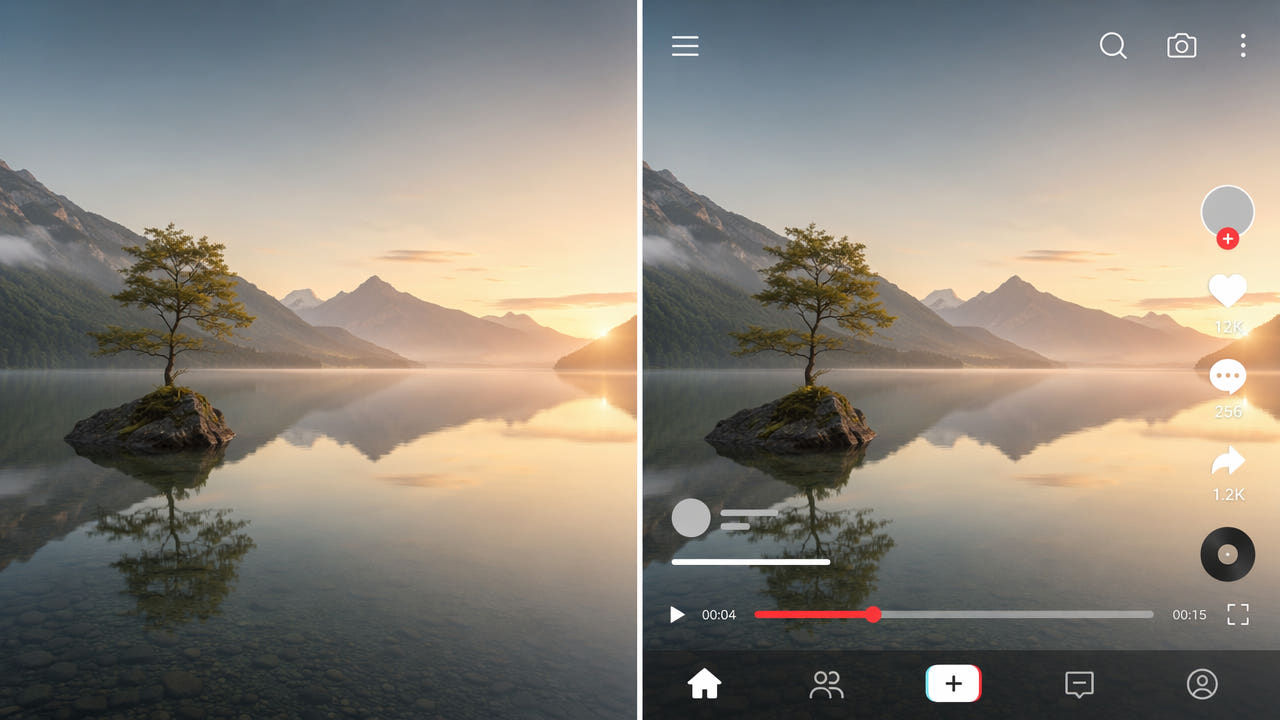
Vérifier le matériel source disponible
Une copie sans texte facilite parfois la création de nouveaux sous-titres, d’une autre mise en page ou d’une version linguistique. Vérifiez d’abord si les mots sont sur une couche modifiable, dans un fichier de sous-titres distinct ou dans l’image exportée.
Si vous pouvez utiliser le projet original, cachez les couches voulues et exportez une copie épurée. Gardez le projet et la vidéo source. Quand le texte est fusionné avec l’image, les pixels cachés derrière lui ne sont plus directement accessibles.
Déterminez quels crédits et identifiants doivent être visibles. Les sous-titres peuvent répondre à un besoin d’accessibilité et l’attribution peut être exigée. Vérifiez les règles actuelles de la destination.
Repérez les couches modifiables et les mentions à conserver avant de retoucher l’image.
Distinguer les éléments de texte affichés
Les mots peuvent provenir du projet de montage, d’une piste du lecteur ou d’un export précédent. Regardez le fichier réel et inscrivez le moment où chaque élément apparaît.
Sous-titres intégrés à l’image
Une piste de sous-titres distincte peut être désactivée ou remplacée. Si les lettres sont intégrées aux images, sélectionnez leur partie visible seulement dans du contenu que vous avez le droit de modifier, puis comparez l’essai à la source.
Filigranes et logos
Un logo ou un filigrane peut désigner le propriétaire ou un service. Confirmez les permissions et les obligations d’attribution avant de le changer. L’IA estime un remplacement : elle ne révèle pas les pixels exacts sous le signe.
Bandeaux de nom et d’identification
Les noms, lieux et bandeaux d’identité peuvent être essentiels à la compréhension. Gardez les renseignements nécessaires dans la nouvelle version. Pour un bandeau intégré, notez le début, la fin et les changements de plan.
Graphiques et défilements
Un compteur ou un bandeau défilant peut traverser plusieurs fonds. Suivez ses positions dans la ligne du temps sans supposer un suivi automatique. Une boîte fixe peut aussi modifier des images où le texte n’apparaît pas.
Appels à l’action
Un appel à l’action peut viser un endroit qui ne correspond plus à la nouvelle version. Dans le projet modifiable, choisissez de le garder, le remplacer ou le retirer; pour la vidéo fusionnée, vérifiez les droits et le résultat.
Prévoir et réviser une retouche de zone
Cette démarche vise les mots fusionnés avec une vidéo que vous possédez ou avez la permission de modifier. Une source propre ou une piste distincte reste généralement le point de départ le plus simple.
1. Repérer chaque texte
Visionnez toute la séquence et relevez chaque élément, son emplacement et sa durée. Séparez les textes obligatoires de ceux qui peuvent changer. Inspectez aussi les déplacements, transitions et chevauchements.
2. Encadrer la zone pertinente
Dans 550W Video Eraser, vérifiez les conditions de téléversement affichées aujourd’hui. Le traitement dans le navigateur accepte au plus 1080p et 30 minutes. Sélectionnez la zone à la main. Standard traite l’intérieur; Protect garde l’intérieur et traite l’extérieur. Protect n’améliore pas la qualité par lui-même. Vérifiez dans l’interface de téléversement actuelle les conditions de taille du fichier.
3. Vérifier la tâche avant le traitement
Consultez l’estimation et l’état de la tâche. L’IA propose des pixels à partir des alentours, sans retrouver l’image originale cachée. La durée dépend de la vidéo, de la sélection et du service. Plusieurs éléments peuvent demander des zones ou des segments différents.
4. Regarder toute la vidéo exportée
Lisez le fichier exporté au complet, avec son audio. Cherchez des lettres restantes, des visages ou objets modifiés, des contours irréguliers et des problèmes aux transitions. Si l’essai ne convient pas, changez la sélection ou la prise autorisée.
Choisir une version adaptée aux spectateurs
Une source autorisée sans texte facilite les adaptations futures, mais cela ne veut pas dire que toutes les versions présentées au public doivent être sans mots.
L’utilité d’une copie sans texte
Une copie épurée peut recevoir une nouvelle piste de sous-titres, une autre disposition ou servir à une réutilisation permise. Vérifiez chaque usage précis et ses conditions.
Les textes qui doivent rester
Les sous-titres aident certaines personnes à suivre le contenu; noms et sources peuvent aussi être nécessaires. Ajoutez-les sur des couches vérifiables si possible et inspectez la vidéo finale.
Conserver les différentes versions
Conservez la source et chaque version approuvée séparément, sous un nom clair. Après un recadrage, un masque ou une reconstruction, comparez chaque sortie à la source et au cahier de livraison.
Gardez une source autorisée et révisez chaque version pour son public.
Évaluer les méthodes de montage
Le bon choix dépend du matériel disponible, des droits que vous détenez et de l’étendue du texte à l’image.
Garder des couches modifiables
Dans votre projet de montage, gardez les mots sur des couches distinctes si possible. Exportez une copie avec ces couches désactivées puis les versions qui requièrent du texte. Vérifiez chaque sortie réelle.
Reconstruction par IA d’une zone
Sur du matériel fusionné et autorisé, 550W Video Eraser peut estimer une image de remplacement dans la zone choisie. Les mouvements, grandes zones cachées et compressions peuvent laisser des défauts. Ni résultat naturel ni encodage identique ne sont garantis.
Montage manuel de l’image
Un masque, un montage manuel ou une autre prise autorisée peut mieux convenir aux plans difficiles. Il faut quand même regarder toute la sortie, surtout autour des visages, objets mobiles et coupes.
Pistes de sous-titres distinctes
Quand les sous-titres sont fournis sur une piste ou dans un fichier distinct, changez cette piste plutôt que les pixels. Vérifiez que le lecteur et le service destinataire acceptent le format choisi.
Classer les versions avec ou sans sous-titres
Un petit plan de livraison évite de confondre la source, la copie sans texte et les exports adaptés à chaque destination.
Définir les fichiers à exporter
Quand le projet le permet, produisez une source exportée et des fichiers distincts pour les langues ou formats requis. Vérifiez chaque résultat; les préréglages doivent être testés sur ce projet.
Nommer clairement les versions
Indiquez la langue, la destination, la date et l’état de révision dans le nom des fichiers. Conservez l’original autorisé à part pour éviter qu’une copie retouchée le remplace.
Remettre le matériel source
Au moment de remettre le matériel à un autre monteur, précisez ce qu’il peut changer et les crédits à garder. Vérifiez qu’il puisse ouvrir les fichiers et qu’il ait reçu les pistes utiles.
Conserver la trace des révisions
Inscrivez les zones reconstruites ou masquées et les observations du visionnement complet pour aider la prochaine personne à vérifier les défauts possibles.
Examiner les textes difficiles à retirer
Certains textes cachent une grande partie de l’image ou se déplacent beaucoup. Faites un essai court sur du matériel autorisé avant d’entreprendre une longue séquence.
Texte mobile
Regardez toute la trajectoire et adaptez les sélections permises ou préparez des segments. Ne comptez pas sur la détection ou le suivi automatique du texte.
Texte sur des visages ou des produits
Si les lettres couvrent un visage ou un objet important, le fichier fusionné ne contient plus l’apparence exacte cachée. Utilisez une autre prise autorisée ou un masque si cette fidélité est nécessaire.
Textes qui se recouvrent
Des couches qui se chevauchent masquent davantage le fond. Sélectionnez seulement ce qui doit changer et examinez chaque moment touché. Choisissez une autre source si des défauts restent.
Questions fréquentes
Une tâche peut-elle enlever tous les textes?
Vérifiez les outils de sélection de l’interface actuelle et marquez les zones qu’ils permettent. Examinez les moments touchés : une seule tâche ne garantit pas de traiter tous les éléments.
Pourquoi conserver une version sans texte?
Une copie propre et autorisée rend plus facile l’ajout ultérieur d’une langue, d’une disposition ou d’une piste. Gardez les textes et crédits exigés pour le nouveau contexte.
La qualité peut-elle changer après la retouche?
Oui. L’IA estime les pixels de remplacement, et les réglages d’export peuvent aussi changer l’image. Comparez le fichier entier à la source; une qualité ou un débit identique ne sont pas garantis.
Comment vérifier un texte animé?
Repérez les positions du texte dans toute la vidéo, ajustez les zones ou segments disponibles et regardez le résultat complet. Le suivi et la détection automatiques ne sont pas garantis.