הכנת סרטון מורשה ללא שכבות טקסט
עודכן · תהליך השימוש במוצר נבדק על ידי 550W AI Labs
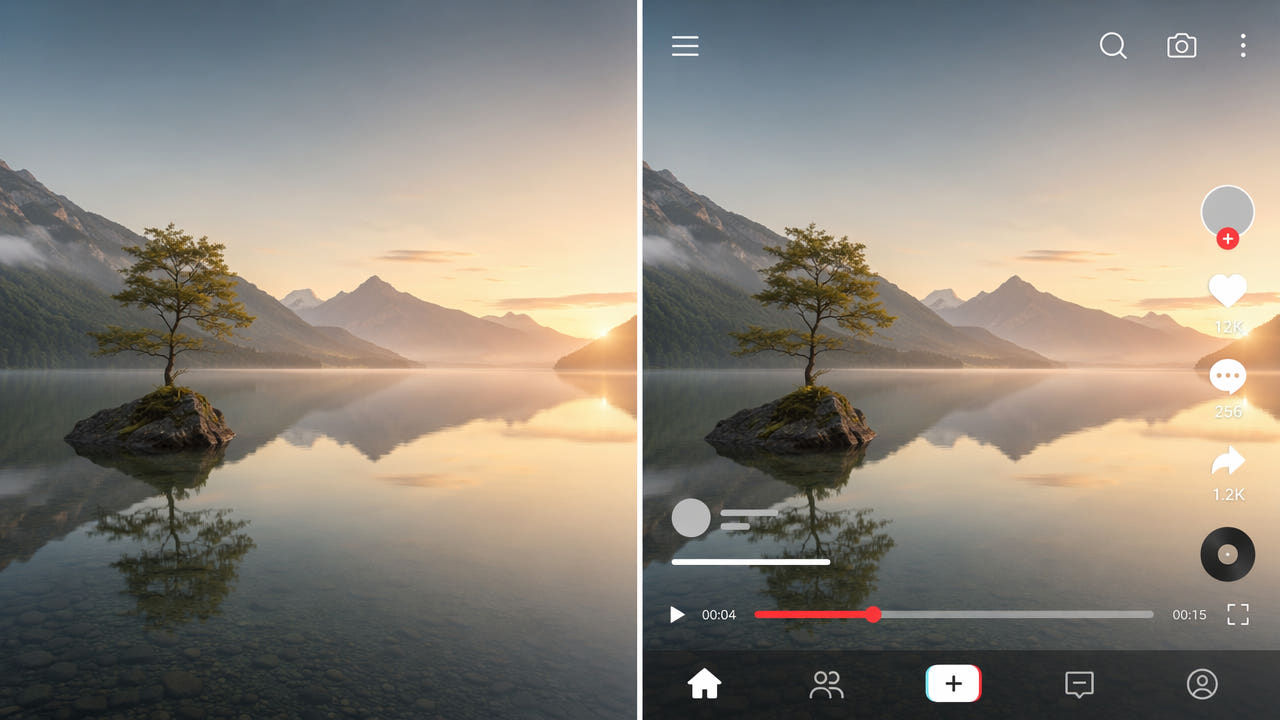
מתחילים בקובץ המקור הזמין
גרסה ללא טקסט עשויה לעזור כשצריך להוסיף כתוביות, לשנות פריסה או להכין שפה אחרת. בדקו תחילה אם הטקסט נמצא בשכבה שניתנת לעריכה, בקובץ כתוביות נפרד או בפיקסלים של הסרטון שיוצא.
אם הפרויקט המקורי זמין ויש לכם הרשאה להשתמש בו, כבו את השכבות הרלוונטיות וייצאו עותק נקי. שמרו את הפרויקט ואת קובצי המקור. בקובץ שטוח התמונה המקורית שמתחת לאותיות אינה זמינה עוד ישירות.
החליטו אילו שמות וקרדיטים צריכים להישאר. כתוביות עשויות לסייע בנגישות, וייחוס עשוי להיות חובה. בדקו את הדרישות העדכניות של כל יעד לפני הכנת גרסה חדשה.
בדקו רצועות שניתנות לעריכה וסימונים שחייבים להישאר לפני שינוי פיקסלים.
מזהים כל סוג של טקסט גלוי
טקסט עשוי להגיע מפרויקט העריכה, מרצועה בנגן או מייצוא קודם. בדקו את הקובץ עצמו ורשמו מתי כל רכיב מופיע; דרך העבודה תלויה באופן שבו נוסף.
כתוביות שהוטמעו בפריימים
אם הכתוביות נמצאות ברצועה נפרדת, כבו אותה או ייצאו בלעדיה. אם האותיות מוטמעות בפריימים, סמנו ידנית אזור שמותר לכם לערוך והשוו את הדוגמה המעובדת למקור.
סימני מים ולוגואים
לוגואים וסימני מים עשויים לזהות בעלים או שירות. בדקו זכויות ותנאי ייחוס. בסימן שטוח AI מעריך תמונה חלופית ואינו משחזר את הפיקסלים המקוריים שהוסתרו.
כותרות תחתונות ותגי שם
שמות, מיקומים וכותרות תחתונות עשויים לספק הקשר חשוב. שמרו את הזיהוי הדרוש בגרסה החדשה. אם הגרפיקה מוטמעת, רשמו את נקודות ההתחלה והסיום ובדקו מעברי סצנות.
גרפיקה על המסך ורצועות מידע
רצועת מידע או שעון עשויים לנוע על פני רקעים משתנים. תעדו את המיקומים לאורך ציר הזמן; אל תניחו שמעקב אוטומטי יעקוב אחריהם. אזור סטטי עלול להחמיץ תנועה או להשפיע על פריימים ללא טקסט.
קריאות לפעולה
קריאה לפעולה עשויה להפנות ליעד שאינו מתאים לגרסה החדשה. החליטו אם לשמור או להחליף את ההודעה בפרויקט הניתן לעריכה. בקובץ שטוח בדקו את הזכויות ואת העריכה של האזור המסומן.
מתכננים עריכה של אזור מסומן ובודקים את התוצאה
התהליך מיועד לטקסט מוטמע בחומר שמותר לכם לערוך. ייצוא נקי מהפרויקט או רצועת כתוביות נפרדת הם לרוב נקודת התחלה פשוטה יותר.
שלב 1: ממפים את הטקסט
צפו בקליפ המלא ותעדו כל רכיב טקסט, מיקומו ומועד הופעתו. הפרידו בין מה שחייב להישאר למה שמותר לשנות; בדקו תנועה, מעברים וחפיפות בנפרד.
שלב 2: מסמנים את האזור המתאים
ב־550W Video Eraser בדקו את דרישות ההעלאה העדכניות, כולל מגבלת גודל הקובץ בממשק; זרימת העבודה בדפדפן תומכת בעד 1080p ו־30 דקות. סמנו את האזור ידנית. Standard מעבד את פנים הבחירה; Protect שומר את הפנים ומעבד את החוץ, והוא אינו מצב תיקון באיכות גבוהה יותר.
שלב 3: בודקים ומפעילים את המשימה
בדקו את הערכת המשימה ואת מצבה. AI מעריך תמונה חלופית מתוך הסביבה הגלויה ואינו משחזר פיקסלים שהוסתרו. משך העיבוד תלוי בסרטון, באזור ובמצב השירות. רכיבים שונים עשויים לדרוש בחירות נפרדות או מקטעים מורשים.
שלב 4: בודקים את הייצוא כולו
הפעילו את הייצוא כולו, כולל שמע. חפשו אותיות שנותרו, שינויים בפנים או באובייקטים, פגמים בקצוות ובעיות במעברים. אם הדוגמה אינה מתאימה, שנו את הבחירה או השתמשו במקטע מקור מורשה.
מכינים גרסה לקהל היעד
שמירת מקור נקי ומורשה יכולה להקל על שינויי שפה ופורמט בהמשך. אין פירוש הדבר שכל גרסה שפורסמה צריכה להיות נטולת טקסט.
מתי עותק נקי יכול לעזור
עותק נקי עשוי להקל על הוספת כתוביות או פריסה חדשה לשימוש מורשה. בדקו את הזכויות והדרישות של אותו שימוש.
מתי חשוב להשאיר טקסט
כתוביות עשויות לסייע בנגישות, ושמות או מקורות עשויים לספק הקשר. הוסיפו אותם כשכבות נפרדות אם אפשר, ובדקו שהייצוא הסופי כולל את הדרוש לקהל.
שומרים את שתי הגרסאות
שמרו את המקור ואת כל הגרסאות המאושרות בנפרד ובשמות ברורים. בדקו כל קובץ מול דרישות היעד, במיוחד לאחר חיתוך, מיסוך או שחזור.
שמרו מקור מורשה ובדקו כל גרסה עבור הקהל שלה.
משווים בין שיטות עריכה
השיטה המתאימה תלויה במקור הזמין, בזכויות העריכה ובהיקף אזור הטקסט.
שכבות טקסט שניתנות לעריכה
בפרויקט שלכם שמרו טקסט ברצועות נפרדות כשאפשר. כבו אותן וייצאו עותק, ואז צרו גרסאות עם הטקסט הדרוש. בדקו את הייצוא כי יישומים מטפלים בשכבות באופן שונה.
שחזור אזור מסומן באמצעות AI
בסרטון שטוח שמותר לכם לערוך, 550W Video Eraser מעריך תוכן חלופי באזור המסומן. תנועה מורכבת, כיסוי גדול ודחיסה עלולים ליצור פגמים; אין הבטחה לתוצאה טבעית או לקידוד ללא שינוי.
קומפוזיציה ידנית
מיסוך ידני, קומפוזיציה או צילום חלופי מורשה עשויים לתת שליטה רבה יותר בסצנות קשות. גם שיטות אלה דורשות בדיקה של הפלט כולו, במיוחד ליד פנים, אובייקטים נעים וחיתוכים.
רצועות כתוביות נפרדות
אם הכתוביות נמסרו כקובץ או כרצועה נפרדים, כבו או החליפו את הרצועה במקום לשנות פיקסלים. ודאו שהנגן והיעד תומכים בפורמט שתמסרו.
מארגנים קובצי מקור וגרסאות
תוכנית גרסאות פשוטה עוזרת להבחין בין המקור, עותק ללא טקסט וייצואים ליעדים שונים.
מתכננים את הייצוא
אם הפרויקט מאפשר, צרו ייצוא מקור וקבצים נפרדים לשפות או לפורמטים הדרושים. בדקו כל קובץ ואמתו את ההגדרות בפרויקט עצמו.
נותנים שם לכל גרסה
השתמשו בשמות שמציינים שפה, יעד, תאריך ומצב בדיקה. שמרו את המקור המורשה בנפרד כדי שעותק מעובד לא יחליף אותו בטעות.
מעבירים את קובצי המקור
בעת מסירת קבצים לעורך אחר, ציינו מה מותר לשנות, אילו קרדיטים חייבים להישאר ואילו מקורות זמינים. ודאו שהנמען יכול לפתוח את הקבצים וקיבל את הרצועות הדרושות.
שומרים הערות בדיקה
תעדו אילו אזורים שוחזרו או מוסכו ואת תוצאת הצפייה המלאה. העורך הבא יוכל לבדוק אזורים שבהם סביר יותר שיופיעו פגמים.
מתייחסים למיקום טקסט מורכב
מיקומים מסוימים מסתירים יותר פרטים או נעים לאורך הפריים. בדקו דוגמה קצרה ומורשית לפני עריכה ארוכה.
טקסט בתנועה
עקבו אחר מסלול הטקסט הנע ועדכנו בחירות נתמכות או הכינו מקטעים לפי הצורך. אל תניחו שהשירות מזהה או עוקב אחרי טקסט אוטומטית.
טקסט על פנים או מוצרים
אם טקסט מכסה פנים או אובייקט חשוב, אי אפשר לשחזר מהייצוא את המראה המדויק שהוסתר. השוו לצילום חלופי מורשה או השתמשו במסכה אם נאמנות חשובה.
רכיבי טקסט חופפים
שכבות חופפות מסתירות יותר מהתמונה. סמנו רק את האזור שיש לעבד, בדקו כל רגע מושפע ושקלו מקור אחר אם השחזור משאיר פגמים.
שאלות נפוצות
האם אפשר להסיר את כל רכיבי הטקסט במשימה אחת?
בדקו את כלי הבחירה בממשק הנוכחי וסמנו את האזורים הנתמכים. עברו על כל רגע מושפע; משימה אחת אינה מבטיחה טיפול בכל שכבה.
למה לשמור גרסה ללא טקסט?
עותק נקי ומורשה מקל בהמשך על הוספת שפה, פריסה או רצועת כתוביות אחרת. שמרו טקסט או ייחוס הדרושים לשימוש החדש.
האם העריכה יכולה לשנות את איכות הסרטון?
כן. AI מעריך פיקסלים חלופיים, וגם הקידוד או הגדרות הייצוא עשויים לשנות את התמונה. השוו את הפלט המלא למקור; אין הבטחה לשמירת האיכות או קצב הסיביות.
מה עושים עם טקסט מונפש?
בדקו את מיקום הטקסט לאורך הקליפ. התאימו בחירות או מקטעים נתמכים ובדקו את הייצוא המלא; זיהוי ומעקב אוטומטיים אינם מובטחים.