Metin katmanı olmadan düzenleme izni olan bir video hazırlama
Güncellendi · Ürün kullanım adımları 550W AI Labs tarafından incelendi
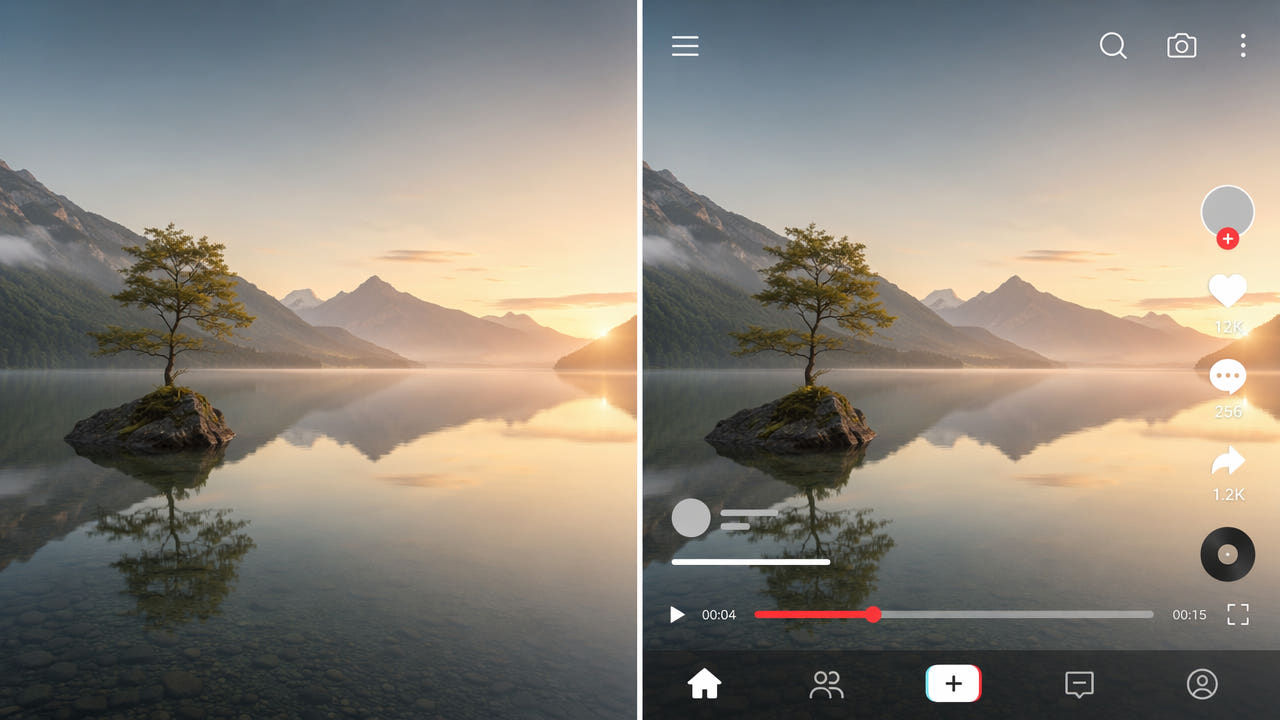
Mevcut Kaynakla Başlayın
Metinsiz bir sürüm yeni altyazı ekleme, düzeni değiştirme veya başka bir dil hazırlama işine yarayabilir. Önce metnin düzenlenebilir katmanda, ayrı altyazı dosyasında ya da dışa aktarılan videonun piksellerinde olup olmadığını belirleyin.
Özgün proje mevcutsa ve kullanma izniniz varsa ilgili katmanları kapatıp temiz bir kopya dışa aktarın. Projeyi ve özgün görüntüleri saklayın. Düzleştirilmiş dışa aktarımda harflerin altındaki özgün görüntüye doğrudan erişilemez.
Hangi ad ve kredilerin kalması gerektiğini belirleyin. Altyazılar erişilebilirliğe destek olabilir, kaynak belirtme de zorunlu olabilir. Yeni sürüm hazırlamadan önce her hedefin güncel koşullarını kontrol edin.
Pikselleri değiştirmeden önce düzenlenebilir izleri ve korunması gereken işaretleri kontrol edin.
Görünür Her Metin Türünü Belirleyin
Metin kurgu projesinden, oynatıcı izinden veya önceki dışa aktarımdan gelebilir. Gerçek dosyayı inceleyin ve her öğenin ne zaman göründüğünü not edin; yöntem eklenme biçimine bağlıdır.
Karelere gömülü altyazı ve açıklamalar
Altyazılar ayrı bir izdeyse bu izi kapatın veya dışa aktarımda kullanmayın. Harfler karelere gömülüyse değiştirme izniniz olan bölgeyi elle seçin ve işlenen örneği kaynakla karşılaştırın.
Filigranlar ve logolar
Logo ve filigranlar bir sahibin veya hizmetin kimliğini gösterebilir. Hakları ve kaynak belirtme koşullarını doğrulayın. Görüntüye gömülü bir işaret için AI yerine geçecek görüntüyü tahmin eder; gizli özgün pikselleri geri getirmez.
Alt bantlar ve ad etiketleri
Adlar, konumlar ve alt bantlar önemli bağlam sağlayabilir. Gerekli kimlik bilgilerini yeni sürümde koruyun. Grafik karelere gömülüyse başlangıç ve bitiş zamanını not edin, sahne değişimlerini inceleyin.
Ekran grafikleri ve kayan yazılar
Kayan yazı veya zamanlayıcı farklı arka planların üzerinden geçebilir. Zaman çizelgesi boyunca konumlarını kaydedin; otomatik izleyicinin takip edeceğini varsaymayın. Sabit seçim hareketi kaçırabilir veya metinsiz kareleri etkileyebilir.
Eylem çağrıları
Eylem çağrısı yeni sürümde farklı bir hedefe yönlendirebilir. Düzenlenebilir projede mesajı tutmaya veya değiştirmeye önce karar verin. Düzleştirilmiş video için hakları ve seçili alanı gözden geçirin.
Seçili Alan Düzenlemesini Planlayın ve Sonucu İnceleyin
Bu iş akışı, düzenleme izniniz olan görüntüye gömülü metin içindir. Projeden temiz dışa aktarım veya ayrı altyazı izi genellikle daha kolay başlangıçtır.
1. Adım: Metni haritalayın
Klibin tamamını izleyin; her metnin yerini ve göründüğü zamanı not edin. Kalması gereken metni değiştirilebilir olandan ayırın; hareket, geçiş ve örtüşmeleri ayrıca kontrol edin.
2. Adım: İlgili alanı işaretleyin
550W Video Eraser içinde dosya boyutu dahil güncel yükleme koşullarını arayüzden kontrol edin; tarayıcı akışı 1080p ve 30 dakikaya kadar destekler. Alanı elle işaretleyin. Standard seçimin içini işler; Protect iç kısmı koruyup dışını işler, daha yüksek kaliteli onarım modu değildir.
3. Adım: Görevi kontrol edip işleyin
Görev tahminini ve durumunu kontrol edin. AI görünen çevreden yerine geçecek görüntüyü tahmin eder, gizli pikselleri geri yüklemez. Süre görüntüye, seçili alana ve hizmet koşullarına göre değişir. Birden çok öğe için ayrı seçimler veya izinli segmentler gerekebilir.
4. Adım: Dışa aktarımın tamamını inceleyin
Ses dahil dışa aktarımın tamamını oynatın. Kalan harfleri, yüz ya da nesne değişikliklerini, kenar kusurlarını ve geçiş sorunlarını kontrol edin. Örnek uygun değilse seçimi değiştirin veya izinli kaynak bölümünü kullanın.
İzleyiciye Uygun Sürümü Hazırlayın
İzinli temiz bir kaynak saklamak, dili veya biçimi sonradan değiştirmeyi kolaylaştırabilir. Bu, yayımlanan her sürümün metinsiz olması gerektiği anlamına gelmez.
Temiz kopya ne zaman işe yarar?
Temiz bir kopya, izin verilen kullanım için yeni altyazı veya düzen eklemeyi kolaylaştırabilir. Bu kullanımın haklarını ve koşullarını kontrol edin.
Metin ne zaman önemini korur?
Altyazılar erişilebilirliği artırabilir; adlar veya kaynak bilgisi bağlam sağlayabilir. Mümkünse bunları ayrı katmanlara ekleyin ve son dışa aktarımın izleyici ihtiyacını karşıladığını doğrulayın.
Her iki sürümü de saklayın
Kaynakla onaylanan sürümleri açık adlarla ayrı saklayın. Özellikle kırpma, maskeleme veya yeniden oluşturma sonrası her dosyayı hedef koşullarına göre kontrol edin.
İzinli kaynağı saklayın ve her sürümü hedef kitlesine göre inceleyin.
Düzenleme Yöntemlerini Karşılaştırın
Uygun yöntem mevcut kaynağa, düzenleme haklarına ve metnin kapladığı alana bağlıdır.
Düzenlenebilir metin katmanları
Kendi projenizde metni mümkünse ayrı izlerde tutun. İlgili izleri kapatıp kopya dışa aktarın, sonra gereken metinle sürümler hazırlayın. Uygulamalar katmanları farklı işlediğinden dışa aktarımı kontrol edin.
Seçili alanın AI ile yeniden oluşturulması
Düzenleme izniniz olan düzleştirilmiş görüntüde 550W Video Eraser seçili alanda yerine geçecek içerik tahmin eder. Karmaşık hareket, geniş kapalı alan ve sıkıştırma kusur oluşturabilir; doğal sonuç veya kodlamanın aynı kalması garanti değildir.
Elle kompozisyon
Elle maskeleme, kompozisyon veya izinli başka bir çekim zor sahnelerde daha fazla kontrol sağlayabilir. Bu yöntemler de özellikle yüz, hareketli nesne ve kesme yakınında tüm çıktının incelenmesini gerektirir.
Ayrı altyazı izleri
Altyazılar ayrı dosya veya iz olarak sağlanıyorsa piksel değiştirmek yerine izi kapatın veya değiştirin. Oynatıcı ve hedef biçimi destekliyor mu kontrol edin.
Kaynakları ve Sürümleri Düzenleyin
Basit bir sürüm planı orijinali, metinsiz kopyayı ve hedefe özel dışa aktarımları ayırt etmeye yardımcı olur.
Dışa aktarımı planlayın
Proje izin veriyorsa kaynak dışa aktarımı ve gereken diller veya biçimler için ayrı dosyalar oluşturun. Her dosyayı inceleyin ve ayarları gerçek projede doğrulayın.
Her sürüme ad verin
Dosya adında dil, hedef, tarih ve inceleme durumunu belirtin. İşlenmiş kopyanın yanlışlıkla yerini almaması için izinli kaynağı ayrı tutun.
Kaynak dosyaları devredin
Dosyaları başka bir editöre verirken nelerin değiştirilebileceğini, hangi kredilerin kalacağını ve hangi kaynakların mevcut olduğunu yazın. Alıcının dosyaları açabildiğini ve gereken izleri aldığını doğrulayın.
İnceleme notlarını saklayın
Yeniden oluşturulan veya maskelenen alanları ve tam oynatma kontrolünün sonucunu kaydedin. Sonraki editör kusur riski olan yerleri inceleyebilir.
Zor Metin Konumlarını Dikkate Alın
Bazı konumlar daha fazla kaynak ayrıntısını gizler veya kare boyunca hareket eder. Uzun bir düzenlemeden önce kısa ve izinli bir örnek deneyin.
Hareketli metin
Hareketli metnin yolunu izleyin, desteklenen seçimleri güncelleyin veya gerektiğinde segmentler hazırlayın. Hizmetin metni otomatik algılayıp izlediğini varsaymayın.
Yüz veya ürün üzerindeki metin
Metin yüzü veya önemli bir nesneyi kapatıyorsa gizli görünüm dışa aktarımdan geri alınamaz. İzinli alternatif çekimle karşılaştırın veya aslına uygunluk gerekiyorsa maske kullanın.
Üst üste binen metin öğeleri
Üst üste gelen katmanlar daha fazla görüntüyü örter. Yalnızca işlenecek alanı seçin, etkilenen her anı inceleyin ve yeniden oluşturma kusur bırakırsa başka kaynak düşünün.
Sık sorulan sorular
Her metin öğesini tek görevde kaldırabilir miyim?
Mevcut arayüzdeki seçim araçlarını kontrol edin ve desteklenen bölgeleri işaretleyin. Etkilenen her anı inceleyin; tek görev tüm katmanları ele almayı garanti etmez.
Metinsiz bir sürümü neden saklamalıyım?
İzinli temiz bir kopya daha sonra başka dil, düzen veya altyazı izi eklemeyi kolaylaştırır. Yeni kullanım için gereken metin ve kaynak bilgisini koruyun.
Düzenleme video kalitesini değiştirebilir mi?
Evet. AI yerine geçecek pikselleri tahmin eder; kodlama ve dışa aktarım ayarları da görüntüyü değiştirebilir. Tam çıktıyı kaynakla karşılaştırın; kalite veya özgün bitrate’in korunması garanti değildir.
Animasyonlu metin için ne yapmalı?
Klip boyunca metnin konumunu kontrol edin. Desteklenen seçim veya segmentleri ayarlayıp dışa aktarımın tamamını inceleyin; otomatik algılama ve izleme garanti edilmez.