Preparare un video autorizzato senza sovrapposizioni di testo
Aggiornato · Procedura di utilizzo del prodotto verificata da 550W AI Labs
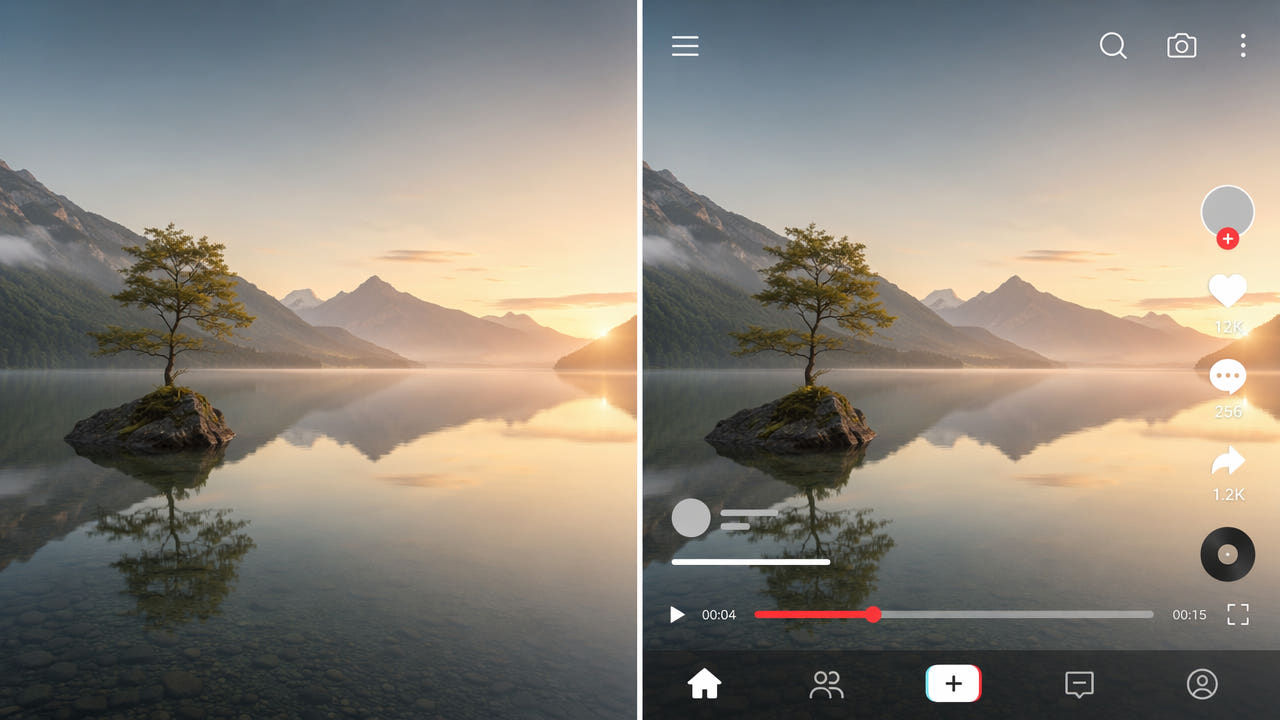
Parti dalla sorgente disponibile
Una versione senza testo può servire per aggiungere nuovi sottotitoli, cambiare layout o preparare un’altra lingua. Verifica prima se il testo è su un livello modificabile, in un file di sottotitoli separato o nei pixel del video esportato.
Se puoi usare il progetto originale, disattiva i livelli pertinenti ed esporta una copia pulita. Conserva il progetto e i filmati originali. In un’esportazione appiattita, l’immagine sotto le lettere non è più disponibile direttamente.
Decidi quali nomi e crediti devono rimanere. I sottotitoli possono favorire l’accessibilità e l’attribuzione può essere obbligatoria. Verifica i requisiti attuali di ogni destinazione prima di creare una nuova versione.
Prima di modificare i pixel, verifica le tracce editabili e le indicazioni che devono restare.
Individua ogni tipo di testo visibile
Il testo può provenire dal progetto di montaggio, da una traccia del lettore o da un’esportazione precedente. Esamina il file e annota quando appare ogni elemento; il metodo dipende dalla sua origine.
Sottotitoli incorporati
Se i sottotitoli sono su una traccia separata, disattivala o esporta senza. Se le lettere sono integrate nei fotogrammi, seleziona manualmente l’area che puoi modificare e confronta un campione con la sorgente.
Filigrane e loghi
Loghi e filigrane possono identificare un titolare o un servizio. Verifica i diritti e gli obblighi di attribuzione. Per un segno appiattito, l’IA stima contenuto sostitutivo e non recupera i pixel nascosti originali.
Sottopancia e cartelli con nomi
Nomi, luoghi e sottopancia possono fornire contesto. Mantieni le identificazioni necessarie nella nuova versione. Se la grafica è incorporata, annota inizio e fine e controlla i cambi di scena.
Grafiche a schermo e ticker
Un ticker o un timer può attraversare sfondi diversi. Registra le sue posizioni nel tempo; non presumere che un tracker automatico lo segua. Una selezione fissa può mancare il movimento o interessare fotogrammi senza testo.
Inviti all’azione
Un invito all’azione può rimandare a una destinazione diversa nella nuova versione. Decidi se mantenerlo o sostituirlo nel progetto modificabile. Per un video appiattito, verifica i diritti e l’area selezionata.
Pianifica la modifica dell’area selezionata e controlla il risultato
Questo flusso riguarda testo incorporato in materiale che puoi modificare. Un’esportazione pulita dal progetto o una traccia di sottotitoli separata è spesso un punto di partenza più semplice.
Passaggio 1: Mappa il testo
Guarda l’intera clip e annota ogni testo, la posizione e il momento in cui appare. Distingui ciò che deve restare da ciò che puoi cambiare; verifica separatamente movimento, transizioni e sovrapposizioni.
Passaggio 2: Seleziona l’area interessata
In 550W Video Eraser controlla i requisiti di caricamento attuali, compreso il limite di dimensione mostrato nell’interfaccia; il flusso browser supporta fino a 1080p e 30 minuti. Seleziona manualmente l’area. Standard elabora l’interno della selezione; Protect conserva l’interno ed elabora l’esterno, non è una modalità di qualità superiore.
Passaggio 3: Controlla e avvia l’attività
Controlla la stima e lo stato dell’attività. L’IA stima contenuto sostitutivo dalle aree circostanti e non ripristina i pixel nascosti. I tempi dipendono da video, area selezionata e stato del servizio. Elementi diversi possono richiedere selezioni o segmenti autorizzati separati.
Passaggio 4: Esamina l’intera esportazione
Riproduci tutta l’esportazione, compreso l’audio. Cerca lettere residue, cambiamenti su volti o oggetti, artefatti ai bordi e problemi nelle transizioni. Se il campione non va bene, modifica la selezione o usa una porzione sorgente autorizzata.
Prepara la versione per il pubblico
Conservare una sorgente pulita e autorizzata facilita successive modifiche di lingua e formato. Non significa che ogni versione pubblicata debba essere priva di testo.
Quando serve una copia pulita
Una copia pulita può agevolare nuovi sottotitoli o layout per un uso autorizzato. Verifica i diritti e i requisiti specifici di quell’utilizzo.
Quando il testo deve restare
I sottotitoli possono favorire l’accessibilità e nomi o fonti possono servire al contesto. Quando possibile aggiungili su livelli separati e verifica che l’esportazione finale contenga ciò che serve al pubblico.
Conserva entrambe le versioni
Conserva la sorgente e le versioni approvate separatamente con nomi chiari. Controlla ogni file rispetto ai requisiti della destinazione, soprattutto dopo ritaglio, mascheratura o ricostruzione.
Conserva una sorgente autorizzata e controlla ogni versione per il pubblico a cui è destinata.
Confronta i metodi di modifica
Il metodo più adatto dipende dalla sorgente disponibile, dai diritti di modifica e dall’area coperta dal testo.
Livelli di testo modificabili
Nel tuo progetto mantieni il testo su tracce separate, se possibile. Disattivale ed esporta una copia, quindi crea le versioni necessarie. Verifica l’esportazione perché le app gestiscono i livelli in modo diverso.
Ricostruzione IA dell’area selezionata
Per filmati appiattiti che puoi modificare, 550W Video Eraser stima contenuto sostitutivo nell’area selezionata. Movimento complesso, ampie coperture e compressione possono creare artefatti; non sono garantiti un risultato naturale o la codifica invariata.
Compositing manuale
Mascheratura, compositing o un’altra ripresa autorizzata possono offrire più controllo nelle scene difficili. Anche questi metodi richiedono il controllo dell’output completo, in particolare vicino a volti, oggetti in movimento e stacchi.
Tracce di sottotitoli separate
Se i sottotitoli sono forniti come file o traccia separata, disattiva o sostituisci quella traccia invece di modificare i pixel. Verifica il supporto del formato nel lettore e nella destinazione.
Organizza sorgenti e versioni
Un piano semplice aiuta a distinguere l’originale, la copia senza testo e le esportazioni per ciascuna destinazione.
Pianifica l’esportazione
Se il progetto lo consente, crea un’esportazione sorgente e file separati per lingue o formati necessari. Controlla ogni file e verifica preset e comportamento nell’app effettiva.
Assegna un nome a ogni versione
Indica nei nomi lingua, destinazione, data e stato della revisione. Tieni separata la sorgente autorizzata perché una copia elaborata non la sostituisca per errore.
Consegna i file sorgente
Quando consegni i file a un altro editor, spiega cosa può modificare, quali crediti devono restare e quali sorgenti sono disponibili. Verifica che possa aprire i file e abbia ricevuto le tracce necessarie.
Annota la revisione
Annota le aree ricostruite o mascherate e l’esito della riproduzione completa. Chi modifica dopo potrà controllare i punti più esposti agli artefatti.
Valuta le posizioni di testo difficili
Alcune posizioni nascondono più dettagli o attraversano il fotogramma. Prova un breve campione autorizzato prima di avviare una modifica più lunga.
Testo in movimento
Segui il percorso del testo in movimento e aggiorna le selezioni supportate o prepara segmenti quando serve. Non presumere che il servizio rilevi o segua automaticamente il testo.
Testo su volti o prodotti
Se il testo copre un volto o un oggetto importante, l’aspetto esatto nascosto non può essere recuperato dall’esportazione. Confronta una ripresa alternativa autorizzata o usa una maschera quando serve fedeltà.
Elementi di testo sovrapposti
Livelli sovrapposti nascondono più immagine. Seleziona solo l’area da elaborare, controlla ogni momento interessato e valuta un’altra sorgente se la ricostruzione lascia artefatti.
Domande frequenti
Posso rimuovere tutti gli elementi di testo con un’unica attività?
Controlla gli strumenti di selezione disponibili nell’interfaccia e marca le aree supportate. Rivedi ogni momento interessato: un’unica attività non garantisce di gestire tutti gli elementi.
Perché conservare una versione senza testo?
Una copia pulita autorizzata semplifica l’aggiunta successiva di altre lingue, layout o tracce di sottotitoli. Conserva testo e attribuzioni richiesti per il nuovo uso.
La modifica può cambiare la qualità del video?
Sì. L’IA stima pixel sostitutivi e anche codifica o impostazioni di esportazione possono cambiare l’immagine. Confronta tutto il file con la sorgente; qualità invariata e bitrate originale non sono garantiti.
Come gestire il testo animato?
Controlla la posizione del testo per tutta la clip. Aggiorna le selezioni o i segmenti disponibili e rivedi l’intera esportazione; rilevamento e tracciamento automatici non sono garantiti.