Przygotuj dozwolone wideo bez nakładek tekstowych
Zaktualizowano · Sposób korzystania z produktu zweryfikowany przez 550W AI Labs
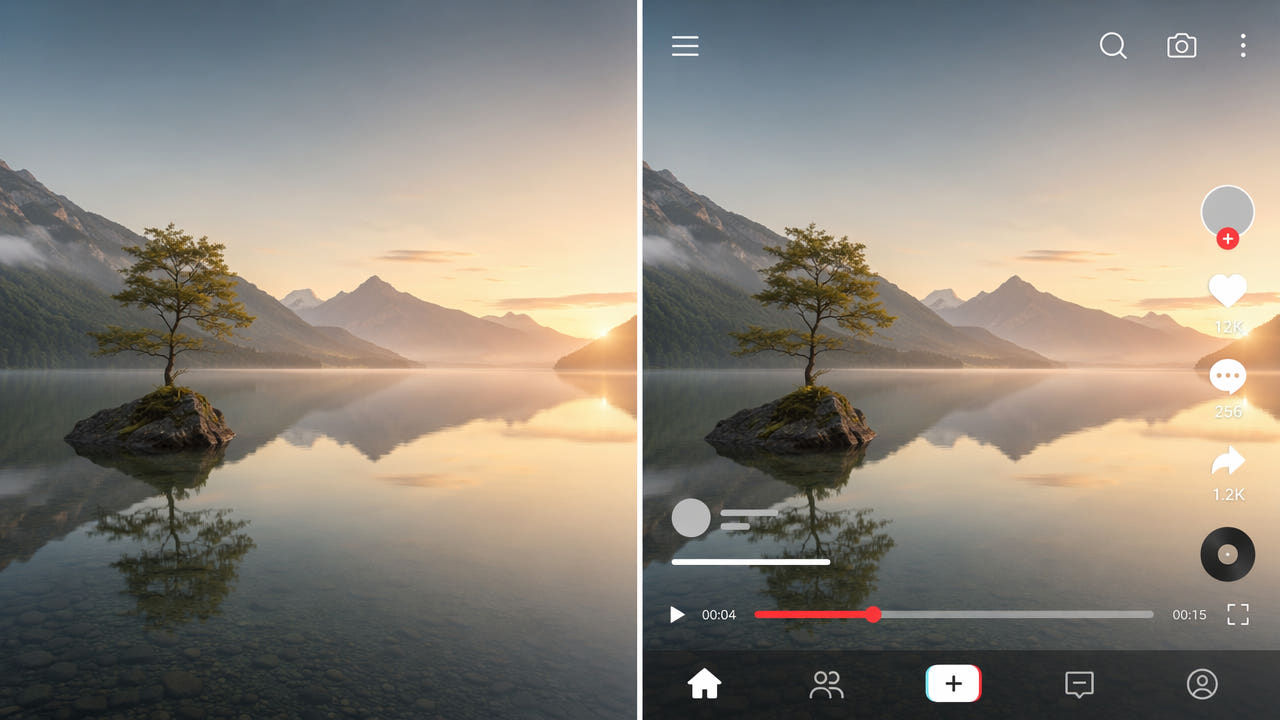
Zacznij od dostępnego źródła
Wersja bez tekstu może przydać się do nowych napisów, zmiany układu lub przygotowania innego języka. Najpierw sprawdź, czy tekst znajduje się na edytowalnej warstwie, w oddzielnym pliku napisów czy w pikselach eksportowanego filmu.
Jeśli masz dostęp do oryginalnego projektu i zgodę na jego użycie, wyłącz odpowiednie warstwy i wyeksportuj czystą kopię. Zachowaj projekt i oryginalne materiały. W spłaszczonym eksporcie obraz pod literami nie jest już bezpośrednio dostępny.
Ustal, które nazwy i informacje o autorstwie muszą pozostać. Napisy mogą wspierać dostępność, a atrybucja może być wymagana. Przed przygotowaniem nowej wersji sprawdź aktualne wymogi miejsca publikacji.
Przed zmianą pikseli sprawdź edytowalne ścieżki i oznaczenia, które muszą pozostać.
Rozpoznaj widoczny tekst
Tekst może pochodzić z projektu, ścieżki odtwarzacza lub wcześniejszego eksportu. Sprawdź plik i czas pojawiania się elementów; sposób edycji zależy od ich źródła.
Napisy wtopione w obraz
Jeśli napisy są osobną ścieżką, wyłącz ją lub eksportuj bez niej. Jeśli litery są wtopione w klatki, ręcznie zaznacz obszar, który możesz zmienić, i porównaj próbkę ze źródłem.
Znaki wodne i logo
Logo i znaki wodne mogą wskazywać właściciela lub usługę. Sprawdź prawa oraz wymogi atrybucji. Przy wtopionym znaku AI szacuje obraz zastępczy, a nie odzyskuje ukryte piksele.
Paski dolne i identyfikatory
Nazwiska, miejsca i dolne paski mogą przekazywać ważny kontekst. Zachowaj potrzebne identyfikatory. Jeśli grafika jest wtopiona, zanotuj jej początek i koniec oraz sprawdź zmiany scen.
Grafika ekranowa i paski informacyjne
Pasek informacyjny lub zegar może przechodzić przez zmienne tło. Zapisz położenie w całym materiale; nie zakładaj automatycznego śledzenia. Stałe zaznaczenie może ominąć ruch albo zmienić klatki bez tekstu.
Wezwania do działania
Wezwanie do działania może odsyłać do miejsca niepasującego do nowej wersji. Najpierw zdecyduj, czy zmienić je w edytowalnym projekcie. Przy spłaszczonym wideo sprawdź prawa i edycję zaznaczonego obszaru.
Zaplanuj edycję zaznaczonego obszaru i sprawdź wynik
Ten proces dotyczy tekstu wtopionego w materiał, który możesz edytować. Czysty eksport projektu lub oddzielna ścieżka napisów zwykle ułatwia pracę.
Krok 1: Rozmieść tekst na osi czasu
Obejrzyj cały klip i zanotuj każdy tekst, jego położenie oraz czas wyświetlania. Oddziel tekst, który musi zostać, od tekstu do zmiany; osobno sprawdź ruch, przejścia i nakładanie.
Krok 2: Zaznacz odpowiedni obszar
W 550W Video Eraser sprawdź aktualne wymagania przesyłania, w tym limit rozmiaru widoczny w interfejsie; przeglądarkowy tryb obsługuje do 1080p i 30 minut. Zaznacz obszar ręcznie. Standard przetwarza wnętrze zaznaczenia; Protect zachowuje wnętrze i przetwarza zewnętrzny obszar, nie jest trybem wyższej jakości.
Krok 3: Sprawdź zadanie i rozpocznij
Sprawdź szacowany czas i status. AI szacuje zamiennik na podstawie otoczenia, a nie odzyskuje ukrytych pikseli. Czas zależy od materiału, zaznaczenia i stanu usługi. Różne elementy mogą wymagać osobnych zaznaczeń lub dozwolonych segmentów.
Krok 4: Obejrzyj cały eksport
Odtwórz cały eksport razem z dźwiękiem. Sprawdź pozostałe litery, zmiany twarzy i obiektów, artefakty na krawędziach oraz przejścia. Jeśli próbka nie spełnia potrzeb, zmień zaznaczenie lub użyj dozwolonego fragmentu źródłowego.
Przygotuj wersję dla odbiorców
Zachowanie dozwolonego czystego źródła ułatwia późniejszą zmianę języka i formatu. Nie oznacza to, że każda opublikowana wersja ma być bez tekstu.
Kiedy przydaje się czysta kopia
Czysta kopia może ułatwić dodanie nowych napisów lub układu na potrzeby dozwolonego użycia. Sprawdź prawa i wymagania dotyczące konkretnego zastosowania.
Kiedy tekst nadal ma znaczenie
Napisy mogą poprawiać dostępność, a nazwiska i źródła zapewniają kontekst. Jeśli to możliwe, dodaj je jako osobne warstwy i sprawdź, czy eksport zawiera informacje potrzebne odbiorcom.
Zachowaj obie wersje
Przechowuj źródło i zatwierdzone wersje osobno pod czytelnymi nazwami. Sprawdzaj każdy plik pod kątem wymagań miejsca publikacji, zwłaszcza po kadrowaniu, maskowaniu lub rekonstrukcji.
Zachowaj dozwolone źródło i sprawdzaj każdą wersję pod kątem jej odbiorców.
Porównaj metody edycji
Metoda zależy od dostępnego źródła, praw do edycji i wielkości obszaru z tekstem.
Edytowalne warstwy tekstu
W swoim projekcie trzymaj tekst na osobnych ścieżkach, jeśli to możliwe. Wyłącz je i wyeksportuj kopię, a potem przygotuj wersje z potrzebnymi napisami. Sprawdź eksport, bo aplikacje różnie obsługują warstwy.
Rekonstrukcja zaznaczonego obszaru przez AI
W dozwolonym materiale ze wtopionym tekstem 550W Video Eraser szacuje zamiennik w zaznaczonym obszarze. Złożony ruch, duże zasłonięcie i kompresja mogą powodować artefakty; nie ma gwarancji naturalnego wyniku ani niezmienionego kodowania.
Ręczna kompozycja
Ręczna maska, kompozycja lub inne dozwolone ujęcie mogą zapewnić większą kontrolę. Te sposoby także wymagają sprawdzenia całego wyniku, szczególnie w pobliżu twarzy, ruchomych obiektów i cięć.
Oddzielne ścieżki napisów
Jeśli napisy są osobnym plikiem lub ścieżką, wyłącz ją lub zastąp zamiast zmieniać piksele. Sprawdź obsługę formatu w odtwarzaczu i miejscu publikacji.
Uporządkuj źródła i wersje
Prosty plan wersji pomaga odróżnić oryginał, kopię bez tekstu i eksporty dla poszczególnych miejsc.
Zaplanuj eksport
Jeśli projekt na to pozwala, utwórz eksport źródłowy oraz osobne pliki dla potrzebnych języków lub formatów. Sprawdź każdy plik; ustawienia i zachowanie aplikacji zweryfikuj na właściwym projekcie.
Nazwij każdą wersję
W nazwie podaj język, miejsce publikacji, datę i status kontroli. Dozwolone źródło przechowuj osobno, aby przetworzona kopia go nie zastąpiła.
Przekaż materiały źródłowe
Przekazując materiały innemu montażyście, wskaż, co wolno zmienić, które napisy mają zostać i jakie źródła są dostępne. Sprawdź, czy odbiorca może otworzyć pliki i otrzymał potrzebne ścieżki.
Zapisz notatki z kontroli
Zapisz, które obszary rekonstruowano lub maskowano oraz wynik pełnego odtworzenia. Kolejna osoba będzie mogła sprawdzić miejsca bardziej podatne na artefakty.
Uwzględnij trudne położenie tekstu
Niektóre położenia zasłaniają więcej szczegółów lub przesuwają się po kadrze. Przed dłuższą edycją przetestuj krótki dozwolony fragment.
Ruchomy tekst
Obserwuj ruch tekstu i aktualizuj obsługiwane zaznaczenia albo w razie potrzeby przygotuj segmenty. Nie zakładaj automatycznego wykrywania ani śledzenia.
Tekst na twarzach lub produktach
Jeśli tekst zakrywa twarz lub ważny obiekt, dokładnego wyglądu spod spodu nie da się odzyskać z eksportu. Porównaj dozwolone ujęcie alternatywne albo użyj maski, jeśli liczy się wierność.
Nakładające się elementy tekstowe
Nakładające się warstwy ukrywają większy obszar. Zaznacz tylko fragment do obróbki, sprawdź każdą zmienioną chwilę i rozważ inne źródło, jeśli zostaną artefakty.
Najczęstsze pytania
Czy mogę usunąć każdy tekst w jednym zadaniu?
Sprawdź narzędzia zaznaczania w obecnym interfejsie i oznacz obsługiwane obszary. Przejrzyj każdą zmienioną chwilę; jedno zadanie nie gwarantuje obsługi wszystkich nakładek.
Po co zachowywać wersję bez tekstu?
Dozwolona kopia bez tekstu ułatwia późniejsze dodanie innego języka, układu lub napisów. Zachowaj tekst i atrybucję wymagane przy nowym użyciu.
Czy edycja może zmienić jakość wideo?
Tak. AI szacuje piksele zastępcze, a kodowanie lub ustawienia eksportu także mogą zmienić obraz. Porównaj cały plik ze źródłem; nie ma gwarancji zachowania jakości ani bitrate’u.
Co zrobić z animowanym tekstem?
Sprawdź położenie tekstu w całym klipie. Dostosuj obsługiwane zaznaczenia lub segmenty i obejrzyj pełny eksport; automatyczne wykrywanie ani śledzenie nie są gwarantowane.