Een video zonder tekstopmaak voorbereiden
Bijgewerkt · Gebruiksprocedure van het product gecontroleerd door 550W AI Labs
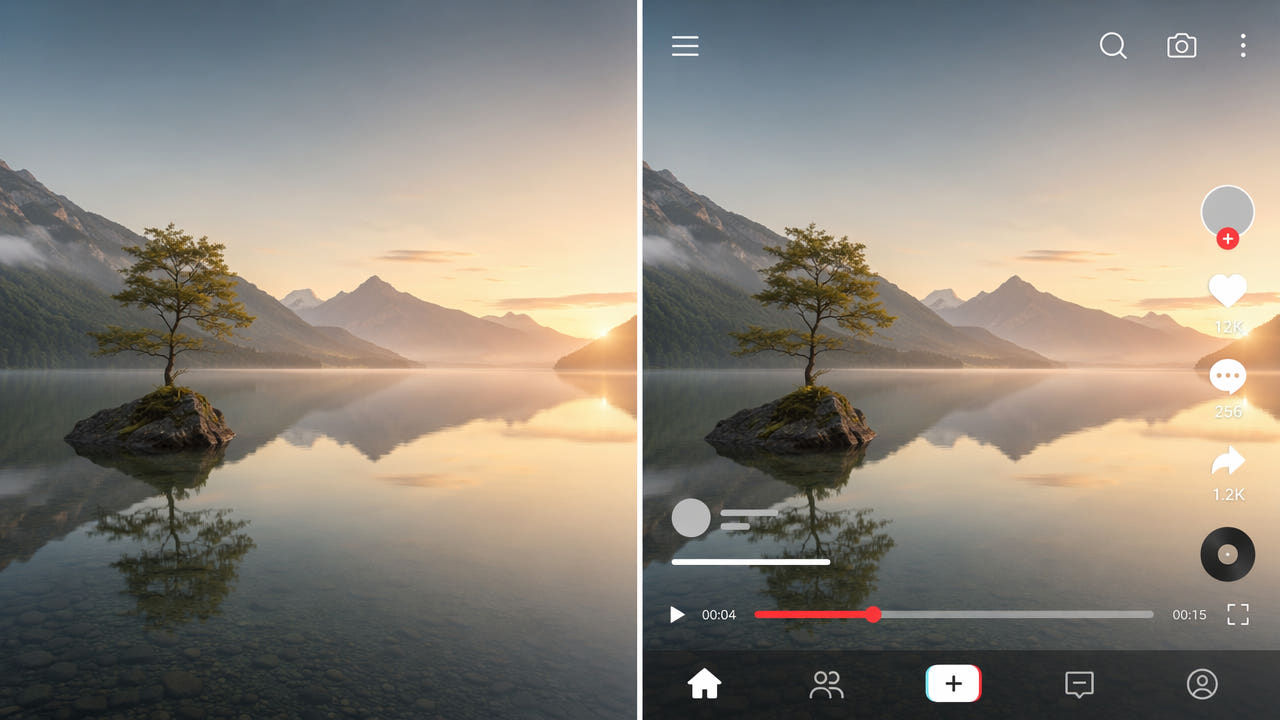
Begin met de beschikbare bron
Een versie zonder tekst kan helpen bij nieuwe ondertiteling, een andere lay-out of een andere taal. Controleer eerst of de tekst op een bewerkbare laag staat, in een apart ondertitelbestand zit of in de pixels van de export is ingebakken.
Als het oorspronkelijke project beschikbaar is en je het mag gebruiken, schakel je de betreffende lagen uit en exporteer je een schone kopie. Bewaar het project en de bronbestanden. Bij een afgeplatte export is het oorspronkelijke beeld onder de letters niet rechtstreeks beschikbaar.
Bepaal welke namen en credits moeten blijven staan. Ondertiteling kan de toegankelijkheid ondersteunen en naamsvermelding kan verplicht zijn. Controleer de actuele eisen van elke bestemming voordat je een nieuwe versie maakt.
Controleer bewerkbare sporen en aanduidingen die moeten blijven vóór je pixels wijzigt.
Herken elk soort zichtbare tekst
Tekst kan afkomstig zijn uit het montageproject, een spelertrack of een eerdere export. Bekijk het bestand en noteer wanneer elk element verschijnt; de aanpak hangt af van de bron.
Ingebrande ondertiteling en captions
Staat de ondertiteling op een apart spoor, schakel dat spoor dan uit of exporteer zonder. Zijn de letters in de frames ingebakken, selecteer dan handmatig een gebied dat je mag bewerken en vergelijk een verwerkte sample met de bron.
Watermerken en logo’s
Logo’s en watermerken kunnen een eigenaar of dienst aanduiden. Controleer je rechten en eventuele naamsvermelding. Bij een ingebakken teken schat AI vervangende beeldinhoud; verborgen oorspronkelijke pixels worden niet hersteld.
Lower thirds en naamlabels
Namen, locaties en lower thirds kunnen context geven. Behoud benodigde identificatie in de nieuwe versie. Noteer bij ingebakken grafische elementen wanneer ze verschijnen en verdwijnen en controleer scènewisselingen.
Grafische elementen en tickers
Een ticker of timer kan over verschillende achtergronden lopen. Noteer de posities op de tijdlijn; ga niet uit van automatisch volgen. Een vaste selectie kan beweging missen of frames zonder tekst beïnvloeden.
Oproepen tot actie
Een oproep tot actie kan naar een andere bestemming verwijzen dan de nieuwe versie. Bepaal eerst of je het bericht in het bewerkbare project behoudt of vervangt. Controleer bij afgeplatte video de rechten en de selectie.
Plan een bewerking van een geselecteerd gebied en controleer het resultaat
Deze aanpak is bedoeld voor ingebakken tekst in materiaal dat je mag bewerken. Een schone projectexport of afzonderlijk ondertitelspoor is vaak eenvoudiger.
Stap 1: Breng de tekst in kaart
Bekijk de hele clip en noteer elk tekstonderdeel, de positie en het moment waarop het verschijnt. Scheid tekst die moet blijven van tekst die je mag wijzigen; controleer beweging, overgangen en overlappingen apart.
Stap 2: Selecteer het relevante gebied
Controleer in 550W Video Eraser de actuele uploadvoorwaarden, waaronder de bestandsgrootte in de interface; de browserworkflow ondersteunt tot 1080p en 30 minuten. Markeer het gebied handmatig. Standard verwerkt binnen de selectie; Protect behoudt de binnenkant en verwerkt de buitenkant, het is geen modus met hogere kwaliteit.
Stap 3: Controleer de taak en verwerk
Bekijk de taakinschatting en status. AI schat vervangend beeld op basis van wat zichtbaar is en herstelt verborgen pixels niet. De tijd hangt af van de video, selectie en servicestatus. Meerdere elementen kunnen aparte selecties of toegestane segmenten vereisen.
Stap 4: Bekijk de volledige export
Speel de volledige export met geluid af. Let op resterende letters, gewijzigde gezichten of objecten, randartefacten en problemen bij overgangen. Pas de selectie aan of gebruik een toegestaan bronfragment als de sample niet voldoet.
Maak een versie voor het publiek
Een toegestane schone bron bewaren maakt latere taal- en formaataanpassingen eenvoudiger. Dat betekent niet dat iedere gepubliceerde versie tekstloos moet zijn.
Wanneer een schone kopie helpt
Een schone kopie kan helpen bij nieuwe ondertiteling of lay-out voor toegestaan hergebruik. Controleer de rechten en eisen voor die toepassing.
Wanneer tekst belangrijk blijft
Ondertiteling kan toegankelijkheid verbeteren en namen of bronnen kunnen context bieden. Voeg ze waar mogelijk als aparte lagen toe en controleer of de export bevat wat het publiek nodig heeft.
Bewaar beide versies
Bewaar de bron en elke goedgekeurde versie apart onder duidelijke namen. Controleer elk bestand aan de eisen van de bestemming, vooral na bijsnijden, maskeren of reconstrueren.
Bewaar een toegestane bron en controleer elke versie voor het beoogde publiek.
Vergelijk bewerkingsmethoden
De passende methode hangt af van de beschikbare bron, je rechten om die te wijzigen en de grootte van het tekstgebied.
Bewerkbare tekstlagen
Houd tekst in je eigen project waar mogelijk op aparte sporen. Schakel ze uit en exporteer een kopie; maak daarna versies met de gewenste tekst. Controleer de export, want apps gaan verschillend met lagen om.
AI-reconstructie van een geselecteerd gebied
Voor afgeplatte video die je mag bewerken, schat 550W Video Eraser vervangende inhoud in een geselecteerd gebied. Complexe beweging, grote bedekte gebieden en compressie kunnen artefacten geven; een natuurlijk resultaat of ongewijzigde codering is niet gegarandeerd.
Handmatige compositing
Handmatig maskeren, compositing of een andere toegestane opname kan in moeilijke scènes meer controle geven. Ook dan moet je de volledige uitvoer controleren, vooral bij gezichten, bewegende objecten en cuts.
Afzonderlijke ondertitelsporen
Staat de ondertiteling in een apart bestand of spoor, schakel het dan uit of vervang het in plaats van pixels te wijzigen. Controleer of de speler en bestemming het gekozen formaat ondersteunen.
Orden bronbestanden en versies
Een eenvoudig versieplan voorkomt verwarring tussen het origineel, een kopie zonder tekst en exports voor specifieke bestemmingen.
Plan de export
Maak indien mogelijk een bronexport en afzonderlijke uitvoer voor de benodigde talen of formaten. Controleer elk bestand en test instellingen op het echte project.
Geef elke versie een naam
Gebruik namen met taal, bestemming, datum en controlestatus. Bewaar de toegestane bron apart zodat een verwerkte kopie die niet per ongeluk vervangt.
Draag bronbestanden over
Vermeld bij overdracht aan een andere editor wat mag worden gewijzigd, welke credits moeten blijven en welke bronnen beschikbaar zijn. Controleer of de ontvanger bestanden kan openen en de juiste sporen heeft.
Bewaar controleaantekeningen
Noteer welke gebieden zijn gereconstrueerd of gemaskeerd en wat de volledige afspeelcontrole opleverde. Een volgende editor kan zo de risicogebieden nalopen.
Houd rekening met lastige tekstposities
Sommige posities bedekken meer brondetail of bewegen door het beeld. Test een korte toegestane sample vóór een langere bewerking.
Bewegende tekst
Bekijk het volledige bewegingspad en werk ondersteunde selecties bij of maak zo nodig segmenten. Ga er niet van uit dat de dienst bewegende tekst automatisch detecteert of volgt.
Tekst over gezichten of producten
Als tekst een gezicht of belangrijk object bedekt, is de exacte verborgen aanblik niet uit de export terug te halen. Vergelijk een toegestane alternatieve opname of gebruik een masker als getrouwe vervanging belangrijk is.
Overlappende tekstelementen
Overlappende lagen verbergen meer beeld. Selecteer alleen het te verwerken gebied, controleer elk geraakt moment en overweeg een andere bron als reconstructie artefacten achterlaat.
Veelgestelde vragen
Kan ik alle tekst in één taak verwijderen?
Controleer de selectietools in de huidige interface en markeer ondersteunde gebieden. Bekijk elk geraakt moment; één taak verwerkt niet gegarandeerd iedere overlay.
Waarom een versie zonder tekst bewaren?
Een toegestane kopie zonder tekst maakt het makkelijker om later een andere taal, lay-out of ondertitelspoor toe te voegen. Behoud tekst of naamsvermelding die voor het nieuwe gebruik nodig is.
Kan de bewerking de videokwaliteit veranderen?
Ja. AI schat vervangende pixels en codering of exportinstellingen kunnen het beeld ook veranderen. Vergelijk de volledige uitvoer met de bron; ongewijzigde kwaliteit of bitrate is niet gegarandeerd.
Hoe zit het met geanimeerde tekst?
Controleer de tekstpositie door de hele clip. Pas ondersteunde selecties of segmenten aan en bekijk de volledige export; automatische detectie en tracking zijn niet gegarandeerd.