टेक्स्ट ओवरले के बिना अधिकृत वीडियो तैयार करें
अपडेट · उत्पाद के उपयोग की प्रक्रिया की समीक्षा 550W AI Labs ने की है
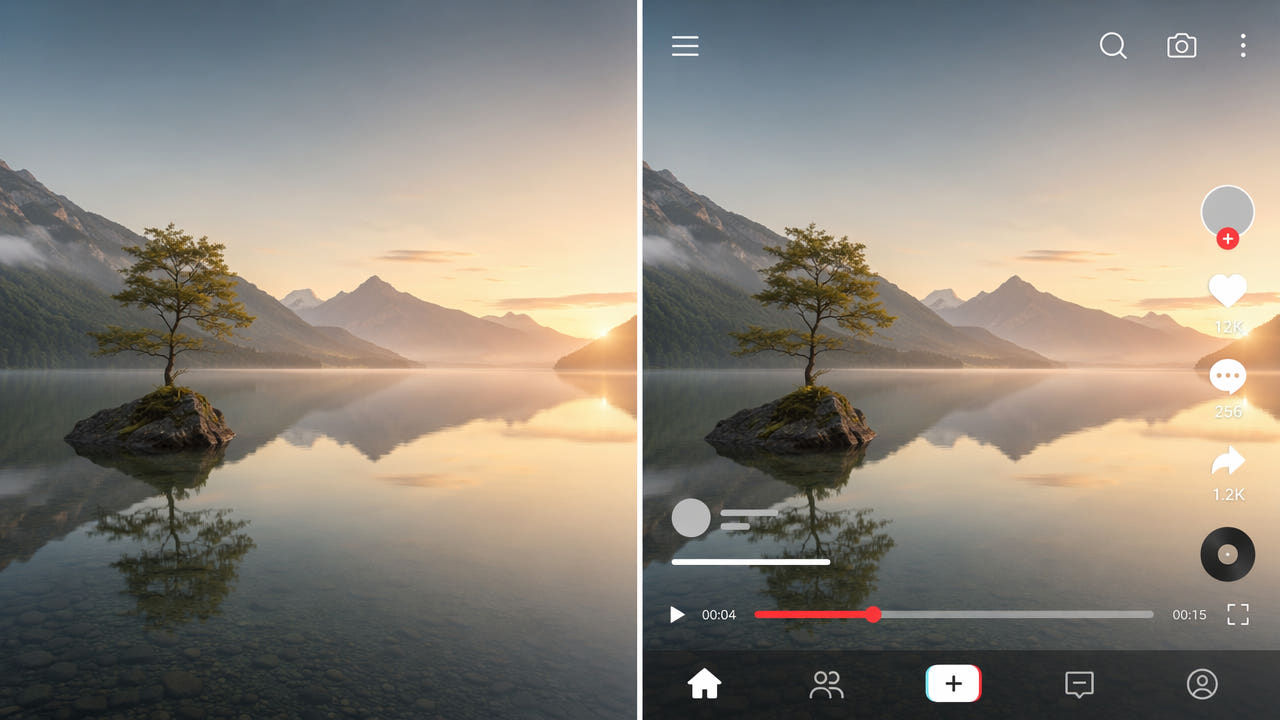
उपलब्ध स्रोत से शुरू करें
टेक्स्ट के बिना संस्करण नए सबटाइटल जोड़ने, लेआउट बदलने या दूसरी भाषा तैयार करने में काम आ सकता है। पहले देखें कि टेक्स्ट संपादन योग्य लेयर, अलग सबटाइटल फ़ाइल या निर्यात किए वीडियो के पिक्सेल में है।
यदि मूल प्रोजेक्ट उपलब्ध है और उसे इस्तेमाल करने की अनुमति है, तो संबंधित लेयर बंद करके साफ कॉपी निर्यात करें। प्रोजेक्ट और मूल फ़ुटेज बचाकर रखें। फ़्लैट वीडियो में अक्षरों के नीचे की मूल तस्वीर सीधे उपलब्ध नहीं रहती।
तय करें कि कौन-से नाम और क्रेडिट बने रहने चाहिए। सबटाइटल पहुँच-सुलभता में मदद कर सकते हैं और श्रेय देना ज़रूरी हो सकता है। नया संस्करण बनाने से पहले हर लक्ष्य की मौजूदा शर्तें देखें।
पिक्सेल बदलने से पहले संपादन योग्य ट्रैक और ज़रूरी पहचान जाँचें।
दिखने वाले हर तरह के टेक्स्ट को पहचानें
टेक्स्ट संपादन प्रोजेक्ट, प्लेयर ट्रैक या पुराने निर्यात से आ सकता है। असली फ़ाइल देखें और लिखें कि हर तत्व कब दिखाई देता है; तरीका उसके स्रोत पर निर्भर है।
वीडियो में जले हुए सबटाइटल और कैप्शन
यदि सबटाइटल अलग ट्रैक में हैं, तो उसे बंद करें या उसके बिना निर्यात करें। यदि अक्षर फ़्रेम में जुड़े हैं, तो केवल अनुमति वाला क्षेत्र मैन्युअल चुनें और संसाधित नमूने की स्रोत से तुलना करें।
वॉटरमार्क और लोगो
लोगो और वॉटरमार्क मालिक या सेवा की पहचान कर सकते हैं। अधिकार और श्रेय की शर्तें जाँचें। जुड़े हुए चिह्न के लिए AI बदली छवि का अनुमान लगाता है; छिपे मूल पिक्सेल वापस नहीं लाता।
निचले शीर्षक और नाम टैग
नाम, जगह और निचले शीर्षक ज़रूरी संदर्भ दे सकते हैं। नए संस्करण में आवश्यक पहचान रखें। यदि ग्राफ़िक फ़्रेम में जुड़ा है, तो उसके शुरू और खत्म होने का समय नोट करें और दृश्य बदलाव जाँचें।
स्क्रीन ग्राफ़िक्स और टिकर
टिकर या टाइमर बदलती पृष्ठभूमि पर जा सकता है। पूरी टाइमलाइन में उसकी जगह लिखें; स्वचालित ट्रैकर पर भरोसा न करें। स्थिर चयन गति चूक सकता है या बिना टेक्स्ट वाले फ़्रेम बदल सकता है।
कार्रवाई के लिए संदेश
कार्रवाई का संदेश नए संस्करण में किसी अलग जगह की ओर ले जा सकता है। संपादन योग्य प्रोजेक्ट में पहले तय करें कि उसे रखना या बदलना है। फ़्लैट वीडियो में अधिकार और चयनित क्षेत्र जाँचें।
चुने हुए क्षेत्र का संपादन योजना बनाकर परिणाम जाँचें
यह तरीका उस वीडियो में जुड़े टेक्स्ट के लिए है जिसे बदलने की अनुमति आपके पास है। प्रोजेक्ट से साफ निर्यात या अलग सबटाइटल ट्रैक अक्सर सरल शुरुआत है।
चरण 1: टेक्स्ट की जगह लिखें
पूरा क्लिप देखें और हर टेक्स्ट, उसकी जगह और समय लिखें। जो टेक्स्ट रखना है उसे बदलने योग्य टेक्स्ट से अलग करें; गति, ट्रांज़िशन और ओवरलैप अलग से जाँचें।
चरण 2: संबंधित क्षेत्र चुनें
550W Video Eraser में मौजूदा अपलोड शर्तें देखें, जिसमें इंटरफ़ेस पर दिखाई गई फ़ाइल आकार सीमा भी शामिल है; ब्राउज़र वर्कफ़्लो 1080p और 30 मिनट तक समर्थित है। क्षेत्र खुद चुनें। Standard चयन के अंदर प्रक्रिया करता है; Protect अंदर बचाकर बाहर प्रक्रिया करता है, यह उच्च गुणवत्ता वाला मोड नहीं है।
चरण 3: कार्य की जाँच कर प्रक्रिया शुरू करें
कार्य का अनुमान और स्थिति देखें। AI आसपास के दृश्य से बदली सामग्री का अनुमान लगाता है; छिपे पिक्सेल वापस नहीं ला सकता। समय फ़ुटेज, चयन और सेवा की स्थिति पर निर्भर है। अलग तत्वों के लिए अलग चयन या अनुमति वाले सेगमेंट चाहिए हो सकते हैं।
चरण 4: पूरा निर्यात देखें
आवाज़ समेत पूरा निर्यात चलाएँ। बचे अक्षर, बदले चेहरे या वस्तुएँ, किनारे की खामियाँ और ट्रांज़िशन की समस्याएँ देखें। नमूना ठीक न हो तो चयन बदलें या अनुमति वाला स्रोत अंश लें।
दर्शकों के लिए उपयुक्त संस्करण बनाएँ
अनुमति वाला साफ स्रोत बचाकर रखने से बाद में भाषा और फ़ॉर्मैट बदलना आसान होता है। इसका मतलब यह नहीं कि हर प्रकाशित संस्करण टेक्स्ट-रहित होना चाहिए।
साफ कॉपी कब मदद करती है
साफ कॉपी से अनुमति वाले उपयोग के लिए नए सबटाइटल या लेआउट जोड़ना आसान हो सकता है। उस उपयोग के अधिकार और शर्तें जाँचें।
टेक्स्ट कब ज़रूरी रहता है
सबटाइटल पहुँच-सुलभता बढ़ा सकते हैं और नाम या स्रोत संदर्भ के लिए ज़रूरी हो सकते हैं। जहाँ संभव हो उन्हें अलग लेयर में जोड़ें और देखें कि अंतिम निर्यात दर्शकों की ज़रूरतें पूरी करता है।
दोनों संस्करण रखें
स्रोत और स्वीकृत संस्करण अलग-अलग साफ नामों से रखें। क्रॉप, मास्क या पुनर्निर्माण के बाद हर फ़ाइल को लक्ष्य की शर्तों से जाँचें।
अनुमति वाला स्रोत रखें और हर संस्करण को उसके दर्शकों के लिए जाँचें।
संपादन के तरीकों की तुलना करें
उचित तरीका उपलब्ध स्रोत, उसे संपादित करने के अधिकार और टेक्स्ट क्षेत्र के आकार पर निर्भर है।
संपादन योग्य टेक्स्ट लेयर
अपने प्रोजेक्ट में टेक्स्ट को अलग ट्रैक में रखें। उन्हें बंद करके कॉपी निर्यात करें, फिर आवश्यक टेक्स्ट वाले संस्करण बनाएँ। निर्यात जाँचें क्योंकि हर ऐप लेयर को अलग तरह संभाल सकता है।
चुने क्षेत्र का AI पुनर्निर्माण
अनुमति वाले फ़्लैट वीडियो में 550W Video Eraser चुने क्षेत्र में बदली सामग्री का अनुमान लगाता है। जटिल गति, बड़ा ढका क्षेत्र और कंप्रेशन खामियाँ दे सकते हैं; प्राकृतिक परिणाम या वही एन्कोडिंग रहने की गारंटी नहीं है।
मैन्युअल कंपोज़िटिंग
मैन्युअल मास्क, कंपोज़िटिंग या अनुमति वाला दूसरा शॉट मुश्किल दृश्य पर अधिक नियंत्रण दे सकता है। इन तरीकों का पूरा परिणाम भी जाँचें, खासकर चेहरों, चलती वस्तुओं और कट के पास।
अलग सबटाइटल ट्रैक
यदि सबटाइटल अलग फ़ाइल या ट्रैक हैं, तो पिक्सेल बदलने के बजाय ट्रैक बंद करें या बदलें। देखें कि प्लेयर और लक्ष्य चुने फ़ॉर्मैट को समर्थित करते हैं।
स्रोत और संस्करण व्यवस्थित रखें
सरल संस्करण योजना मूल, बिना टेक्स्ट कॉपी और लक्ष्य-विशेष निर्यात में भ्रम रोकती है।
निर्यात की योजना बनाएँ
प्रोजेक्ट अनुमति दे तो स्रोत निर्यात और ज़रूरी भाषाओं या फ़ॉर्मैट के अलग फ़ाइल बनाएँ। हर फ़ाइल जाँचें और असली प्रोजेक्ट पर प्रीसेट आज़माएँ।
हर संस्करण को नाम दें
नाम में भाषा, लक्ष्य, तारीख और जाँच स्थिति लिखें। अनुमति वाला मूल अलग रखें ताकि संसाधित कॉपी उसे चुपचाप न बदले।
स्रोत फ़ाइलें सौंपें
दूसरे संपादक को बताते समय लिखें कि क्या बदल सकता है, कौन-सा क्रेडिट रखना है और कौन-से स्रोत उपलब्ध हैं। सुनिश्चित करें कि वे फ़ाइल खोल सकें और ज़रूरी ट्रैक मिले हों।
जाँच के नोट रखें
कौन-से क्षेत्र पुनर्निर्मित या ढके गए और पूरा प्लेबैक कैसा था, यह लिखें। अगला संपादक उन हिस्सों की जाँच कर सकता है जहाँ खामियाँ दिख सकती हैं।
मुश्किल टेक्स्ट स्थिति का ध्यान रखें
कुछ जगहें अधिक स्रोत विवरण छिपाती हैं या फ़्रेम पर चलती हैं। लंबा संपादन करने से पहले अनुमति वाले छोटे नमूने को जाँचें।
चलता हुआ टेक्स्ट
चलते टेक्स्ट का पूरा रास्ता देखें और उपलब्ध चयन बदलें या ज़रूरत हो तो सेगमेंट बनाएँ। यह न मानें कि सेवा टेक्स्ट अपने आप पहचानती या ट्रैक करती है।
चेहरे या उत्पाद पर टेक्स्ट
यदि टेक्स्ट चेहरा या ज़रूरी वस्तु ढकता है, तो निर्यात से छिपा हुआ सटीक रूप वापस नहीं मिलता। अनुमति वाले वैकल्पिक शॉट से तुलना करें या सटीकता चाहिए तो मास्क लगाएँ।
एक-दूसरे पर चढ़े टेक्स्ट
एक-दूसरे पर चढ़ी लेयर अधिक तस्वीर छिपाती हैं। केवल ज़रूरी क्षेत्र चुनें, प्रभावित हर पल देखें और खामियाँ रहने पर दूसरा स्रोत चुनें।
अक्सर पूछे जाने वाले सवाल
क्या एक ही काम में सभी टेक्स्ट हटाए जा सकते हैं?
मौजूदा इंटरफ़ेस के चयन उपकरण देखें और समर्थित क्षेत्र चिह्नित करें। हर प्रभावित पल जाँचें; एक कार्य सभी ओवरले संभालने की गारंटी नहीं देता।
टेक्स्ट के बिना संस्करण क्यों रखें?
अनुमति वाली साफ कॉपी से बाद में दूसरी भाषा, लेआउट या सबटाइटल ट्रैक जोड़ना आसान है। नए उपयोग के लिए ज़रूरी टेक्स्ट और श्रेय बनाए रखें।
क्या संपादन से वीडियो की गुणवत्ता बदल सकती है?
हाँ। AI बदले पिक्सेल का अनुमान लगाता है, और एन्कोडिंग या निर्यात सेटिंग भी तस्वीर बदल सकती हैं। पूरे परिणाम की स्रोत से तुलना करें; गुणवत्ता या मूल बिटरेट अपरिवर्तित रहने की गारंटी नहीं है।
एनिमेटेड टेक्स्ट के लिए क्या करें?
पूरे क्लिप में टेक्स्ट की जगह देखें। समर्थित चयन या सेगमेंट ठीक करें और पूरा निर्यात जाँचें; स्वचालित पहचान और ट्रैकिंग की गारंटी नहीं है।