वीडियो में जमे उपशीर्षक हटाकर गुणवत्ता की जाँच
अपडेट · उत्पाद के उपयोग की प्रक्रिया की समीक्षा 550W AI Labs ने की है
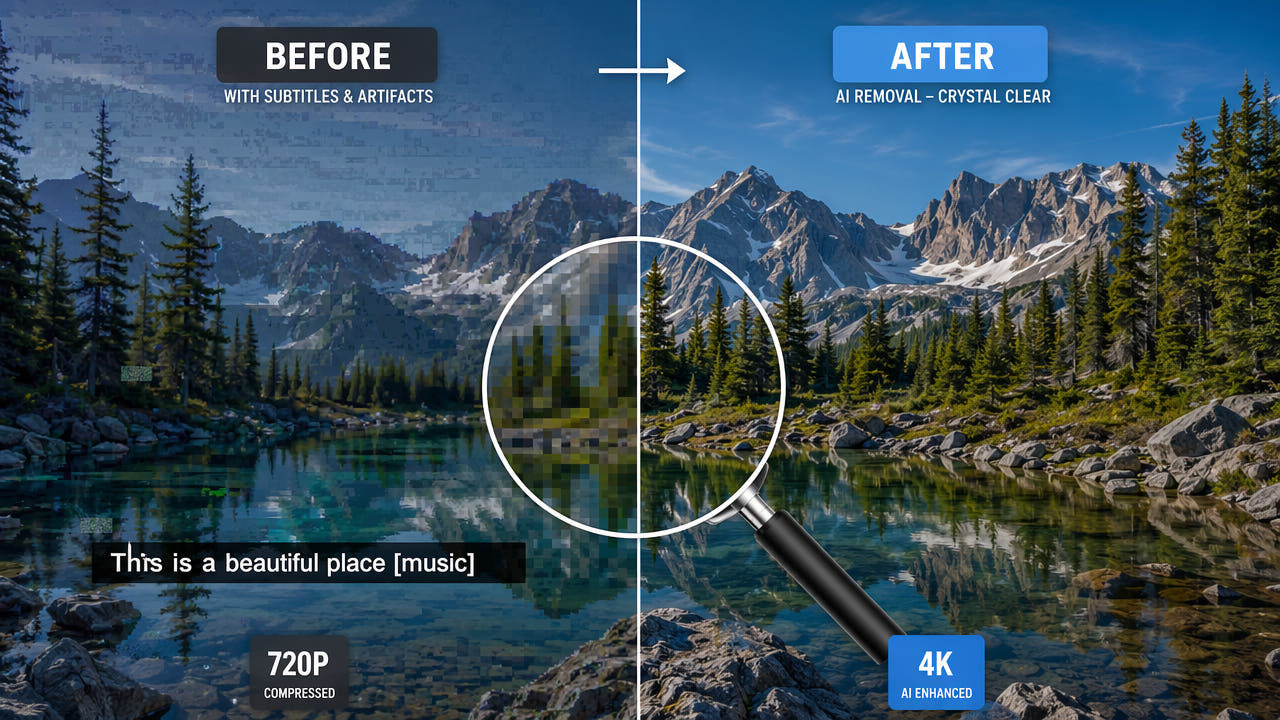
जमे उपशीर्षक बदलने के तरीकों की तुलना
जमे उपशीर्षक चित्र का हिस्सा होते हैं। चुना क्षेत्र और पूरा निर्यात दोनों देखें: क्रॉप, ब्लर, आवरण और पुनर्निर्माण हर एक चित्र को अलग ढंग से बदलते हैं।
क्रॉप किनारे का चित्र हटाता है और बचा हिस्सा बड़ा करने से स्पष्टता बदल सकती है। ब्लर एक पट्टी नरम करता है; आवरण दिखता रहता है। कोई तरीका अक्षरों के नीचे छिपे मूल पिक्सेल नहीं लौटाता।
सामग्री के अधिकार और डिलीवरी की शर्तों के अनुसार तरीका चुनें। AI आसपास से नया चित्र अनुमानित करता है, छिपा दृश्य बिना हानि वापस नहीं बनाता।
हर तरीका चित्र बदलता है। उद्देश्य के अनुसार पूरी फ़ाइल की तुलना करें।
समझें AI पाठ के क्षेत्र में क्या बदलता है
पुनर्निर्माण आपके चिह्नित पाठ क्षेत्र के लिए अनुमानित चित्र बनाता है। स्रोत फ़ाइल, अक्षरों का आकार, पृष्ठभूमि और गति परिणाम बदलते हैं।
क्षेत्र चुनें
अक्षर, किनारे और छाया खुद चुनें, पास के अनावश्यक विवरण न लें। छोटा क्षेत्र पाठ छोड़ सकता है; बड़ा क्षेत्र अधिक चित्र बनवाता है।
नए चित्र का अनुमान
रंग, बनावट, किनारे और पास के फ्रेम संकेत देते हैं। सिस्टम नहीं जान सकता कि उपशीर्षक के नीचे सच में क्या था।
ढके विषय देखें
गुणवत्ता जाँचने के लिए स्रोत और निर्यात को समान आकार और प्लेबैक गति पर तुलना करें। बचे हुए अक्षर, किनारे, रंग, बारीक विवरण और गति देखें। पुनर्निर्माण ढका क्षेत्र अनुमान से बनाता है, उसके मूल पिक्सेल वापस नहीं लाता; निर्यात एन्कोडिंग भी चित्र बदल सकती है।
फ्रेम क्रम जाँचें
गति और दृश्य कट वाले हिस्से चलाएँ। नई बनावट फ्रेमों में झिलमिला या बदल सकती है; निरंतरता खुद जाँचनी होगी।
यह न मानें कि निर्यात मूल कोडेक या बिटरेट बचाता है। डाउनलोड की फ़ाइल का विवरण, रंग और आवाज़ अधिकृत स्रोत से मिलाएँ।
AI नया चित्र अनुमानित करता है, उपशीर्षक के नीचे छिपे मूल पिक्सेल वापस नहीं लाता।
पुनर्निर्माण, क्रॉप और आवरण को परखें
अधिकृत प्रतिनिधि अंश पर तरीके आज़माएँ। बिना तय गुणवत्ता क्रम के संरचना, विवरण, गति और अंतिम फ़ाइल की तुलना करें।
क्रॉप
क्रॉप दृश्य का हिस्सा हटाता है और नई फ्रेमिंग या बढ़ोतरी माँग सकता है। मुख्य विषय सही दिखे तो यह उचित हो सकता है।
ब्लर
ब्लर जानबूझकर पाठ क्षेत्र का विवरण कम करता है। चलती पृष्ठभूमि पर नरम पट्टी अधिक नज़र आ सकती है।
दिखने वाला आवरण
ठोस या अर्धपारदर्शी पट्टी अक्षर ढकती है, पृष्ठभूमि नहीं बनाती। उसकी उपयोगिता फ़ाइल के उद्देश्य पर निर्भर है।
AI पुनर्निर्माण
असर क्षेत्र के आकार, बनावट, गति और एन्कोडिंग से बदलता है। AI के अनुमानित पिक्सेल में भी दोष हो सकते हैं; पूरी फ़िल्म देखें।
नतीजे पर असर डालने वाले तकनीकी कारण
स्रोत के विवरण, पाठ क्षेत्र, दृश्य परिवर्तन और आउटपुट एन्कोडिंग से पता चलता है कि कहाँ अधिक ध्यान देना है।
स्रोत विवरण
अधिक स्पष्ट अधिकृत स्रोत अक्षरों के आसपास अधिक संकेत दे सकता है। अधिक संपीड़न दोष उभार सकता है। वर्तमान वीडियो प्रक्रिया अधिकतम 1080p संभालती है।
पाठ क्षेत्र
सभी अक्षर और किनारे चुनें लेकिन क्षेत्र अनावश्यक न बढ़ाएँ। पाठ किसी मुख्य चीज़ को ढके तो अन्य अनुमत विकल्प तुलना में लें।
गति और कट
तेज़ गति, जटिल पृष्ठभूमि और कट पुनर्निर्माण कठिन करते हैं। मौजूदा संपादक अनुमति दे तो अंश परखें; वीडियो बाँटना निरंतरता सुनिश्चित नहीं करता।
निर्यात एन्कोडिंग
केवल अभी उपलब्ध निर्यात विकल्प इस्तेमाल करें। किसी खास कोडेक, मूल बिटरेट या बिना हानि मोड की धारणा न बनाएँ।
पूरी प्रक्रिया में गुणवत्ता जाँचें
अधिकार, चयन, कार्य स्थिति और अंतिम फ़ाइल एक ही क्रम में जाँचें। छोटा पूर्वावलोकन गुणवत्ता बनी रहने का प्रमाण नहीं है।
अधिकृत स्रोत चुनें
कई अधिकृत संस्करण हों तो वर्तमान 1080p और 30 मिनट सीमा में साफ स्रोत चुनें। अच्छा स्रोत भी प्राकृतिक परिणाम की गारंटी नहीं है।
सभी अक्षर लें
अक्षर, बॉर्डर और छाया लें, मगर पास की महत्त्वपूर्ण तस्वीर बचाएँ। छोटा चुनाव पाठ छोड़ सकता है, बड़ा अधिक दृश्य बदलता है।
स्थान परिवर्तन देखें
पाठ या पृष्ठभूमि खिसके तो हर प्रभावित जगह जाँचें। केवल मौजूदा चयन या खंड विकल्प लें; स्वतः ट्रैकिंग न मानें।
पूरी फ़ाइल चलाएँ
डाउनलोड हुई फ़ाइल शुरू से अंत तक देखें, खासकर गति, बदलाव और जटिल पृष्ठभूमि। दोष मिले तो उपलब्ध नियंत्रण बदलकर फिर तुलना करें।
जब चित्र में बदलाव दिखते रहें
पुनर्निर्माण किसी दृश्य में ठीक लग सकता है, पर कठिन सामग्री और फिर एन्कोडिंग से अंतर दिख सकता है। अपरिवर्तित गुणवत्ता का वादा नहीं किया जा सकता।
चेहरे, ज़रूरी वस्तुएँ और तेज़ी से बदलती पृष्ठभूमि कठिन हैं क्योंकि ढकी वास्तविक जानकारी नहीं है। AI सिर्फ़ रूप का अनुमान लगाता है।
अधिकृत नमूने पर पुनर्निर्माण, क्रॉप, ब्लर और हाथ से संपादन तुलना में लें। हर विकल्प के समझौते हैं; महत्त्वपूर्ण फ़ाइल पूरी देखकर ही दें।
अक्सर पूछे जाने वाले सवाल
क्या जमे उपशीर्षक हटाने से गुणवत्ता बदलती है?
बदल सकती है। चुना भाग फिर बनाया जाता है और निर्यात में वीडियो दोबारा एन्कोड हो सकता है। पूरे परिणाम की गति, विवरण, रंग और ध्वनि तुलना में लें।
कौन सा तरीका गुणवत्ता सबसे बेहतर रखता है?
हर वीडियो के लिए एक उत्तर नहीं है। अधिकृत नमूने पर पुनर्निर्माण, क्रॉप, ब्लर या मूल प्रोजेक्ट का साफ निर्यात जाँचें।
क्या 4K फ़ाइल सीधे संसाधित हो सकती है?
वर्तमान 550W ब्राउज़र वीडियो प्रक्रिया अधिकतम 1080p और 30 मिनट संभालती है। संपादन अधिकार वाला संस्करण बनाएँ; आकार सीमा अपलोड स्क्रीन पर देखें।
क्या क्रॉप किया चित्र बड़ा करने पर हमेशा धुंधला होता है?
क्रॉप चित्र का हिस्सा हटाता है। बढ़ाने पर स्पष्टता कट की मात्रा और निर्यात सेटिंग पर निर्भर करती है। वास्तविक फ़ाइल देखें।