Modifier des émojis et autocollants dans une vidéo autorisée
Mis à jour · Procédure d’utilisation du produit vérifiée par 550W AI Labs
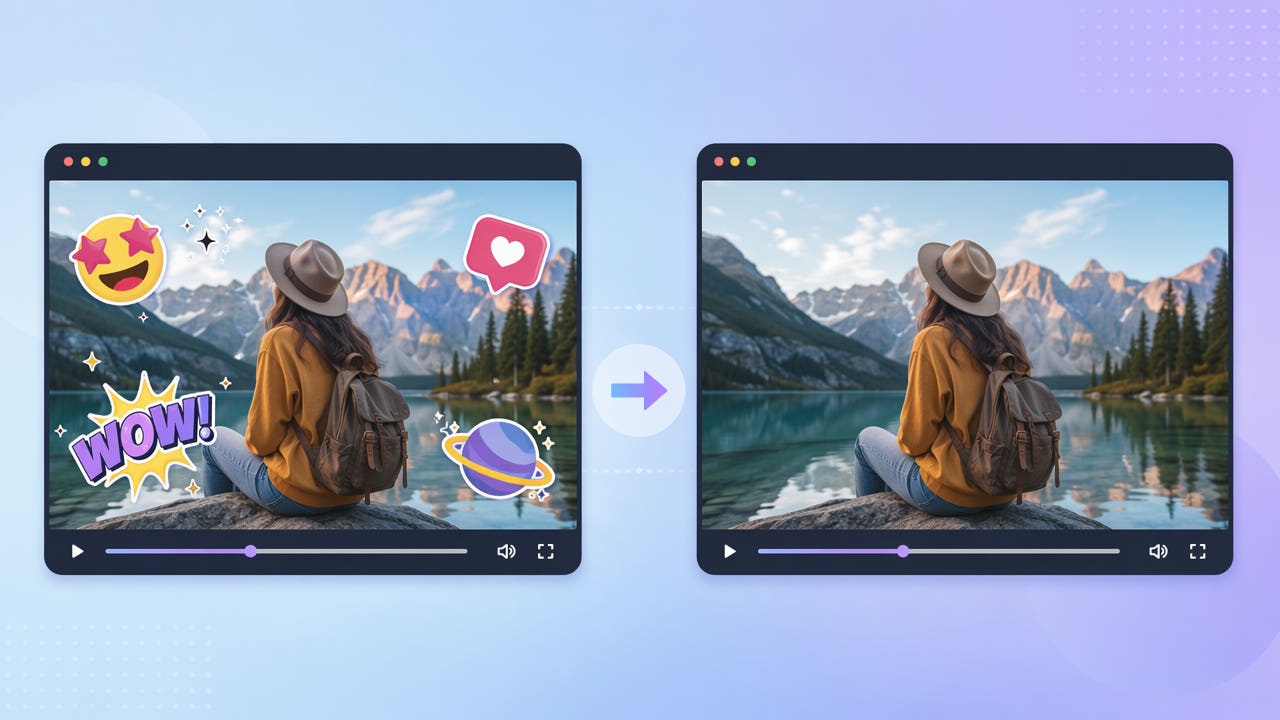
Vérifier l’origine de l’autocollant
Émojis, réactions, étiquettes de lieu et autocollants peuvent être des calques du projet d’origine ou déjà faire partie des pixels du fichier exporté. Examinez le projet et la vidéo réelle avant de choisir un traitement : les comportements varient selon les applications et les exports.
Calque modifiable ou pixels fusionnés
Si vous disposez du projet, masquez ou supprimez le calque puis exportez une version sans autocollant. Pour un fichier aplati, n’intervenez que sur des images que vous possédez ou êtes autorisé à modifier. Enlever un graphisme visible ne vous donne aucun droit sur les prises de vue d’autrui.
Droits de modification
Un grand autocollant peut cacher un visage, un produit ou un détail en mouvement. Aucun outil ne retrouve exactement les pixels originaux derrière lui. Recadrer ou masquer change la présentation ; l’IA estime un remplacement d’après les alentours et peut créer des artefacts.
Privilégiez une nouvelle exportation propre du projet autorisé ; si l’autocollant est fusionné à l’image, sa zone cachée ne peut être qu’estimée ou masquée.
Traiter les autocollants fusionnés avec 550W
Pour un MP4 ou MOV autorisé, consultez les conditions actuelles de téléversement de 550W Video Eraser. Le parcours vidéo dans le navigateur accepte jusqu’à 1080p et 30 minutes. Encadrez l’autocollant et ses bords à la main. L’IA estime une image de substitution, sans détecter toute superposition ni reconstituer le fond exact.
Délimiter manuellement la zone
Si le graphisme se déplace ou s’anime, repérez toutes ses positions et adaptez les sélections prises en charge ou préparez des segments autorisés si nécessaire. Le traitement plein écran est une autre option, sans garantie de détection ou de suivi automatique. Regardez le résultat entier pour repérer restes et nouveaux défauts.
Inspecter déplacements et transitions
Standard modifie l’intérieur de la sélection. Protect conserve l’intérieur et traite l’extérieur ; il n’améliore pas la qualité de la réparation à l’intérieur du cadre. Consultez le devis de la tâche, puis contrôlez son état, l’image et le son du fichier obtenu.
Marquez manuellement l’autocollant, utilisez Standard pour la zone choisie et vérifiez chaque instant concerné dans le fichier final.
Conserver une version réutilisable après vérification
Si le clip comporte aussi des sous-titres ou d’autres superpositions, identifiez-les séparément. Désactivez les pistes éditables ou réexportez depuis le projet quand c’est possible ; réservez l’édition des pixels aux marques restantes dans une vidéo que vous pouvez modifier.
Gardez l’original et la copie traitée séparément. Avant de partager, contrôlez toute la durée : mouvement, couleur, son, contours et éléments d’identité ou de crédit à conserver. Vérifiez aussi les exigences actuelles de la destination ; supprimer un autocollant ne rend pas le résultat approprié à tout usage.
Questions fréquentes
Peut-on enlever un émoji sur un visage ?
Vous pouvez sélectionner une zone autorisée pour estimer un remplacement, mais le vrai visage caché ne peut pas être retrouvé exactement. Pour préserver une identité, envisagez un outil de masquage adapté et examinez chaque image avant diffusion.
Que faire si l’autocollant bouge ?
Repérez toutes les positions dans la séquence, ajustez les sélections ou segments disponibles et regardez l’export entier. Ne présumez pas d’un suivi automatique.
Quels éléments peuvent affecter la zone retouchée ?
L’IA estime des pixels de remplacement au lieu d’appliquer un flou. Le mouvement, les arrière-plans complexes et l’encodage de l’export peuvent créer des artefacts visibles ou modifier la qualité. Examinez l’export complet.
Comment gérer plusieurs autocollants ?
Vérifiez les commandes actuellement disponibles. Marquez chaque région selon ces possibilités et regardez tous les moments concernés ; un seul passage ne garantit pas la disparition de tous les autocollants.
Et si des autocollants se chevauchent ?
Réunissez-les dans une même zone uniquement si cela convient à la scène. Plus ils se chevauchent, plus ils cachent de détails d’origine et plus des défauts peuvent apparaître. Testez un extrait autorisé et examinez le résultat complet.