Редагування емодзі та наліпок у відео, яке ви маєте право змінювати
Оновлено · Порядок роботи з продуктом перевірено 550W AI Labs
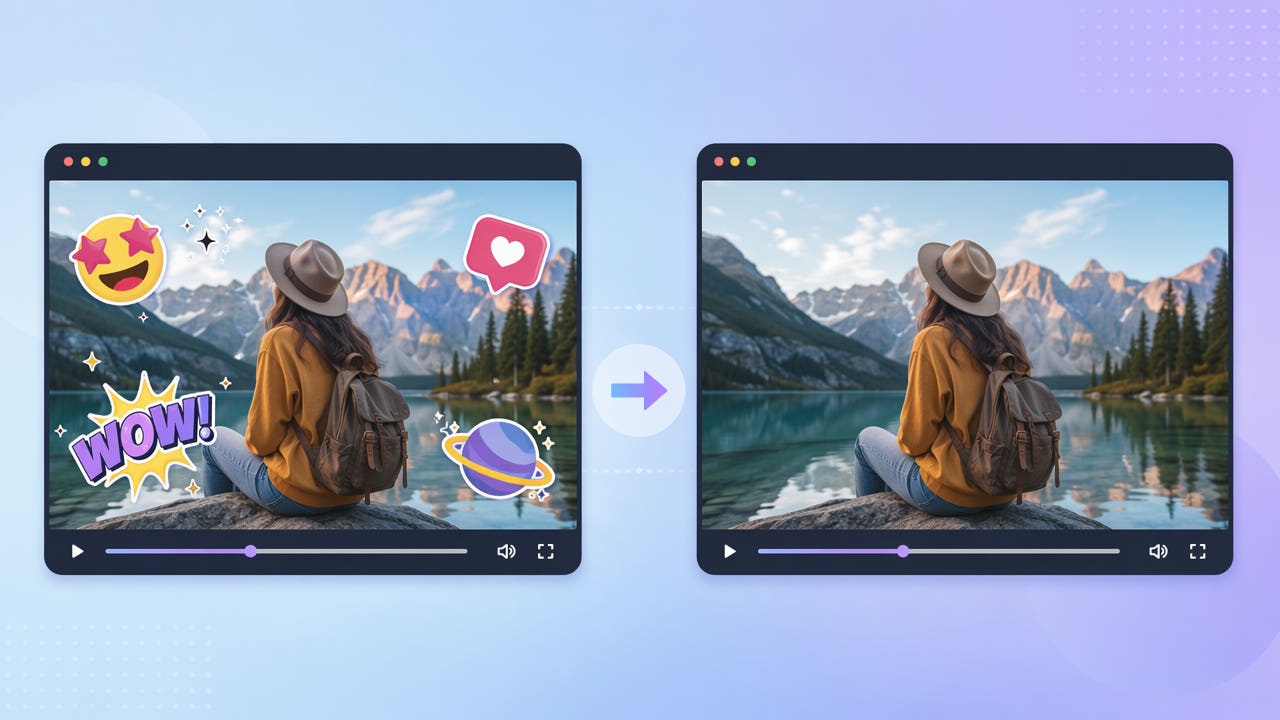
З’ясуйте, як було додано наліпку
Емодзі, графіка реакцій, позначки місця й наліпки можуть бути окремими шарами у вихідному монтажному проєкті або частиною пікселів експортованого файла. Перегляньте сам проєкт і збережене відео до вибору методу: поведінка застосунків різниться.
Редагований шар чи зведене відео
Якщо вихідний проєкт у вашому розпорядженні, приховайте або видаліть шар наліпки й експортуйте чисту копію. Зведене відео змінюйте лише за умови, що матеріал належить вам або ви маєте дозвіл. Видалення видимої наліпки не дає прав на чужий запис.
Перевірте право на редагування
Велика наліпка може закривати обличчя, товар або рухому деталь. Жоден інструмент не поверне точно приховані вихідні пікселі. Кадрування й маскування змінюють подачу, а AI оцінює заміну за видимим оточенням і може залишити артефакти.
Насамперед експортуйте чисту версію з дозволеного проєкту; під зведеною наліпкою прихований вміст можна лише оцінити або закрити.
Опрацюйте зведену наліпку в 550W Video Eraser
Для MP4 або MOV, які вам дозволено редагувати, перевірте поточні умови завантаження в 550W Video Eraser. Браузерний процес підтримує відео до 1080p і 30 хвилин. Вручну позначте наліпку та її краї; AI оцінює зображення на заміну, а не знаходить автоматично всі накладки чи повертає вихідне тло.
Позначте видиму ділянку вручну
Якщо наліпка рухається або анімована, перевірте всі її положення й налаштуйте підтримуване виділення або за потреби підготуйте дозволені сегменти. Обробка всього екрана є окремою опцією, але не гарантує автоматичного виявлення чи відстеження. Перегляньте повний результат на залишки графіки та нові артефакти.
Перевірте рух і зміну сцен
Standard обробляє внутрішню частину виділеної рамки. Protect зберігає внутрішню частину й обробляє зовнішню, тому це не режим вищої якості для наліпки всередині рамки. До використання файла перевірте оцінку завдання, стан обробки, зображення та звук.
Позначте наліпку вручну, застосуйте Standard до вибраної ділянки й перевірте кожну змінену мить в експорті.
Підготуйте перевірену копію для повторного використання
Якщо кліп також містить субтитри чи інші накладки, визначайте кожен елемент окремо. Вимикайте редаговані доріжки або експортуйте з вихідного проєкту, коли це можливо; пікселі змінюйте лише для решти зведених позначок у матеріалі, який маєте право редагувати.
Зберігайте оригінал і оброблену копію окремо. До публікації перегляньте всю часову шкалу: рух, колір, звук, краї та ідентифікатори чи згадки авторства, які треба лишити. Перевірте чинні вимоги місця публікації; відсутність наліпки не гарантує придатності для будь-якого використання.
Поширені запитання
Чи можна прибрати емодзі з обличчя?
Ви можете позначити дозволену для редагування ділянку для оцінки замінного зображення за допомогою AI, але приховане обличчя точно не відновиться. Для захисту приватності чи особи розгляньте спеціальний спосіб анонімізації й перевірте кожен кадр перед поширенням.
Що робити, якщо наліпка рухається?
Перевірте кожне положення у кліпі. Налаштуйте підтримувані виділення або сегменти та перегляньте весь експорт; автоматичне відстеження не гарантоване.
Що може вплинути на відредаговану ділянку?
ШІ оцінює пікселі для заміни замість розмиття. Рух, складне тло й кодування експорту можуть спричинити помітні артефакти або зміну якості, тож перевірте весь експортований файл.
Чи можна опрацювати кілька наліпок в одному відео?
Перевірте доступні інструменти виділення в поточному інтерфейсі. Позначте кожну потрібну ділянку в межах підтримки й перегляньте всі змінені моменти; не припускайте гарантованої обробки всіх наліпок за один прохід.
Як діяти з наліпками, що перекриваються?
Об’єднуйте видимі ділянки в одне виділення лише тоді, коли це пасує сцені. Велике перекриття приховує більше вихідних деталей і може створити артефакти; порівняйте дозволений зразок і перевірте повний результат.