Emojis und Sticker in berechtigten Videos bearbeiten
Aktualisiert · Produktablauf von 550W AI Labs geprüft
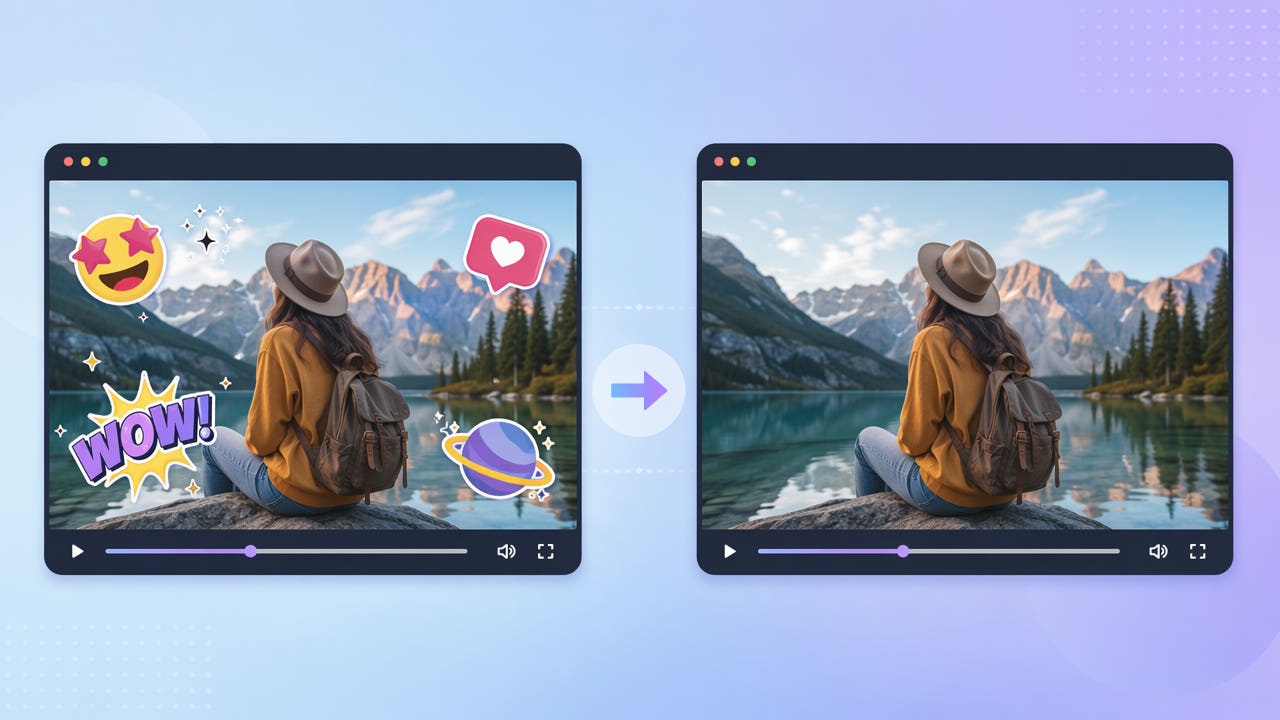
Zuerst die Herkunft des Stickers klären
Emojis, Reaktionsgrafiken, Ortsangaben und Sticker können eigene Ebenen im Schnittprojekt sein oder bereits in die Pixel der exportierten Datei eingegangen sein. Prüfen Sie das konkrete Projekt und die gespeicherte Datei; die Ausgabe kann je nach Anwendung abweichen.
Projekt-Ebene oder Bildpixel
Haben Sie das Originalprojekt, blenden Sie die Ebene aus oder löschen sie und exportieren neu. Ein abgeflachtes Video bearbeiten Sie nur, wenn es Ihnen gehört oder Sie die Änderung vornehmen dürfen. Ein sichtbarer Sticker weniger verschafft keine Rechte an fremden Aufnahmen.
Rechte an der Bearbeitung
Ein großes Element kann Gesichter, Produkte oder bewegte Details verdecken. Kein Werkzeug holt die tatsächlich verborgenen Pixel exakt zurück. Zuschnitt und Abdeckung ändern die Darstellung; KI schätzt Ersatz anhand der Umgebung und kann sichtbare Fehler hinterlassen.
Bevorzugen Sie einen erlaubten sauberen Export aus dem Projekt; bei eingebrannten Stickern kann die verdeckte Fläche nur geschätzt oder verborgen werden.
Eingebettete Sticker mit 550W bearbeiten
Für eine berechtigt bearbeitbare MP4- oder MOV-Datei prüfen Sie zunächst die aktuellen Uploadbedingungen von 550W Video Eraser. Die Browser-Videobearbeitung unterstützt bis zu 1080p und 30 Minuten. Markieren Sie Sticker und Rand selbst. KI schätzt Ersatzbild, erkennt aber nicht jede Überlagerung automatisch und stellt den originalen Hintergrund nicht her.
Sichtbaren Bereich von Hand markieren
Bewegt oder animiert sich das Element, gehen Sie alle Positionen durch und passen unterstützte Auswahlen an oder bereiten gegebenenfalls erlaubte Segmente vor. Vollbildbearbeitung ist eine weitere Option, garantiert aber weder automatische Erkennung noch Nachverfolgung. Sehen Sie die ganze Ausgabe auf Reste und neue Artefakte durch.
Bewegung und Szenenwechsel prüfen
Standard bearbeitet innerhalb des Rahmens. Protect lässt den Innenbereich stehen und bearbeitet außerhalb; es ist kein Qualitätsmodus für den eingerahmten Sticker. Prüfen Sie vor dem Absenden die Schätzung und danach Status, Bild und Ton des Ergebnisses.
Zeichnen Sie den Sticker selbst ein, verwenden Sie Standard für die Auswahl und prüfen Sie jede betroffene Stelle im fertigen Video.
Eine nachvollziehbare Version für weitere Nutzung sichern
Enthält der Clip Untertitel oder weitere Grafiken, klären Sie für jedes Element die Quelle. Schalten Sie editierbare Spuren ab oder exportieren Sie wenn möglich aus dem Projekt; ändern Sie Pixel nur für verbleibende eingebettete Markierungen in Material mit Bearbeitungsrecht.
Bewahren Sie Original und bearbeitete Kopie getrennt auf. Prüfen Sie vor der Weitergabe die gesamte Laufzeit auf Bewegung, Farbe, Ton, Kanten und nötige Namens- oder Quellenangaben. Klären Sie auch die derzeitigen Anforderungen des Ziels; ohne Sticker ist nicht jede Nutzung erlaubt oder geeignet.
Häufig gestellte Fragen
Kann ein Emoji über einem Gesicht entfernt werden?
Bei berechtigtem Material lässt sich ein Bereich für eine KI-Schätzung markieren. Das echte verdeckte Gesicht wird dadurch nicht genau wiederhergestellt. Für Datenschutz oder Identität sollten Sie eine passende Verdeckung prüfen und vor dem Teilen jedes Bild ansehen.
Was tun bei einem wandernden Sticker?
Ermitteln Sie alle Positionen im Clip, ändern Sie verfügbare Auswahlen oder Segmente und kontrollieren Sie den gesamten Export. Gehen Sie nicht von automatischer Verfolgung aus.
Was kann das bearbeitete Gebiet beeinflussen?
KI schätzt Ersatzpixel, statt einfach weichzuzeichnen. Bewegung, komplexe Hintergründe und die Exportkodierung können sichtbare Artefakte oder Qualitätsänderungen verursachen. Prüfen Sie daher den vollständigen Export.
Wie gehe ich mit mehreren Stickern um?
Prüfen Sie die aktuell angebotenen Auswahlwerkzeuge. Markieren Sie Bereiche so, wie die Oberfläche es unterstützt, und kontrollieren Sie jede betroffene Szene; ein Durchgang garantiert nicht die Entfernung aller Sticker.
Was gilt bei überlappenden Stickern?
Fassen Sie sie nur zusammen, wenn die Auswahl zur Szene passt. Je größer die Überlappung, desto mehr Originalinformation fehlt und desto eher können Fehler entstehen. Testen Sie einen berechtigten Ausschnitt und prüfen Sie die volle Ausgabe.