Підготуйте відео без текстових накладень
Оновлено · Порядок роботи з продуктом перевірено 550W AI Labs
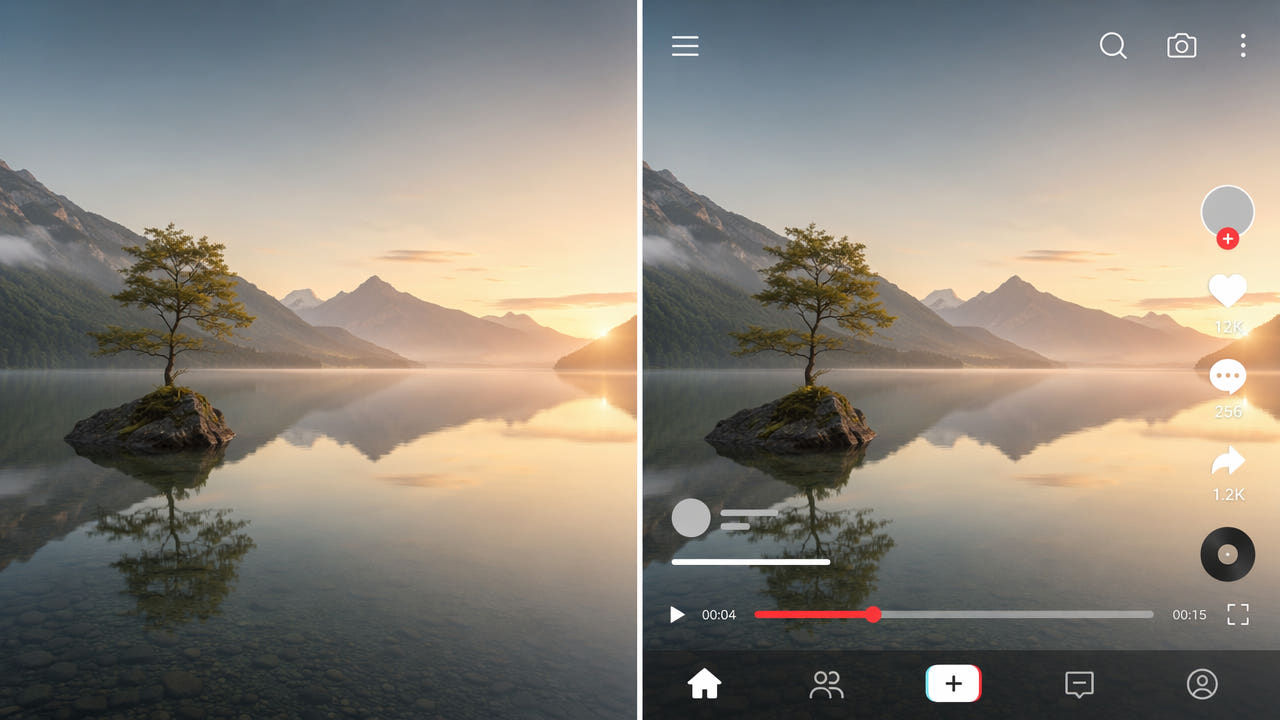
Почніть із доступного джерела
Версія без тексту може бути корисною для нових субтитрів, зміни макета чи іншої мови. Спершу з’ясуйте, чи міститься текст у редагованому шарі проєкту, окремому файлі субтитрів або вже у пікселях експортованого відео.
Якщо вихідний проєкт доступний і його дозволено використовувати, вимкніть відповідні шари й експортуйте копію. Збережіть проєкт та оригінальні матеріали. У зведеному експорті вихідне зображення під літерами вже недоступне безпосередньо.
Визначте, які підписи й атрибуцію потрібно залишити. Субтитри можуть бути потрібні для доступності, а зазначення авторства — вимогою. Перед новою версією перевірте чинні правила кожного майданчика.
Перед зміною пікселів перевірте редаговані доріжки та написи, які треба зберегти.
Визначте тип видимого тексту
Текст може походити з проєкту редагування, доріжки програвача або попереднього експорту. Перевірте сам файл і момент появи кожного елемента; метод залежить від джерела.
Вбудовані субтитри й підписи
Якщо субтитри розміщені в окремій доріжці, вимкніть її або експортуйте копію без неї. Якщо літери вбудовані в кадри, вручну позначте ділянку, яку дозволено змінити, і порівняйте оброблений зразок із джерелом.
Водяні знаки та логотипи
Логотипи й водяні знаки можуть позначати власника або сервіс. Перевірте права та умови атрибуції. Для вбудованої позначки AI оцінює зображення на заміну, а не відновлює приховані пікселі.
Титри й іменні плашки
Імена, місця й нижні титри можуть містити важливий контекст. Збережіть потрібні ідентифікатори в новій версії. Якщо графіка вбудована в кадри, позначте початок і кінець та перевірте зміну сцен.
Екранна графіка та рядки новин
Біжучий рядок або таймер може проходити по мінливому фону. Зафіксуйте його положення на часовій шкалі; не припускайте автоматичного стеження. Стале виділення може пропустити рух або зачепити кадри без тексту.
Заклики до дії
Заклик до дії може вести до ресурсу, не пов’язаного з новою версією. Спершу вирішіть, чи залишити або змінити його в редагованому проєкті. Для зведеного відео перевірте права й результат вибраної ділянки.
Плануйте обробку вибраної ділянки й перевіряйте результат
Цей процес призначений для вбудованого тексту у відео, яке ви маєте право редагувати. Чистий експорт з проєкту або окрема доріжка субтитрів зазвичай простіші для роботи.
Крок 1: Позначте текст
Перегляньте кліп повністю та занотуйте кожен текстовий елемент, його розташування й час появи. Відокремте текст, який має залишитися, від того, який можна змінити; окремо перевірте рух, переходи й накладання.
Крок 2: Виберіть потрібну ділянку
У 550W Video Eraser перевірте поточні умови завантаження, зокрема обмеження розміру файлу в інтерфейсі; браузерний режим підтримує до 1080p і 30 хвилин. Позначте ділянку вручну. Standard обробляє всередині виділення; Protect зберігає внутрішню частину й обробляє зовнішню, це не режим вищої якості.
Крок 3: Перевірте завдання й почніть обробку
Перевірте оцінку завдання та його стан. AI оцінює заміну за видимим оточенням, а не відновлює приховані пікселі. Час залежить від матеріалу, ділянки та стану сервісу. Для кількох елементів можуть знадобитися окремі виділення або дозволені сегменти.
Крок 4: Перегляньте весь експорт
Відтворіть весь експорт разом зі звуком. Перевірте залишки літер, зміни облич чи об’єктів, дефекти по краях і проблеми на переходах. Якщо зразок не підходить, змініть виділення або використайте дозволений вихідний фрагмент.
Підготуйте версію для потрібної аудиторії
Збереження дозволеного чистого джерела спрощує подальшу зміну мови та формату. Це не означає, що кожна опублікована версія має бути без тексту.
Коли потрібна чиста копія
Чиста копія може допомогти додати нові субтитри чи макет для дозволеного використання. Перевірте права й вимоги саме для цього застосування.
Коли текст треба зберегти
Субтитри можуть покращити доступність, а імена чи джерела потрібні для контексту. За можливості додавайте їх окремими шарами й перевірте, чи містить фінальний експорт усе необхідне аудиторії.
Зберігайте обидві версії
Зберігайте джерело й затверджені версії окремо з чіткими назвами. Перевіряйте кожен файл за вимогами його майданчика, особливо після обрізання, маскування чи реконструкції.
Збережіть дозволене джерело й перевіряйте кожну версію для її аудиторії.
Порівняйте способи редагування
Потрібний метод залежить від доступного джерела, прав на його редагування та розміру текстової ділянки.
Редаговані текстові шари
У власному проєкті за можливості тримайте текст на окремих доріжках. Вимкніть їх і експортуйте копію, а потім створіть версії з потрібним текстом. Перевірте експорт, бо програми можуть по-різному працювати із шарами.
Реконструкція вибраної ділянки за допомогою AI
Для дозволеного відео зі вбудованим текстом 550W Video Eraser може оцінити заміну у вибраній області. Складний рух, велика закрита ділянка й стиснення можуть спричинити артефакти; природний результат чи незмінне кодування не гарантуються.
Ручна композиція
Ручне маскування, композиція або інший дозволений кадр можуть дати більше контролю у складній сцені. Такі методи теж потребують повного перегляду, особливо біля облич, рухомих об’єктів і склейок.
Окремі доріжки субтитрів
Якщо субтитри доставлено окремим файлом або доріжкою, вимкніть чи замініть її замість зміни пікселів. Переконайтеся, що програвач і майданчик підтримують потрібний формат.
Упорядкуйте вихідні матеріали та версії
Простий план версій допомагає розрізняти оригінал, копію без титрів і експорт для конкретного майданчика.
Сплануйте експорт
Якщо проєкт дає змогу, створіть вихідний експорт та окремі файли для потрібних мов чи форматів. Перевірте кожен файл: роботу шаблону й програми потрібно перевірити на реальному проєкті.
Назвіть кожну версію
У назві вкажіть мову, майданчик, дату й стан перевірки. Зберігайте дозволений оригінал окремо, щоб оброблена копія випадково його не замінила.
Передайте вихідні файли
Передаючи файли іншому редактору, зазначте, що можна змінювати, які титри чи ідентифікатори треба зберегти та які вихідники доступні. Переконайтеся, що одержувач може відкрити файли й отримав потрібні доріжки.
Збережіть нотатки перевірки
Запишіть, які ділянки реконструювали або маскували, і результат повного перегляду. Наступний редактор зможе перевірити місця, де ймовірні артефакти.
Врахуйте складне розташування тексту
Деякі розташування закривають більше вихідних деталей або переміщуються по кадру. Перевірте короткий дозволений зразок перед тривалим редагуванням.
Рухомий текст
Перегляньте весь шлях рухомого тексту, оновлюйте підтримувані виділення або за потреби готуйте сегменти. Не припускайте, що сервіс автоматично виявить чи відстежуватиме текст.
Текст на обличчях або товарах
Якщо текст закриває обличчя або важливий об’єкт, точний прихований вигляд не можна відновити з експорту. Порівняйте результат із дозволеним альтернативним кадром або використайте маску, якщо потрібна точна заміна.
Текстові накладення одне на одному
Текстові шари одне на одному закривають більше зображення. Вибирайте лише ділянку для обробки, перевіряйте кожен відповідний момент і будьте готові взяти інше джерело, якщо реконструкція лишає артефакти.
Поширені запитання
Чи можна видалити весь текст за одне завдання?
Перевірте інструменти вибору в поточному інтерфейсі та позначте підтримувані області. Перегляньте кожен відповідний момент; одне завдання не гарантує обробку всіх накладень.
Навіщо зберігати версію без тексту?
Дозволена копія без тексту спрощує додавання іншої мови, макета чи доріжки субтитрів. Зберігайте текст або атрибуцію, необхідні для нового використання.
Чи може редагування вплинути на якість відео?
Так. AI оцінює замінні пікселі, а кодування чи налаштування експорту також можуть змінити зображення. Порівняйте весь результат із джерелом; незмінність якості чи початкового бітрейту не гарантується.
Що робити з анімованим текстом?
Перевірте положення тексту по всьому кліпу. Скоригуйте підтримувані виділення чи сегменти й перегляньте весь експорт; автоматичне виявлення та стеження не гарантуються.