Instagram Reels के कैप्शन हटाने से पहले फ़ाइल जाँचें
अपडेट · उत्पाद के उपयोग की प्रक्रिया की समीक्षा 550W AI Labs ने की है
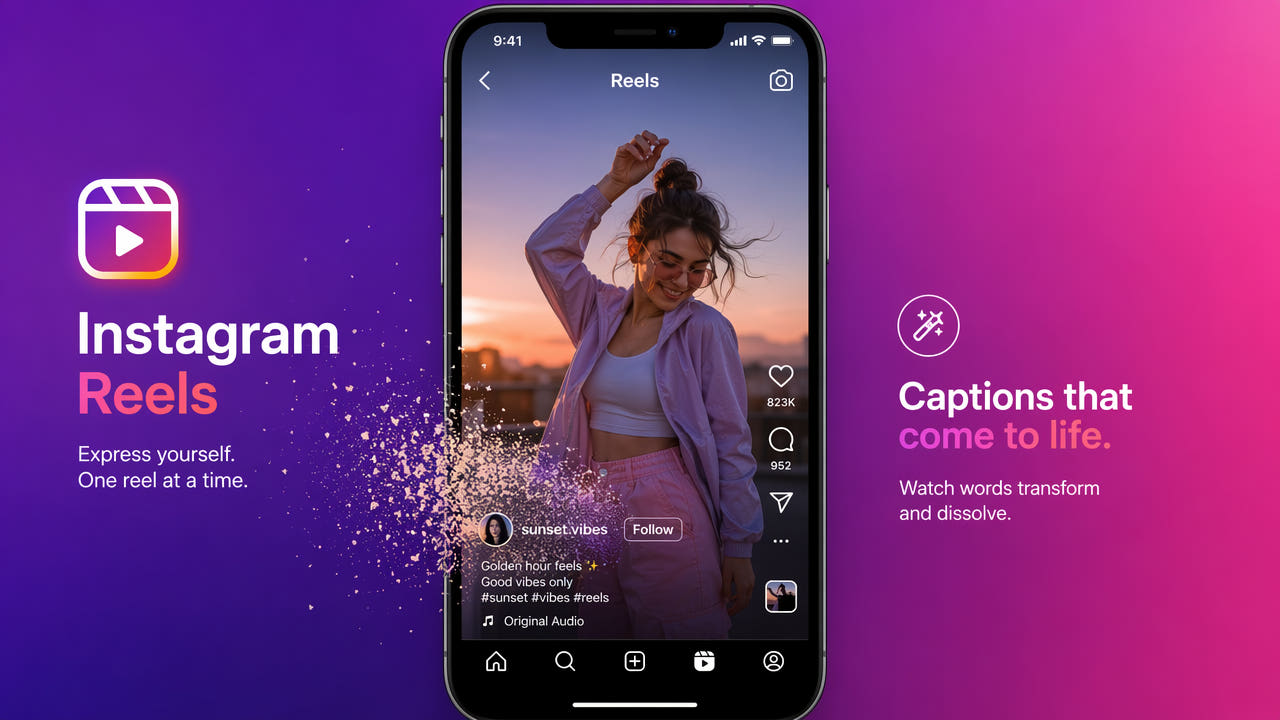
Reel में कैप्शन किस रूप में मौजूद हैं?
पहले वास्तविक फ़ाइल जाँचें: शब्द प्लेबैक कैप्शन, मूल प्रोजेक्ट की संपादन योग्य परत या वीडियो चित्र में स्थायी रूप से जुड़े पिक्सल हो सकते हैं। प्रत्येक स्थिति में अलग तरीका चाहिए।
स्रोत फ़ाइल में उपशीर्षक नियंत्रण देखें। अलग ट्रैक बंद करने पर शब्द हट जाएँ तो AI की आवश्यकता नहीं है। यदि वे चित्र में बने रहें, तो केवल कैप्शन स्विच से उन्हें नहीं हटाया जा सकता।
जहाँ संभव हो, मूल प्रोजेक्ट से कैप्शन रहित निर्यात लें। केवल अपनी या संपादन की अनुमति मिली वीडियो फ़ाइल पर AI प्रक्रिया पर विचार करें; वह छिपे मूल दृश्य को लौटाने के बजाय आसपास से विकल्प का अनुमान लगाती है।
फ़ाइल में पाठ की प्रकृति जाँचें: संपादन योग्य कैप्शन पहले बंद करें; चित्र में जुड़े शब्दों के लिए ही पिक्सल संपादन करें।
कैप्शन रहित संस्करण कब उपयोगी हो सकता है?
नए संपादन, पोर्टफ़ोलियो, संग्रह या अनुवाद के लिए कैप्शन रहित संस्करण उपयोगी हो सकता है। अपनी या अधिकृत फ़ाइल से शुरुआत करें और अछूती मूल प्रति सुरक्षित रखें।
अलग दर्शकों के लिए संस्करण
अपनी फ़ुटेज के अलग दर्शकों के लिए अलग कैप्शन संस्करण बनाएँ। पुराना टेक्स्ट हटाने से दोहरी पंक्तियाँ बच सकती हैं, लेकिन इससे किसी प्लेटफ़ॉर्म पर पहुँच या रैंकिंग बढ़ने की गारंटी नहीं मिलती।
पोर्टफ़ोलियो और ग्राहक सामग्री
पोर्टफ़ोलियो या ग्राहक प्रस्तुति के लिए डिलीवरी की शर्तें और फ़ुटेज बदलने की अनुमति जाँचें। मूल प्रोजेक्ट से साफ़ निर्यात बेहतर हो सकता है; AI से बदली गई प्रति का दृश्य और ध्वनि परीक्षण अलग से करें।
मूल फ़ाइल का संग्रह
मूल रिकॉर्डिंग और प्रोजेक्ट फ़ाइल संग्रह में रखें। तुलना के लिए AI से संपादित प्रति अलग नाम से सहेजें, ताकि बाद में सुधार या नए कैप्शन जोड़े जा सकें।
अनुवाद के लिए तैयारी
अनुवाद में पहले संपादन योग्य परत या अलग कैप्शन ट्रैक का उपयोग करें। केवल सपाट फ़ाइल होने पर अधिकृत टेक्स्ट क्षेत्र बदलें, परिणाम जाँचें और फिर अनुवादित कैप्शन की भाषा समीक्षा करें।
मूल स्रोत बचाकर रखें और प्रत्येक दर्शक के लिए पढ़ने योग्य, उचित भाषा वाले कैप्शन तैयार करें।
चित्र में जुड़े कैप्शन का संपादन कैसे करें
यदि अपने या अधिकृत Reel में कैप्शन चित्र का हिस्सा हैं, तो यह क्रम अपनाएँ। प्रकाशन से पहले परिणाम को पूरे वीडियो में जाँचें।
पहला चरण: अधिकृत स्रोत लें
अपनी मूल रिकॉर्डिंग या उपयोग की अनुमति वाली फ़ाइल लें। मूल प्रोजेक्ट मिले तो पहले संपादन योग्य कैप्शन परत हटाकर दोबारा निर्यात करें। दूसरे खाते की वीडियो डाउनलोड या बदलने से पहले अधिकार जाँचें।
दूसरा चरण: मौजूदा शर्तें जाँचकर अपलोड करें
MP4 या MOV फ़ाइल अपलोड करें। ब्राउज़र वीडियो प्रक्रिया 1080p तक के वीडियो और अधिकतम 30 मिनट की अवधि का समर्थन करती है। फ़ाइल आकार की सीमा वर्तमान अपलोड इंटरफ़ेस में देखें; भेजने से पहले अनुमानित क्रेडिट और खाते की पात्रता भी जाँचें। प्रोसेसिंग क्लाउड में होती है, भले ही आप ब्राउज़र का उपयोग कर रहे हों।
तीसरा चरण: पूरे टेक्स्ट क्षेत्र को चुनें
पूरी क्लिप देखें। टेक्स्ट, उसके पीछे का बॉक्स और एनीमेशन की पूरी गति-सीमा चुनें; जहाँ संभव हो चेहरे और उत्पाद के अहम विवरण चयन से बाहर रखें। Standard चयन के भीतर के हिस्से को प्रोसेस करता है। Protect भीतर के हिस्से को सुरक्षित रखकर बाहर के हिस्से को प्रोसेस करता है; यह बेहतर गुणवत्ता वाला मोड नहीं है।
चौथा चरण: कार्य और परिणाम देखें
कार्य भेजकर उसकी स्थिति देखें। AI आसपास के दृश्य से वैकल्पिक चित्र का अनुमान लगाता है; वह अक्षरों के पीछे छिपे मूल पिक्सल वापस नहीं लाता। समय फ़ाइल, चयन और सेवा की स्थिति पर निर्भर करता है। गति तथा दृश्य परिवर्तन में दोष जाँचें।
चरण 5: परिणाम डाउनलोड करें और जाँचें
परिणाम डाउनलोड करके शुरुआत से अंत तक मूल फ़ाइल से मिलाएँ, ध्वनि भी सुनें। मूल प्रति अलग रखें। क्रेडिट कम हों तो मौजूदा पैकेज और अंतिम भुगतान राशि उसी खाते में जाँचें जिसे क्रेडिट मिलना चाहिए।
चयनित क्षेत्र और दृश्य के विवरण जाँचें
सहेजी गई फ़ाइल में टेक्स्ट बॉक्स, कई पंक्तियाँ, गति और दृश्य परिवर्तन देखें। इन्हीं से चयन और बाद की जाँच के कठिन हिस्से तय होते हैं।
पृष्ठभूमि बॉक्स भी देखें
यदि अक्षरों के पीछे रंगीन या पारदर्शी बॉक्स है तो उसका पूरा दिखाई देने वाला भाग चुनें। अधूरा किनारा प्रसंस्करण के बाद बच सकता है; सामान्य गति पर वीडियो चलाकर देखें।
कई पंक्तियों की ऊँचाई जाँचें
समयरेखा में सबसे ऊँची कैप्शन पंक्ति खोजें। सारा दिखाई देने वाला टेक्स्ट ढकें, लेकिन आसपास की अनावश्यक जानकारी बचाएँ; बड़ा क्षेत्र अनुमानित चित्र बनाना कठिन कर सकता है।
चलते अक्षरों पर ध्यान दें
एनिमेटेड कैप्शन स्थिर चयन से बाहर जा सकते हैं। उनकी पूरी गति देखें और बाद में प्रत्येक बदलाव जाँचें; जटिल गति में दृश्य दोष रह सकते हैं।
नए प्रभाव बाद में जोड़ें
नए कैप्शन या प्रभाव जोड़ने हों तो उपलब्ध सबसे साफ़ अधिकृत स्रोत से काम करें और बीच की फ़ाइलें अलग रखें। प्रकाशित करने से पहले अंतिम निर्यात मूल से मिलाएँ।
कैप्शन संपादन के परिणाम को प्रभावित करने वाले कारक
प्लेटफ़ॉर्म के नाम से कैप्शन का स्वरूप तय नहीं होता। पहले देखें कि शब्द अलग ट्रैक, संपादन योग्य परत या वीडियो चित्र का हिस्सा हैं।
फ़ाइल को देखकर फैसला करें
किसी भी स्रोत की वास्तविक फ़ाइल जाँचें। चित्र में जुड़ा टेक्स्ट कहाँ है, कितना हिलता है और कौन सा दृश्य ढकता है, इससे संपादन की कठिनाई बदलती है।
अलग ट्रैक और स्क्रीन रिकॉर्डिंग
अलग उपशीर्षक ट्रैक को पिक्सल बदले बिना बंद किया जा सकता है। स्क्रीन रिकॉर्डिंग या सपाट निर्यात में दिखते शब्द उपशीर्षक स्विच से नहीं हटते।
मूल प्रोजेक्ट के टेक्स्ट स्टिकर
मूल प्रोजेक्ट में स्टिकर संपादन योग्य हो सकते हैं, लेकिन निर्यात में चित्र का हिस्सा बन जाते हैं। चलने वाले या पारदर्शी स्टिकर अधिक कठिन हैं; बार-बार प्रसंस्करण गुणवत्ता घटा सकता है, इसलिए स्रोत बचाएँ।
अलग प्रकाशन संस्करण बनाने का क्रम
हर अधिकृत गंतव्य संस्करण साफ़ स्रोत या पहले से जाँची हुई संपादित प्रति से तैयार करें। वर्तमान नियम जाँचें और आवश्यकता होने पर सुलभ कैप्शन बनाए रखें।
साफ़ स्रोत या जाँची हुई प्रति
मूल प्रोजेक्ट से कैप्शन रहित निर्यात को प्राथमिकता दें। AI आवश्यक हो तो सिर्फ़ ज़रूरी क्षेत्र बदलें और उसे अलग संपादित प्रति के रूप में रखें।
प्रत्येक गंतव्य के लिए कैप्शन
हर गंतव्य के लिए अलग संस्करण बनाएँ। उसके दर्शकों के अनुरूप कैप्शन जोड़ें और प्रकाशन से पहले वर्तमान फ़ॉर्मैट, श्रेय, खुलासा तथा सुलभता की शर्तें जाँचें।
प्रकाशन से पहले अंतिम जाँच
प्रकाशन का समय और कैप्शन अपने दर्शकों तथा वर्तमान प्लेटफ़ॉर्म आवश्यकताओं के अनुसार चुनें। कोई तय अंतराल पहुँच बढ़ाने या डुप्लिकेट सामग्री वर्गीकरण से बचाने की गारंटी नहीं देता।
हर निर्यात पूरा देखें: बदला हुआ क्षेत्र, नए कैप्शन, ध्वनि, श्रेय और अंतिम फ़्रेम। बाद के सुधार के लिए मूल रिकॉर्डिंग तथा प्रोजेक्ट फ़ाइल रखें।
अक्सर पूछे जाने वाले सवाल
क्या Reel के कैप्शन हमेशा चित्र में जुड़े होते हैं?
ज़रूरी नहीं। वास्तविक फ़ाइल देखें: अलग कैप्शन ट्रैक बंद किया जा सकता है, जबकि चित्र में जुड़े शब्दों के लिए मूल प्रोजेक्ट से नया निर्यात या दृश्य संपादन चाहिए।
क्या किसी दूसरे व्यक्ति की Reel के शब्द बंद किए जा सकते हैं?
प्लेबैक नियंत्रण पहले से चित्र में जुड़े पाठ को नहीं हटाते। केवल अपनी या संशोधन की अनुमति मिली फ़ुटेज ही संपादित करें।
Reel कैप्शन संपादित करने का तरीका कैसे चुनें?
पहले मूल प्रोजेक्ट या उपशीर्षक नियंत्रण देखें। सपाट फ़ाइल पर 550W Video Eraser क्लाउड AI से चयनित क्षेत्र का अनुमान लगाता है; उपयुक्तता गति और छिपी पृष्ठभूमि पर निर्भर करती है।
क्या संपादन से वीडियो की गुणवत्ता बदल सकती है?
निर्यात स्रोत जैसा ही रहेगा, ऐसा न मानें। दोबारा एन्कोडिंग से गुणवत्ता या रिज़ॉल्यूशन बदल सकता है और अनुमानित क्षेत्र में दोष हो सकते हैं। पूरी फ़ाइल स्रोत से मिलाकर देखें।