Instagram Reelsの字幕を消す前に確認したいこと
更新日 · 製品の操作手順は550W AI Labsが確認済み
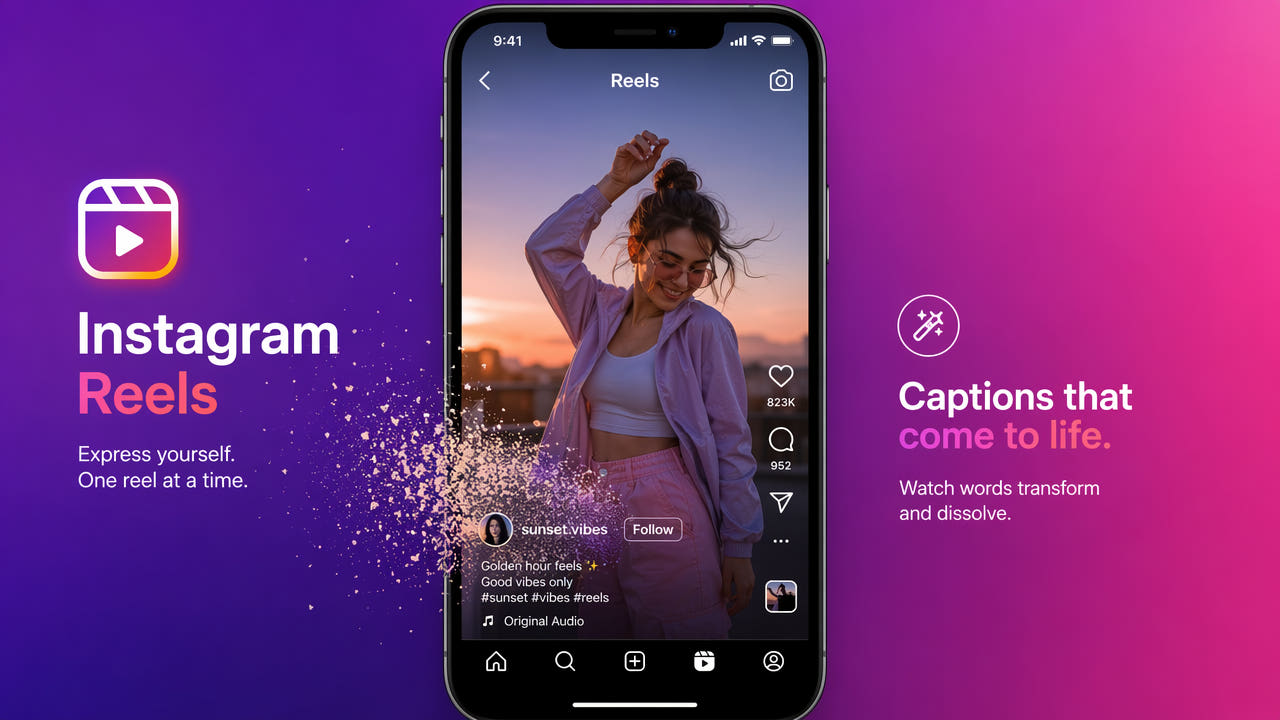
Reelsの字幕はどこに保存されているか
まず実際のファイルを開き、文字が再生時に重なる字幕トラックなのか、元プロジェクトで編集できる文字レイヤーなのか、映像の画素に焼き込まれているのかを確かめます。方法はこの違いで決まります。
字幕の表示設定を切り替えて文字が消えるなら、映像をAIで修復する必要はありません。表示を切り替えても残る文字は、字幕スイッチだけでは消せません。
字幕のない元の書き出しが残っていれば、それを優先します。自分が所有するか編集許可を得た完成動画しかない場合は、550Wで文字の範囲を処理できます。ただしAIは周囲から背景を推定し、隠れた元の画素を復元するわけではありません。
ファイルの中身を確認し、別トラックなら非表示に、焼き込み文字なら必要な範囲だけ編集します。
字幕なしの版が必要になる場面
再編集、作品集、保管、翻訳のために字幕なしの版を作ることがあります。まず編集と再公開の権利を確認し、手を加えていない元ファイルを残してください。
配信先ごとの字幕
自分の映像から視聴者に合う字幕を付け直せます。古い文字を除いても、配信先での表示回数が上がる保証はありません。
ポートフォリオ
クライアント向けの映像なら納品条件と改変許可を確認します。元プロジェクトから字幕なしで再書き出しできるならそれを選び、AI処理した版では映像と音声を別途確認します。
元データの保管
保管用の基準は元ファイルと編集プロジェクトです。AIで処理した版は別名で保存して比較できるようにします。
翻訳と多言語化
翻訳には編集可能な字幕トラックを使うのが先です。焼き込み済みの許可された映像しかない場合は元の文字を処理し、その範囲を確認してから新しい字幕を追加し、言語ごとに校閲します。
元データを保存し、配信先に合わせた読みやすい字幕を別版に付けます。
焼き込まれた字幕を処理する手順
以下は編集許可のある動画に焼き込み字幕が残る場合の手順です。公開前に完成ファイルを最初から最後まで確認します。
元の動画を用意
自分の撮影素材や許可されたコピーを使います。編集プロジェクトがあるなら、先に字幕レイヤーを外して再書き出しを試してください。
550Wへアップロード
MP4またはMOVファイルをアップロードします。ブラウザーの動画処理では、最大1080p、最長30分の動画に対応しています。ファイルサイズの上限は現在のアップロード画面で確認してください。送信前にクレジットの見積もりとアカウント条件も確認します。ブラウザーを使っていても、処理はクラウド上で行われます。
字幕の範囲を選択
クリップ全体を確認し、文字、背景の帯、アニメーション中の移動範囲を選択します。顔や商品など重要な部分は可能な限り選択から外してください。Standardは選択範囲の内側を処理します。Protectは内側を残して外側を処理するモードで、画質を高める設定ではありません。
処理して確認
タスクを送信して状態を確認します。所要時間は素材、選択範囲、サービス状況で変わります。動きや場面転換のある箇所では、ぼけ、ちらつき、不自然な描画を重点的に確認します。
手順 5:出力をダウンロードして確認する
書き出しをダウンロードし、音声や冒頭・末尾も含めて元映像と比較します。元ファイルは別に保管します。クレジットが足りない場合は現在の料金と決済総額を確認し、必要なアカウントに付与されるか確かめます。
選択範囲と場面の詳細を確認
保存した動画で字幕の背景、改行、動き、場面転換を確認します。一時点の文字だけを見て範囲を決めると、残りが見えることがあります。
背景の帯も含める
背景の帯が動画に焼き込まれているなら、その端まで選択に含めます。処理後は通常速度でも輪郭の残りを確認します。
複数行の高さを確認
字幕が複数行になる場合は時間軸を動かし、最大の高さを確認します。必要以上に広い選択範囲は背景の再構成を難しくすることがあります。
動く文字を追う
アニメーション文字は固定した枠の外へ動く場合があります。全移動範囲を確認し、場面転換も見直してください。自動追跡や自然な仕上がりは保証されません。
新しい効果の前に確認
新しい字幕や効果を足す前に、利用できる最も明瞭な許可済み素材を使い、中間ファイルを別に保存します。公開前には完成版を元映像と比較します。
字幕編集の結果に影響する要素
字幕が別トラックか、編集可能なレイヤーか、画素の一部かは、プラットフォーム名だけでは分かりません。手元にあるファイルと元プロジェクトを確認します。
Instagram vs. TikTok Captions
どの配信先から得た動画でも実ファイルを検査します。焼き込み文字の処理しやすさは位置、動き、隠れた背景の細部で変わります。
YouTubeの字幕
独立した字幕トラックなら映像の画素を変えずに非表示にできます。画面収録や書き出しで映像に合成された文字は、その操作では消えません。
文字ステッカー
文字ステッカーも元プロジェクトでは編集できても、完成ファイルでは画素に統合されていることがあります。動きや透過のある文字は難しく、再処理を重ねる前に元ファイルを残します。
配信先ごとの版を作る
許可された元データか確認済みの編集版から、それぞれの配信先向けの版を作ります。現在の表示要件と字幕によるアクセシビリティも確かめます。
元の版を整える
字幕のない元の書き出しを優先します。再構成が必要な場合は文字の周辺だけを処理し、別の編集版として保存します。
配信先に合わせる
配信先ごとに字幕や文脈を追加し、公開時点の形式、出典表示、開示とアクセシビリティ要件を確認します。
公開前に確認
公開時間は視聴者に合わせて決めます。表示回数を必ず増やす投稿間隔や、重複扱いを必ず避ける間隔はありません。
処理範囲、新しい字幕、音声、クレジット表記、最後のフレームまで各版を通して確認します。後から直せるよう元ファイルと編集プロジェクトも保管します。
よくある質問
Reelsの字幕は必ず映像に焼き込まれますか?
必ずしもそうではありません。別トラックは非表示にできますが、画素に埋め込まれた文字には元プロジェクトからの再書き出しか映像編集が必要です。
他人のReelの字幕をオフにできますか?
再生時の字幕設定では、保存ファイルに焼き込まれた文字は消せません。編集するのは自分が所有するか許可を得た素材だけにしてください。
Reel の字幕を編集する方法はどう選べばよいですか?
まず元の編集プロジェクトと字幕設定を確認します。完成ファイルしかなければ550WのクラウドAI処理を検討できますが、結果は動きや隠れた背景によって変わります。
画質や解像度は変わりませんか?
元ファイルと同じになるとは限りません。アップロード時の変換や符号化、再構成した部分の乱れがあり得ます。解像度と全編の見た目を比較してください。