文字のない動画素材を用意する方法 | 権利と仕上がりの確認
更新日 · 製品の操作手順は550W AI Labsが確認済み
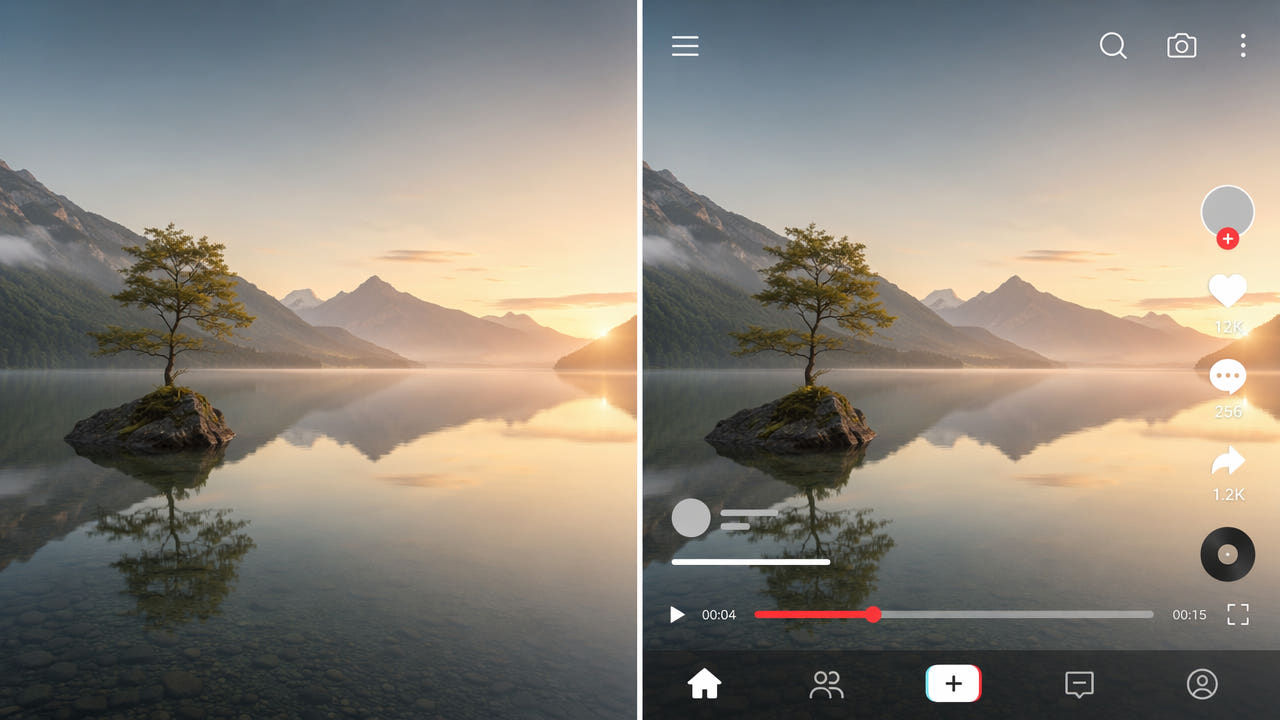
利用できる元データから確認する
別の言語の字幕を付けたり、レイアウトを変えたりする際、文字のない版が役立ちます。文字が編集可能なレイヤー、独立字幕、映像の画素のどれにあるか確認します。
元のプロジェクトを利用する権利があるなら、文字レイヤーを隠して書き出し、元データを保存します。合成済みの文字の下の元画素は直接取り出せません。
残すべきクレジットや識別表示を決めます。字幕はアクセシビリティに役立ち、出典表示が必要な場合もあるため、配信先の現在の要件を確かめます。
画素を編集する前に、編集可能なトラックと残すべき表示を確認します。
画面に見える文字を種類ごとに調べる
文字は編集プロジェクト、字幕トラック、以前の書き出しから加わります。実際のファイルで出現時間と追加方法を調べます。
焼き付いた字幕
独立字幕ならトラックをオフにするか差し替えます。焼き付き文字なら編集権のある映像で見える範囲を指定し、結果を元と比較します。
透かしとロゴ
ロゴや透かしは所有者を示す場合があります。変更前に権利と表示条件を確認します。AIは印の下の正確な画素を復元できません。
名前や肩書きの表示
名前や場所の表示は文脈に必要なことがあります。新しい版にも必要な情報を残し、合成済みなら開始と終了を記録します。
画面上の図形やテロップ
テロップやタイマーは背景の変化をまたぎます。全時間の位置を記録し、自動追跡を前提にしません。固定枠は動きを見逃す場合があります。
行動を促す文字
行動を促す文言は新しい配信先と合わない場合があります。編集可能なプロジェクトで残すか変更するかを決め、合成済み素材では権利を確認します。
選択範囲の編集を計画して確認する
次の作業は、所有または編集許可のある合成済み映像に限ります。文字なしの元データや独立字幕があれば先に検討します。
手順1:文字の出現箇所を記録
全編を見て文字の種類、場所、表示時間を記録し、残す文字と変更できる文字を分けます。移動や重なりも確認します。
手順2:必要な領域を指定
550W Video Eraserの現在のアップロード条件を見ます。ブラウザーで扱う動画は最大1080p、最長30分です。手動で範囲を選びます。Standardは内側、Protectは内側を保護して外側を処理し、高画質モードではありません。ファイルサイズの条件は現在のアップロード画面で確認してください。
手順3:タスクを確認して処理
タスクの見積もりと状態を確認します。AIは周囲から画像を推定し、文字で隠れた元画素を戻しません。所要時間は素材、選択範囲、サービス状況によります。
手順4:書き出し全体を確認
書き出しを音声込みで最後まで再生し、文字の残り、顔や物の変化、境界の乱れ、転換点を確認します。不十分なら選択範囲や許可された元カットを見直します。
視聴者に合った版を選ぶ
権利のある文字なし元データを保存すると、後で言語や形式を変えやすくなります。公開版まで無文字にすべきとは限りません。
文字なし版が役立つ場合
文字なし版は別の字幕や構図、許可された再利用に使えます。用途ごとの権利と納品条件を確認します。
文字を残すべき場合
字幕は利用しやすさを高め、名前や出典は理解に必要な場合があります。可能なら別レイヤーで追加し、最終版を確認します。
両方の版を保管
元データと承認済みの各版を分けて保存し、明確に命名します。切り抜きや再構成後は配信先の条件に照らして確認します。
権利のある元データを保管し、視聴者に合わせて各版を確認します。
編集方法を比較する
方法は手元の元データ、編集権、文字が覆う面積によって決まります。
文字を編集可能なレイヤーに保つ
自分のプロジェクトでは文字を独立レイヤーに保ちます。レイヤーをオフにして書き出し、必要な版も作ります。実際の出力で挙動を確認します。
AIによる選択範囲の再構成
編集許可のある合成済み映像では、550W Video Eraserが選択範囲の代替画像を推定できます。動きや圧縮で乱れが生じ、自然な結果や同じ符号化は保証されません。
手動の合成
手動マスク、合成、別の許可されたカットも検討できます。顔、動く物体、カット付近を含めて全編を確認します。
独立した字幕トラック
独立字幕なら画素を変えずにオフにするか差し替えます。予定のプレーヤーと配信先で形式が使えるか確かめます。
文字なし版と字幕付き版を整理する
元映像、無字幕版、配信先ごとの版を混同しないよう、版管理を決めます。
書き出しを計画
可能なら元の書き出しと各言語・形式を分けます。プリセットの結果は推測せず、各ファイルを確認します。
版ごとに名前を付ける
ファイル名に言語、配信先、日付、確認状況を含めます。元の許可された素材を別に残します。
元データを引き継ぐ
次の編集者に変更可能な範囲、残すべきクレジット、元ファイルを伝えます。相手が開けるか、必要なトラックが渡ったか確認します。
確認結果を記録
再構成やマスクの範囲と全編確認の結果を記録し、次の担当者が乱れやすい箇所を調べられるようにします。
難しい文字配置に対処する
文字が多くの元画像を隠したり広く動いたりします。長い作業の前に許可された短いサンプルで試します。
動く文字
動く経路を通して見て、対応する選択範囲を調整するか分割します。自動検出や追跡を前提にしません。
顔や商品に重なる文字
顔や重要な物が隠れると、正確な元の外観は復元できません。忠実さが必要なら許可された別カットや手動編集を検討します。
重なり合う文字
重なる文字は背景を広く隠します。必要な範囲だけ選び、影響を受ける瞬間を確認します。乱れが残れば別の元データを考えます。
よくある質問
一度にすべての文字を消せますか?
現在の画面で使える選択機能を確認し、対象領域と影響する時点を見ます。一つのタスクですべて扱える保証はありません。
文字なし版を残す理由は?
権利のある無字版があれば後から別言語や字幕を追加しやすくなります。ただし必要なクレジットや表示は残します。
編集で画質は変わりますか?
変わる可能性があります。AIは代替画素を推定し、書き出し設定も画像に影響します。画質や元のビットレートが変わらないとは約束できません。
動く文字はどう扱いますか?
全編で文字の位置を調べ、選択範囲や分割を調整して結果を確認します。自動検出や追跡は保証されません。