Scarica Gratis →

Rimuovi i Sottotitoli dagli Anime — Clip Pulite

📅 2026-05-17 ✍️ 550W AI Lab ⏱️ 8 min read
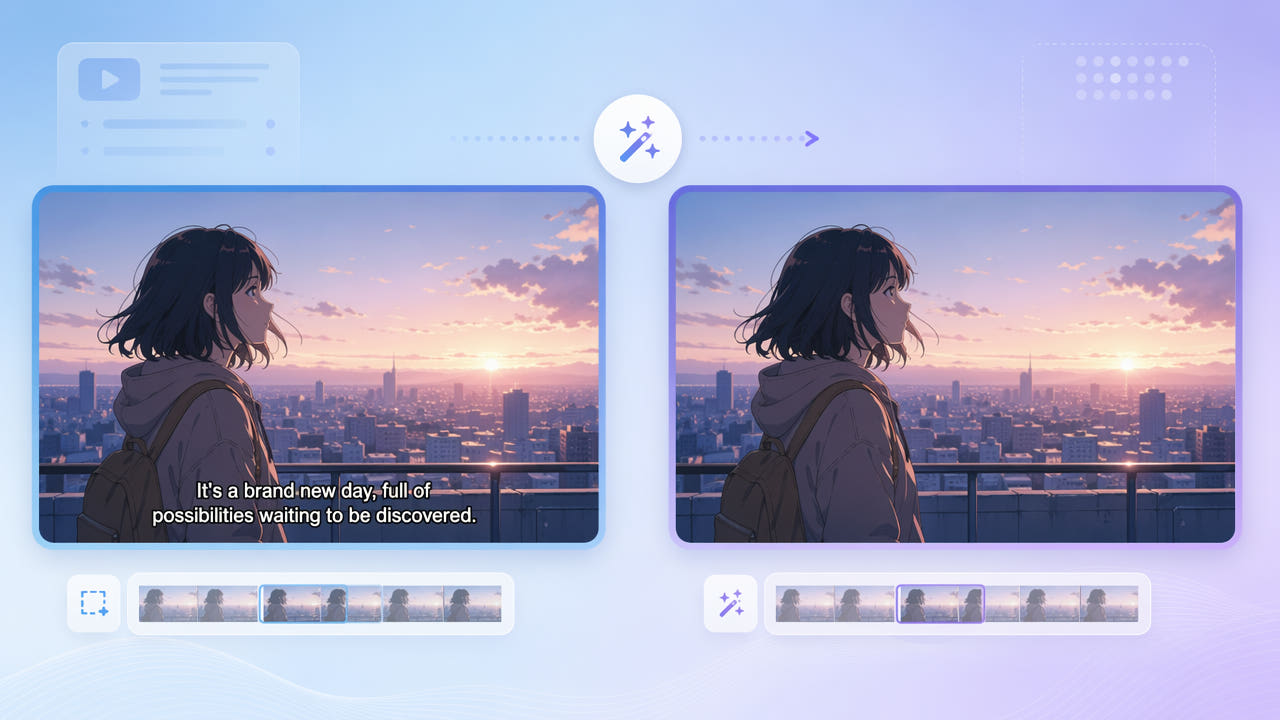
Before and after anime-style frames showing burned-in caption text removed from the bottom of the scene

Perché le Clip Anime Sono Difficili da Pulire

Gli anime distribuiti tramite fansub e molti rip streaming presentano sottotitoli hardcoded — testo bruciato direttamente nei pixel del video. A differenza dei softsub in una traccia separata che puoi semplicemente disattivare, gli hardsub fanno parte di ogni fotogramma e non possono essere disabilitati in un lettore.

Hardsub vs. Softsub

I creatori di AMV, gli account di montaggio e i canali di reazione di solito vogliono fotogrammi puliti senza il testo originale dei sottotitoli. Anche i re-traduttori hanno bisogno di una tela vuota prima di aggiungere sottotitoli in un'altra lingua. In entrambi i casi, il testo bruciato deve essere ricostruito, non solo nascosto.

Perché gli Editor Vogliono Fotogrammi Puliti

Gli sfondi degli anime rendono questo complicato: i sottotitoli spesso si trovano su opere d'arte dettagliate, gradienti e movimenti, e lo stile dei fansub aggiunge contorni, ombre e riempimenti colorati. Un semplice sfocato lascia una macchia evidente, quindi l'inpainting AI che ricostruisce l'arte dietro il testo è l'approccio giusto.

Gli hardsub sono incorporati nei pixel di ogni fotogramma, quindi pulire gli anime richiede AI che ricostruisce l'arte dietro il testo anziché nasconderla.

Rimozione dei Sottotitoli Anime con 550W Video Eraser

Il 550W Video Eraser rileva automaticamente le aree di testo e riempie l'area liberata con il contesto tratto dai fotogrammi circostanti. La maggior parte dei sottotitoli anime si trova in una banda coerente vicino al fondo, il che rende la selezione semplice: segna la banda una volta e l'AI la segue per tutta la clip.

Segna la Banda dei Sottotitoli

Poiché l'arte degli anime è dettagliata, la modalità Protect è di solito la scelta migliore. Dedicata più elaborazione per ricostruire il lavoro di linea, i gradienti e la texture, in modo che il risultato si integri con gli sfondi in stile cel originale. La modalità Standard funziona comunque bene per scene semplici e un turnaround più veloce.

Scegli la Modalità Giusta

Il flusso in tre fasi — seleziona la clip, segna l'area dei sottotitoli, esporta il risultato pulito — mantiene il processo semplice. L'output rimane alla risoluzione di origine fino a 1080p, il che è importante per l'arte di linea degli anime che la compressione può facilmente offuscare.

La modalità Protect ricostruisce l'arte dettagliata degli anime dietro la banda dei sottotitoli in modo molto più pulito rispetto a un semplice sfocato.

Preparare le Clip per la Re-Traduzione

Se il tuo obiettivo è sottotitolare gli anime in un'altra lingua, rimuovere prima gli hardsub originali ti dà uno strato di base pulito. Puoi quindi aggiungere soft subtitle nel tuo editor o bruciare un nuovo testo tradotto. Questo è lo stesso flusso di lavoro utilizzato dai team di localizzazione che preparano video in lingua straniera — consulta la nostra guida sulla rimozione dei sottotitoli per i flussi di lavoro di traduzione.

Lavora dalla fonte di qualità più alta che puoi trovare. I rip fortemente compressi presentano artefatti raggruppati attorno ai contorni dei sottotitoli, rendendo più difficile una rimozione perfettamente pulita. Una fonte più pulita significa una ricostruzione più pulita.

Ottenere i Migliori Risultati in Scene Dettagliate

Il testo dei fansub di solito ha un contorno spesso e un'ombra morbida. Quando segni la regione, estendi la selezione per includere quei bordi in modo che non rimanga alcun alone dopo l'elaborazione. Una scatola leggermente generosa è più sicura di una stretta.

Copri Contorni e Ombre

Elabora un'intera scena in un solo passaggio piuttosto che dividerla in molte piccole clip. L'elaborazione continua aiuta l'AI a mantenere lo sfondo ricostruito coerente attraverso movimenti e transizioni, evitando giunture visibili dove si incontrano segmenti elaborati separatamente.

Elabora l'Intera Clip

Includi i contorni e le ombre dei sottotitoli nella tua selezione e elabora intere scene in una volta per risultati senza soluzione di continuità e privi di aloni.

Domande Frequenti

Sì. L'inpainting AI in 550W Video Eraser ricostruisce l'arte dietro i sottotitoli hardcoded, producendo fotogrammi puliti che un lettore non può ottenere disattivando i sottotitoli.

Posso rimuovere i sottotitoli bruciati dagli anime?

No. La modalità Protect ricostruisce i dettagli dietro il testo invece di sfocare, mantenendo il lavoro di linea e i gradienti nitidi fino a 1080p.

Rimuovere gli hardsub sfoca l'arte degli anime?

Sì. Una volta rimossi gli hardsub originali, hai una base pulita per aggiungere soft subtitle nel tuo editor o bruciare un nuovo testo tradotto.

Posso poi aggiungere i miei sottotitoli tradotti?

Sì. Elaborare l'intera scena in un solo passaggio mantiene lo sfondo ricostruito coerente attraverso movimenti e transizioni.

Funziona su scene anime in rapido movimento?

Usa la modalità a schermo intero o regola la selezione in modo che l'AI segua il testo ovunque appaia nella clip.

Cosa succede se i sottotitoli cambiano posizione tra le scene?

Articoli Correlati

Domande Frequenti

Posso rimuovere i sottotitoli bruciati dagli anime?

Sì. L'inpainting AI in 550W Video Eraser ricostruisce l'arte dietro i sottotitoli hardcoded, producendo fotogrammi puliti che un lettore non può ottenere disattivando i sottotitoli.

Rimuovere gli hardsub sfoca l'arte degli anime?

No. La modalità Protect ricostruisce i dettagli dietro il testo invece di sfocare, mantenendo il lavoro di linea e i gradienti nitidi fino a 1080p.

Posso poi aggiungere i miei sottotitoli tradotti?

Sì. Una volta rimossi gli hardsub originali, hai una base pulita per aggiungere soft subtitle nel tuo editor o bruciare un nuovo testo tradotto.

Funziona su scene anime in rapido movimento?

Sì. Elaborare l'intera scena in un solo passaggio mantiene lo sfondo ricostruito coerente attraverso movimenti e transizioni.

Cosa succede se i sottotitoli cambiano posizione tra le scene?

Usa la modalità a schermo intero o regola la selezione in modo che l'AI segua il testo ovunque appaia nella clip.

Prova 550W Video Eraser Gratis

Rimuovi sottotitoli e filigrane da qualsiasi video con l'IA. 200 crediti gratuiti per i nuovi utenti.

Scarica Ora — Gratis