ลบเครื่องหมายโปรแกรมบันทึกจากภาพหน้าจอที่ได้รับอนุญาต
อัปเดต · ขั้นตอนการใช้ผลิตภัณฑ์ได้รับการตรวจสอบโดย 550W AI Labs
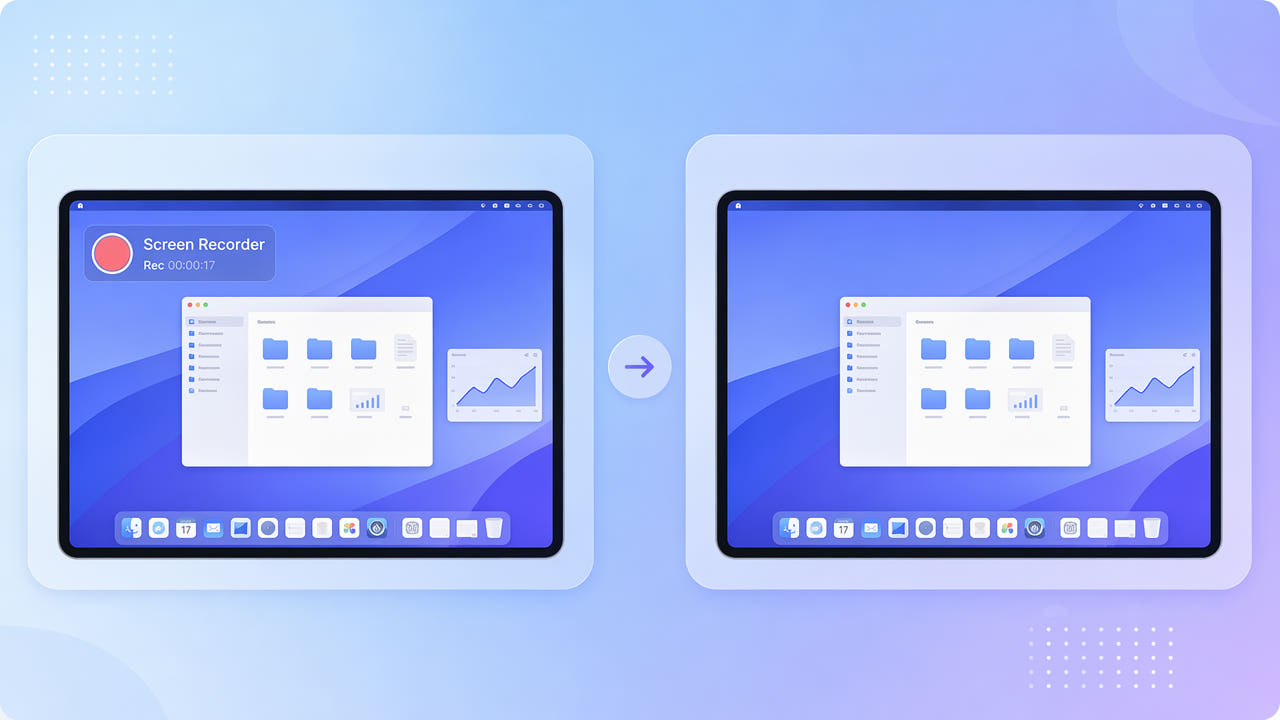
ทำไมโปรแกรมบันทึกเพิ่มเครื่องหมาย
บางแผนหรือไฟล์ส่งออกอาจมีเครื่องหมาย ตรวจเงื่อนไขและการตั้งค่าปัจจุบันก่อนแก้ไข
ลักษณะและตำแหน่งของเครื่องหมาย
เครื่องหมายอาจโปร่งแสง อยู่กลาง หรือซ้ำ รายละเอียดที่ถูกบังอาจไม่มีในวิดีโอสุดท้าย AI ประเมินภาพแทนจากรอบข้าง
กรณีที่ไฟล์ส่งออกสะอาดอาจเหมาะกว่า
ไฟล์สะอาดที่ได้รับอนุญาตหรือบันทึกใหม่อาจแม่นยำกว่า แก้เฉพาะบันทึกและเนื้อหาที่คุณมีสิทธิ์ใช้
ตรวจเงื่อนไขและตัวเลือกไฟล์สะอาดก่อน
แก้เครื่องหมายด้วย AI
สำหรับเครื่องหมายเฉพาะจุดให้เลือกพื้นที่ที่เห็น Standard ประมวลผลด้านในและประเมินภาพส่วนติดต่อ
เลือกโหมดประมวลผล
พื้นหลังเรียบตรวจง่ายกว่าตัวอักษรเล็กหรือวิดีโอเคลื่อนไหว Protect รักษาด้านในและประมวลผลด้านนอก ไม่ใช่การตั้งค่าคุณภาพ
ประเมินเครื่องหมายที่ซ้ำ
ลายซ้ำอาจบังเนื้อหามาก ตรวจว่าพื้นที่เลือกใช้งานจริงได้หรือไม่ หากต้องการรายละเอียดตรงให้เลือกไฟล์สะอาด
จำกัดพื้นที่เลือก ลายใหญ่บางชนิดอาจไม่เหมาะ
บันทึกสำหรับสอนและสาธิต
บันทึกสะอาดที่ได้รับอนุญาตช่วยทำบทสอน ตรวจปุ่ม ป้าย และการเคลื่อนไหวเคอร์เซอร์ที่สร้างขึ้นก่อนใช้เป็นคำแนะนำ
ลบแบรนด์ไม่ได้เปลี่ยนใบอนุญาตโปรแกรมหรือสิทธิ์ในซอฟต์แวร์ วิดีโอ และเนื้อหาที่บันทึก
ตรวจรายละเอียดหน้าจอ
ใช้แหล่งภาพชัดเจนสูงสุด 1080p และ 30 นาที ตัวอักษรเล็กยังอาจผิด ให้เทียบผลกับส่วนติดต่อจริง สำหรับวิดีโอบันทึกหน้าจอ ให้ตรวจด้วยว่าแถบหรือข้อความที่เห็นฝังอยู่ในภาพจริง
ใช้แหล่งภาพที่ชัดเจน
รวมขอบโปร่งแสงโดยไม่เลือกข้อมูลเกินจำเป็น ตรวจผลทั้งหมด เสียง และการเข้ารหัสก่อนเผยแพร่
รวมขอบที่จางนุ่ม
ตรวจตัวอักษรเล็ก รายละเอียดต้นฉบับที่ถูกบังไม่ได้กู้คืน
คำถามที่พบบ่อย
ลบเครื่องหมาย Bandicam หรือทดลองได้ไหม
ถ้าสิทธิ์และเงื่อนไขอนุญาตให้เลือกด้วย Standard ตรวจผล ไฟล์สะอาดที่มีใบอนุญาตอาจแม่นยำกว่า
ถ้าลายซ้ำเต็มหน้าจอทำอย่างไร
รายละเอียดอาจถูกบังมากเกินไป ตรวจพื้นที่เลือกและพิจารณาไฟล์สะอาดที่ได้รับอนุญาตหรือบันทึกใหม่
ข้อความจะคมชัดไหม
ข้อความที่เลือกอาจเปลี่ยนหรือมีจุดผิดพลาด ไม่รับประกันความชัดและความถูกต้อง
ใช้กับเครื่องหมายโปร่งแสงได้ไหม
เลือกขอบจางด้วย ตรวจผลทั้งหมดเพราะอาจมีร่องรอยหรือจุดผิดพลาดเหลือ
มีรูปแบบและขีดจำกัดใดบ้าง
ใช้แหล่งภาพชัดเจนสูงสุด 1080p และ 30 นาที ตัวอักษรเล็กยังอาจผิด ให้เทียบผลกับส่วนติดต่อจริง สำหรับวิดีโอบันทึกหน้าจอ ให้ตรวจด้วยว่าแถบหรือข้อความที่เห็นฝังอยู่ในภาพจริง