Modifier une marque de logiciel sur une capture d’écran autorisée
Mis à jour · Procédure d’utilisation du produit vérifiée par 550W AI Labs
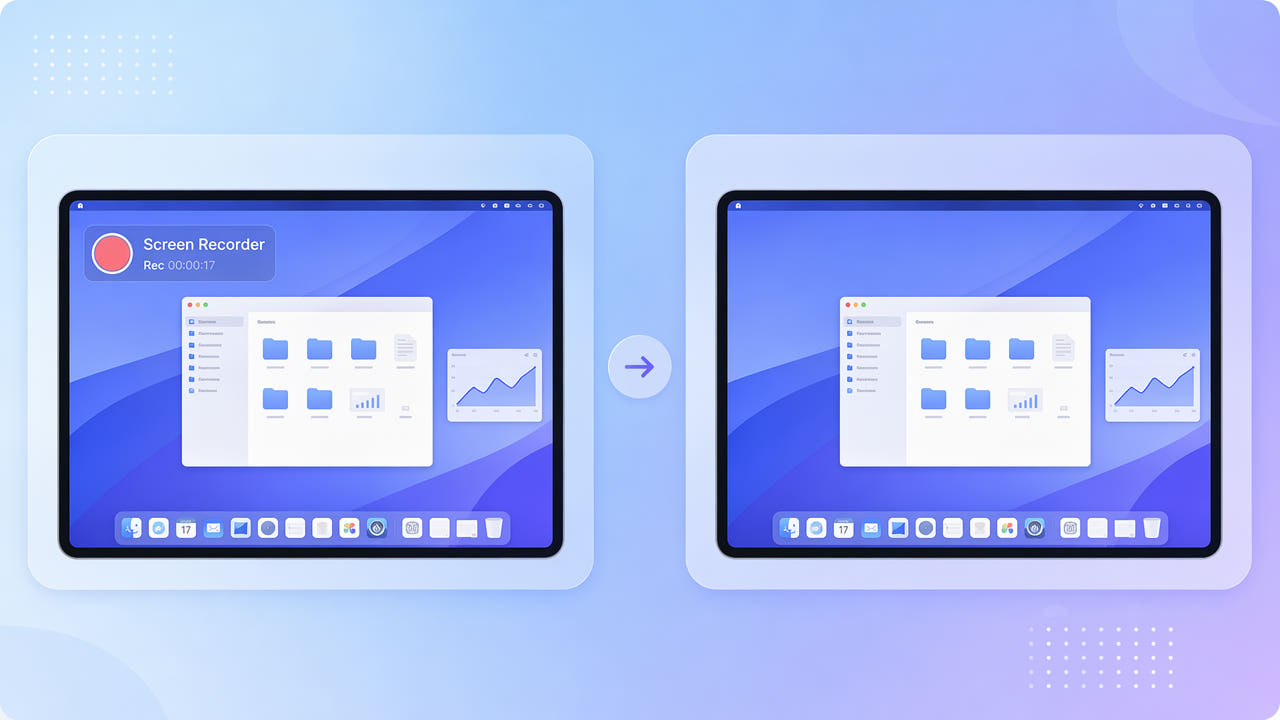
Pourquoi un enregistreur appose une marque
Certains abonnements ou modes d’exportation peuvent ajouter une marque visible à l’enregistrement. Vérifiez les conditions et réglages actuels du logiciel avant de la modifier.
Apparence et emplacement de la marque
La marque peut être translucide, centrée ou répétée. Une fois incrustée, les détails de l’interface qu’elle couvre peuvent manquer ; l’IA ne fait qu’estimer une image de remplacement.
Quand privilégier un export propre
Si le projet existe encore, un export propre sous licence ou un nouvel enregistrement peuvent être plus fidèles. Ne traitez que les captures et le contenu affiché que vous êtes autorisé à modifier.
Vérifiez la licence et les droits, puis privilégiez une source sans marque.
Retoucher la marque avec l’IA
Pour une marque localisée, sélectionnez toute la zone visible dans une capture admissible. Standard traite l’intérieur de la sélection et estime le contenu de l’interface à cet endroit.
Choisir un mode de traitement
Un fond uni peut être plus simple à examiner que de petits caractères ou une vidéo en mouvement. Protect conserve l’intérieur sélectionné et traite l’extérieur ; ce n’est pas un mode de meilleure qualité.
Évaluer les marques répétées
Une marque répétée peut masquer une grande partie de l’écran. Vérifiez si les sélections disponibles conviennent et préférez un export propre lorsque trop d’informations manquent.
Standard traite la marque sélectionnée ; Protect n’améliore pas la qualité.
Préparer des captures pour tutoriels
Une capture propre et autorisée peut servir à un tutoriel ou une démonstration. Vérifiez les boutons, libellés et déplacements du pointeur reconstruits avant de vous en servir comme instruction.
Effacer la marque du logiciel ne change ni sa licence, ni les droits sur les applications, vidéos et autres éléments enregistrés.
Contrôler les détails de l’écran
Utilisez la source la plus nette possible dans la limite actuelle de 1080p et 30 minutes. Même nette, une capture peut donner un petit texte mal estimé ; comparez-le à l’interface d’origine.
Utiliser une source claire
Incluez le bord translucide sans cacher plus d’interface que nécessaire. Contrôlez tout le résultat, audio et encodage compris. Le délai dépend du fichier, de la sélection et du service.
Inclure les contours adoucis
Examinez surtout les petits caractères et les bords translucides.
Questions fréquentes
Puis-je traiter la marque d’une version d’essai ?
Si vos droits et les conditions du logiciel le permettent, sélectionnez la marque et utilisez Standard. Examinez le résultat ; un export propre sous licence peut être plus exact.
Et une marque répétée sur tout l’écran ?
Une marque répétée peut masquer trop d’interface pour une reconstruction fiable. Vérifiez les sélections possibles et envisagez un export propre ou une nouvelle capture.
Le texte de l’interface sera-t-il flou ?
Le texte sélectionné peut changer ou présenter des défauts. L’outil ne garantit pas une reconstruction nette et exacte.
Les marques translucides sont-elles traitables ?
Sélectionnez aussi le bord doux d’une marque translucide. Contrôlez toute la sortie, car des traces ou défauts peuvent subsister.
Quels formats sont acceptés ?
Les MP4 et MOV admissibles peuvent atteindre 1080p et 30 minutes. Vérifiez la taille de fichier dans l’interface d’envoi actuelle.