Modifier les incrustations d’un extrait Twitch autorisé
Mis à jour · Procédure d’utilisation du produit vérifiée par 550W AI Labs
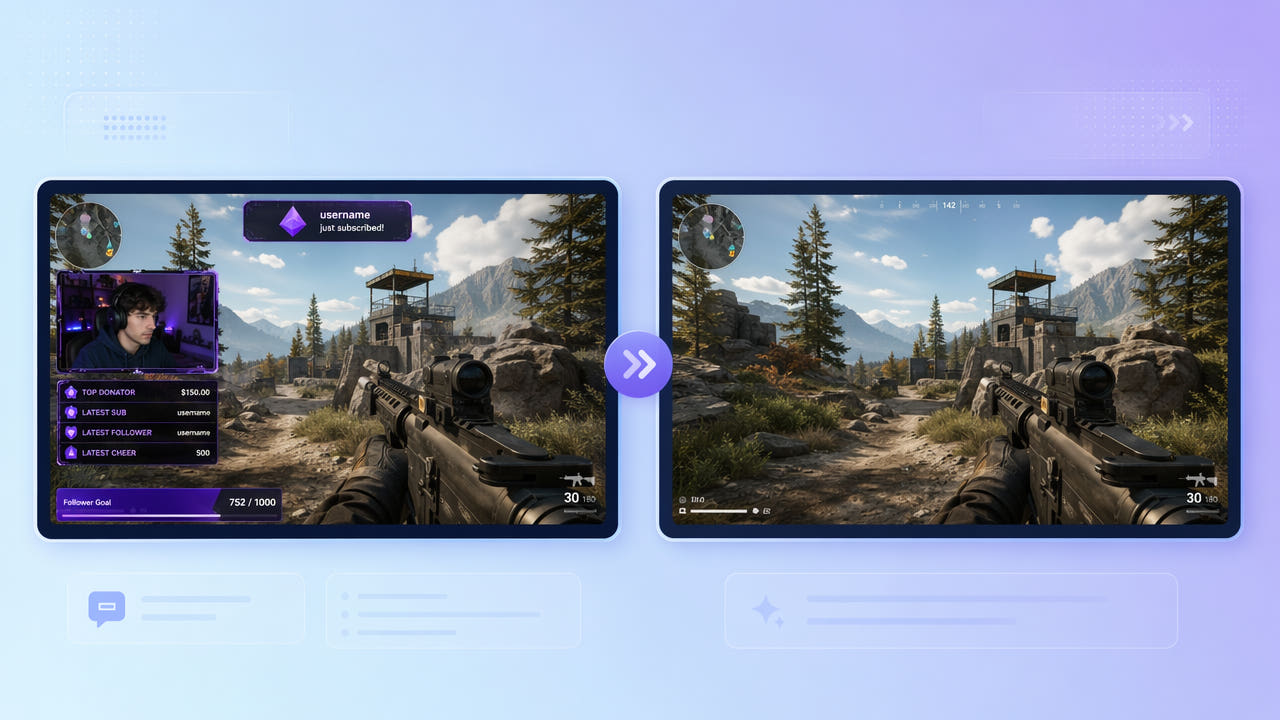
Les éléments incrustés dans un stream Twitch
Un stream enregistré peut contenir un cadre de webcam, un panneau de chat, des alertes et d’autres graphismes intégrés à l’image. Cherchez d’abord une capture distincte du jeu seul.
Webcam et chat
Si vous possédez le stream ou avez le droit de le modifier, une incrustation peut gêner un extrait. La retirer ne donne aucun droit sur la diffusion d’une autre personne.
Alertes temporaires
Panneaux fixes et alertes brèves occupent des lieux et des moments différents. Sélectionnez les zones utiles et examinez toute la chronologie : un seul cadre peut ne pas convenir partout.
Vérifiez la source sans incrustation et vos droits avant de modifier la vidéo.
Retoucher le jeu avec 550W Video Eraser
Importez un extrait admissible et sélectionnez la webcam ou un panneau permanent. Standard traite l’intérieur de la sélection ; l’IA estime le jeu masqué à partir des images visibles autour, sans retrouver les pixels d’origine.
Sélectionner les panneaux persistants
Repérez où et quand apparaît chaque alerte. Une sélection fixe peut manquer une alerte mobile ou couvrir le jeu après sa disparition. Contrôlez chaque passage avant et après le traitement.
Vérifier le moment des alertes
Avant le traitement, vérifiez dans l’interface actuelle les limites de tâches, les commandes disponibles et les conditions d’envoi. Le parcours vidéo prend en charge jusqu’à 1080p et 30 minutes; vérifiez la taille admise dans l’interface de téléversement. La durée dépend du fichier, de la sélection et de l’état du service.
Standard traite l’intérieur de la sélection ; vérifiez aussi le moment des alertes.
Créer des extraits marquants
Une source propre et autorisée peut servir à préparer un résumé. Si vous disposez d’une capture du jeu seul, préférez-la à une reconstruction de la zone masquée par la webcam.
Modifiez uniquement les diffusions que vous possédez ou pouvez réutiliser avec autorisation. Vérifiez les droits de la plateforme et du jeu applicables à la publication.
Vérifier le jeu reconstruit
Le jeu complexe sous un grand panneau est difficile à estimer. Contrôlez les mouvements rapides, l’interface et les changements de scène : une image plausible n’est pas nécessairement le jeu d’origine.
Limites sur les scènes rapides
Incluez la bordure, l’ombre ou le halo sans masquer inutilement le jeu. Si la marque se déplace, vérifiez chaque passage touché et comparez l’export complet.
Bordures, ombres et déplacements
Les scènes complexes peuvent être mal estimées : examinez toute la chronologie.
Questions fréquentes
Puis-je retirer le cadre de webcam ?
Sur une vidéo que vous pouvez modifier, sélectionnez le cadre et utilisez Standard. L’outil estime le jeu caché ; recherchez les défauts dans le résultat entier.
Et les alertes intermittentes ?
Vérifiez la position et le moment de chaque alerte, puis sélectionnez la zone avec les commandes disponibles. Ne comptez pas sur une détection ou un suivi automatiques.
Le jeu paraîtra-t-il naturel ?
Un rendu naturel n’est pas garanti, en particulier lorsque le jeu bouge vite. Examinez les mouvements et tout le fichier téléchargé.
Puis-je traiter tout un stream ?
Un extrait admissible peut atteindre 1080p et 30 minutes. Pour un VOD plus long, préparez de courts extraits autorisés et vérifiez les limites de tâches et de fichiers dans l’interface.
Faut-il savoir monter une vidéo ?
Le navigateur permet l’envoi, la sélection et la vérification. Le choix précis des zones et le contrôle visuel final restent à votre charge.