許可された Twitch 動画の配信オーバーレイを編集する
更新日 · 製品の操作手順は550W AI Labsが確認済み
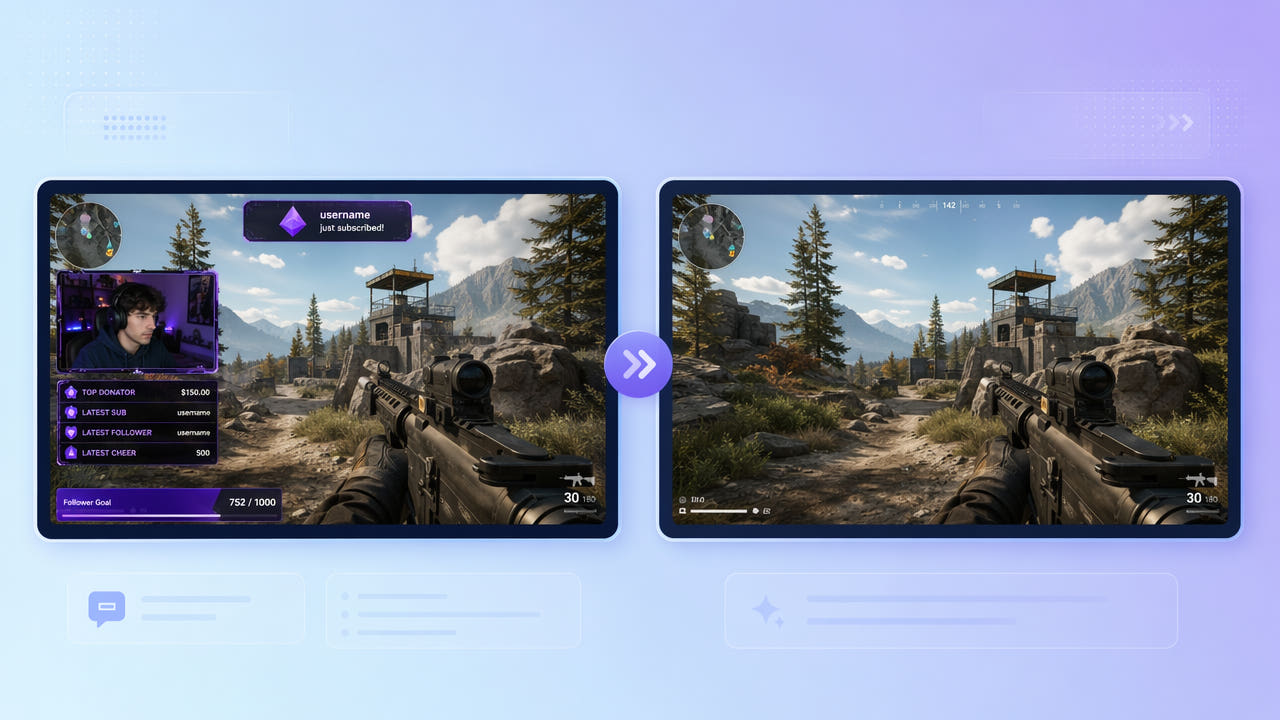
Twitch のオーバーレイに含まれるもの
録画した配信には、カメラ枠、チャット欄、通知などが映像に焼き込まれている場合があります。まず元の録画にゲーム画面だけの別データがないか確認してください。
カメラ枠とチャット欄
自分の配信または編集許可のある動画なら、オーバーレイがハイライトの妨げになることがあります。表示を消しても他の配信者の映像を使う権利は得られません。
一時的な通知
固定パネルと短い通知では位置も時間も異なります。処理する箇所を選び、同じ選択範囲がすべてに適用できると思わず、タイムライン全体を確認してください。
ゲーム画面だけの元データと配信の編集権限を先に確認します。
550W Video Eraser でゲーム画面を編集
条件に合う動画をアップロードし、カメラ枠や継続して表示されるパネルを選択します。Standard は選択範囲の内側を処理します。AI は周囲の映像から隠れたゲーム画面を推定し、元の画素を復元しません。
継続する表示を選択
短い通知は出現する時間と位置を確かめます。固定範囲では動く通知を見落とすことや、通知が消えた後もゲーム画面を覆うことがあります。各区間を処理前後に確認してください。
通知の表示時間を確認
処理前に、現在の画面でタスクの上限、利用できる操作、アップロード条件を確認してください。動画は最大 1080p、30 分に対応します。ファイルサイズはアップロード画面で確認し、所要時間は素材、選択範囲、サービスの状態で変わります。
Standard は選択範囲の内側を処理し、短い通知は時間も確認します。
配信からハイライトを作る
権利のある表示なしの元データはハイライトや振り返りに役立ちます。ゲーム画面だけの別録画があれば、カメラの下を推定するよりそちらを優先してください。
所有または再利用許可のある配信だけを編集します。公開目的に適用されるプラットフォームとゲーム素材の権利も確認してください。
再構成したゲーム画面を確認
大きなパネルの下にある複雑なゲーム画面は正確に推定しにくいものです。速い動き、UI、場面転換を確認してください。もっともらしい仕上がりでも元のゲーム映像とは限りません。
動きの速い場面
枠、影、光を選択範囲に含め、必要以上のゲーム画面を覆わないようにします。表示が動く場合は各区間を調べ、書き出し全体を比較してください。
枠や影、位置の変化
複雑なゲーム映像は推定が誤るため、全体を見直します。
よくある質問
カメラ枠を消せますか?
編集権限のある動画でカメラ枠を選択し、Standard を使用できます。隠れた画面は推定なので、仕上がり全体の乱れを確認してください。
出たり消えたりする通知は?
通知がいつどこに現れるか確かめ、現在の操作で範囲を指定します。自動検出や自動追跡を前提にしないでください。
ゲーム画面は自然になりますか?
自然な仕上がりは保証されず、特に動きの速い場面に注意が必要です。ダウンロードした結果全体を確認してください。
配信全体を一度に処理できますか?
条件に合う動画は最大 1080p、30 分です。長い配信は許可された短い動画を準備し、タスク数や複数ファイルの条件を現在の画面で確認してください。
編集技術は必要ですか?
ブラウザーでアップロード、選択、確認ができますが、正確な範囲指定と最終的な映像確認は利用者が行います。