Rimuovere le sovrimpressioni Twitch da clip autorizzate
Aggiornato · Procedura di utilizzo del prodotto verificata da 550W AI Labs
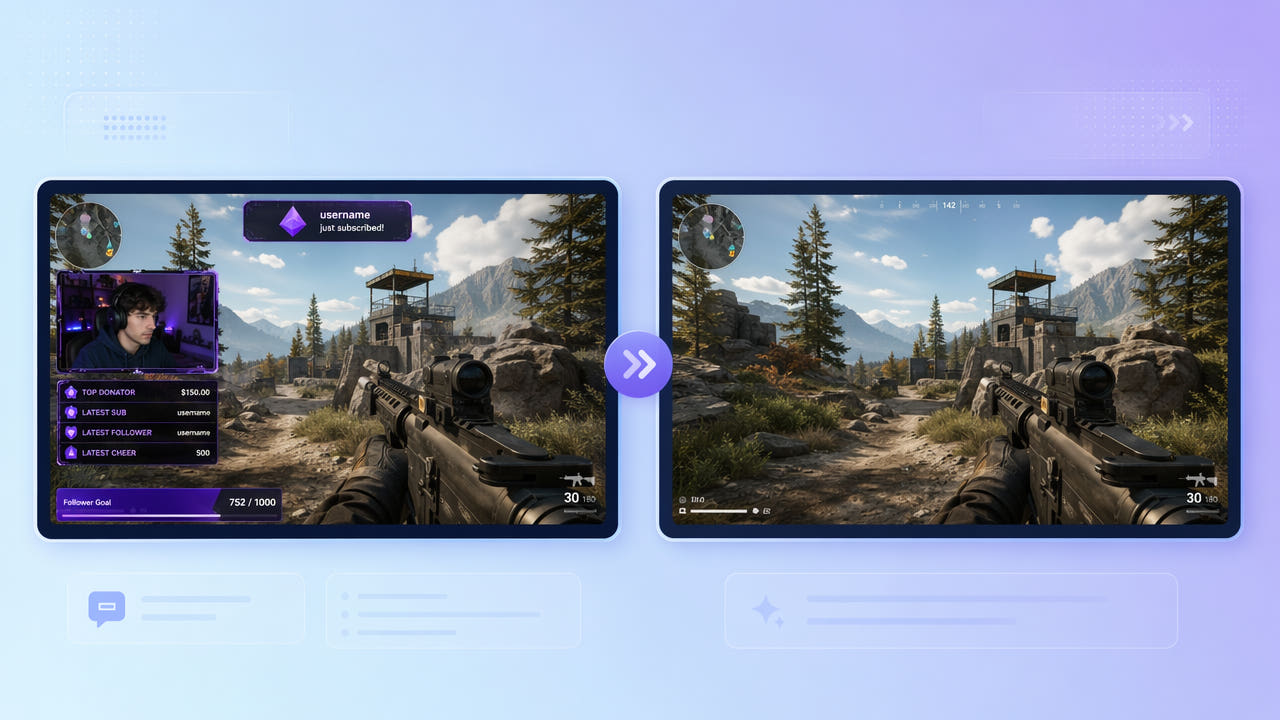
Riconoscere le sovrimpressioni nella registrazione
Una registrazione può contenere webcam, chat, avvisi e grafica già incorporati nell’immagine. Prima di modificarla, verifica se esistono registrazioni separate del gameplay e delle sovrimpressioni.
Cornici webcam e pannelli
Un elemento grafico può distrarre da un highlight che sei autorizzato a montare. Rimuoverlo non concede diritti sulle trasmissioni altrui o sulle immagini del gioco.
Avvisi e chat
Pannelli fissi e notifiche occupano zone e intervalli diversi. Identifica le aree da elaborare e controlla tutta la timeline senza presumere il rilevamento di ogni avviso.
Preferisci una registrazione separata del gameplay; altrimenti controlla posizione e durata di ogni grafica.
Elaborare le selezioni con 550W Video Eraser
Carica una clip idonea e seleziona la cornice webcam o il pannello persistente. Standard elabora l’interno della selezione: l’IA stima il gameplay coperto dal contesto, senza recuperare i pixel originali nascosti.
Selezionare i pannelli fissi
Per un avviso breve, verifica posizione e durata nel filmato. Una selezione fissa può perdere un elemento mobile o modificare il gameplay dopo che l’avviso scompare. Protect conserva l’area selezionata ed elabora l’esterno; non aumenta la qualità.
Controllare gli avvisi animati
Prima di elaborare, verifica nell’interfaccia corrente i limiti delle attività, i controlli disponibili e le condizioni di caricamento. Il flusso video supporta fino a 1080p e 30 minuti; controlla il limite di dimensione nella schermata di caricamento. I tempi variano in base al materiale, alla selezione e allo stato del servizio.
Scegli consapevolmente le aree da elaborare e verifica tutto il gameplay esportato.
Preparare gli highlights da una fonte autorizzata
Una fonte autorizzata può servire per highlights e riepiloghi. Se disponi di una registrazione separata del gameplay, preferiscila alla ricostruzione delle immagini coperte dalla webcam.
Modifica soltanto trasmissioni di tua proprietà o concesse in licenza. Verifica i diritti del gioco e le condizioni della piattaforma per la pubblicazione prevista.
Controllare i dettagli del gameplay
Un grande pannello su un’azione complessa può essere difficile da ricostruire. Esamina movimenti rapidi, interfaccia di gioco e cambi di scena; un risultato convincente non è garantito.
Movimento e cambi di scena
Comprendi nella selezione bordi, ombre e bagliori della grafica senza coprire inutilmente il gameplay. Se l’elemento cambia posizione, controlla ogni segmento interessato e il risultato finale.
Bordi e ombre della grafica
Controlla movimento e contorno completo della sovrimpressione prima di usare l’highlight.
Domande frequenti
Posso togliere una cornice webcam da una VOD Twitch?
Se puoi modificare il filmato, seleziona la grafica webcam e usa Standard. Il contenuto coperto viene stimato: controlla l’intero risultato per individuare artefatti.
Posso eliminare avvisi che appaiono e scompaiono?
Verifica dove e quando appare ogni avviso e seleziona la zona con i comandi disponibili. Non affidarti a rilevamento o tracciamento automatici.
Il gameplay apparirà naturale?
Non è garantito, soprattutto durante azioni veloci. Controlla i dettagli in movimento e il file scaricato.
Posso elaborare una VOD intera?
Una clip idonea può arrivare a 30 minuti e 1080p. Per una VOD più lunga prepara segmenti autorizzati e verifica nell’interfaccia i limiti correnti delle attività e dei file multipli.
Servono competenze di montaggio?
Il flusso nel browser permette caricamento, selezione e revisione. La precisione della selezione e il controllo visivo finale richiedono comunque attenzione.