許可された画面録画の録画ソフト表示を編集する
更新日 · 製品の操作手順は550W AI Labsが確認済み
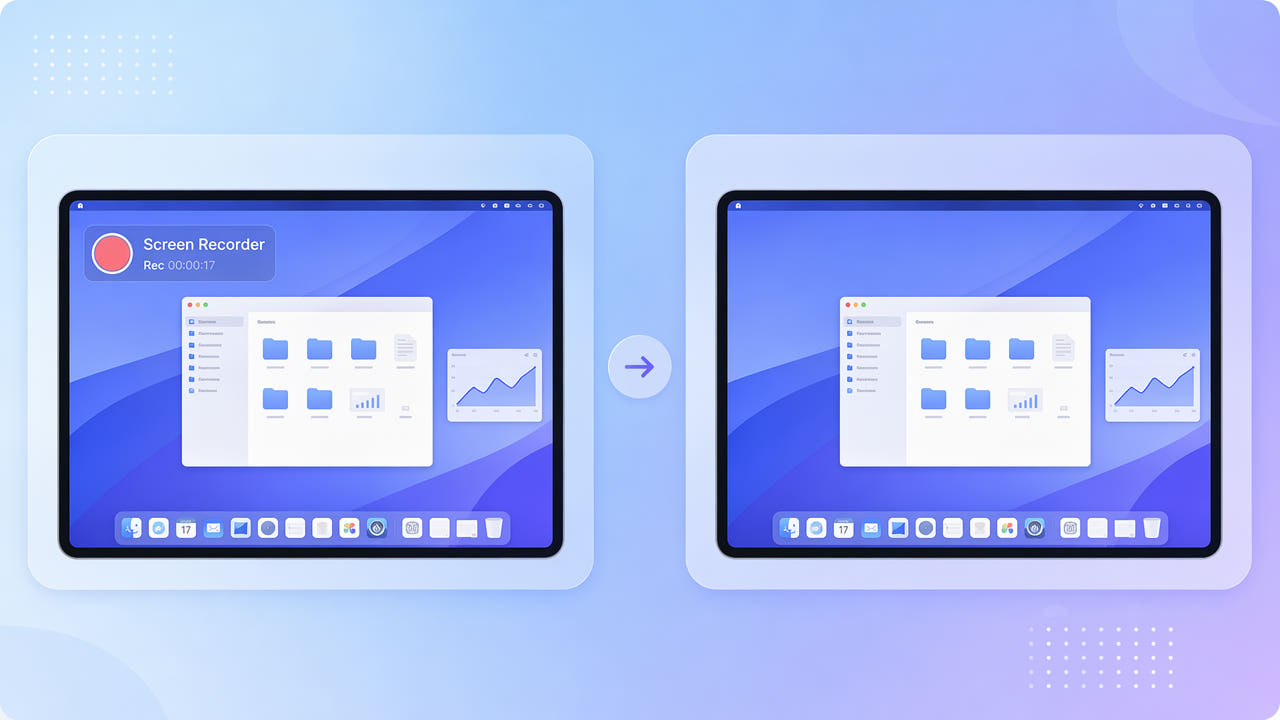
画面録画にソフトの表示が付く理由
録画ソフトのプランや書き出し設定によって、映像にブランド表示が付くことがあります。編集前に、そのソフトの現在の規約と設定を確認してください。
マークの見え方と位置
表示が半透明、中央、または繰り返し配置される場合があります。映像に焼き込まれた後は隠れた UI の細部を取得できないことがあり、AI は代替映像を推定するだけです。
クリーンな書き出しを検討する場面
元のプロジェクトが残っていれば、許可された表示なしの書き出しや再録画の方が正確な場合があります。録画内容を含め、編集権限のある素材だけを扱ってください。
録画ソフトの規約と素材の権利を調べ、表示なしの元データを優先します。
AI で録画ソフトの表示を編集
一部分だけの表示なら、条件に合う録画で見える部分全体を選択します。Standard は選択範囲の内側を処理し、そこにある UI を推定します。
処理モードを選ぶ
単色の背景は小さな文字や動く映像より結果を確認しやすい場合があります。Protect は選択範囲の内側を残し外側を処理するモードで、画質を高めるものではありません。
繰り返しマークを評価する
画面中に繰り返す表示は多くの情報を隠します。現在の選択操作が使えるか調べ、隠れた部分が大きい場合は許可された表示なしの書き出しを優先してください。
Standard は表示の選択範囲を処理し、Protect は画質向上モードではありません。
説明動画に使う画面録画を準備
権利のある表示なしの録画はチュートリアルやデモに使えます。手順を説明する前に、再構成されたボタン、ラベル、カーソルの動きを照合してください。
録画ソフトの表示を消してもソフトのライセンスや、映り込んだアプリ、動画などの権利は変わりません。
画面上の細部を確認
現在の最大 1080p、30 分以内で、できるだけ明瞭な元データを使います。鮮明でも小さな UI 文字が誤って推定されることがあるため、元の画面と比較してください。
明瞭な素材を使う
半透明の縁を含めて選択し、余分な UI は覆わないようにします。共有前に映像全体、音声、書き出し後の符号化を確認してください。時間は素材、選択範囲、サービスの状態で変わります。
柔らかい境界も選択する
小さな UI 文字と半透明の縁を重点的に確認します。
よくある質問
試用版の表示を処理できますか?
権利と録画ソフトの規約で許される場合、表示を選択して Standard を使えます。結果を確認してください。許可された表示なしの書き出しの方が正確な場合があります。
画面全体に繰り返す表示は?
繰り返す表示は UI を広く隠し、正確な再構成が難しいことがあります。利用できる選択操作を確認し、表示なしの書き出しや再録画を検討してください。
UI の文字はぼやけますか?
選択部分の UI 文字が変わったり乱れたりする可能性があります。鮮明で正確な復元は保証されません。
半透明の表示にも対応しますか?
半透明の表示は柔らかな縁まで選択できます。痕跡や乱れが残る場合があるため、書き出し全体を確認してください。
対応形式は?
条件に合う MP4 と MOV は最大 1080p、30 分です。ファイルサイズは現在のアップロード画面で確認してください。